
Quando la partizione di sistema C sta esaurendo lo spazio libero, se contatti il supporto del produttore OEM del server, ti diranno di eseguire il backup di tutto, eliminare e ricreare le partizioni e infine ripristinare dal backup. A nessuno piace un metodo così dispendioso in termini di tempo. È possibile aumentare lo spazio libero dell'unità C: in Windows Server 2019/2022 senza perdere dati. Se puoi eliminare la partizione primaria adiacente per ottenere spazio non allocato, puoi estendere l'unità C in Server 2019/2022 senza alcun software. Se non c'è una partizione primaria adiacente o non puoi eliminarla, esegui invece un software di partizione sicuro per completare questo compito. Questo articolo introduce passaggi dettagliati per aumentare lo spazio dell'unità C in Server 2019/2022 in sicurezza. Seleziona il metodo corrispondente in base alla configurazione della partizione del disco.
Quale strumento usare per aumentare lo spazio dell'unità C in Windows Server 2019/2022
Allo stesso modo delle versioni precedenti, Windows Server 2019/2022 dispone di uno strumento nativo di "Gestione disco" per aiutare a ridimensionare la partizione senza perdere dati (non al 100%). Tuttavia, a causa di alcune restrizioni, questo strumento nativo non è perfetto. Sebbene sia possibile ottenere spazio non allocato con la funzione "Riduci volume" in Gestione disco, questo spazio non può essere esteso ad altre partizioni con l'altra funzione "Estendi volume".
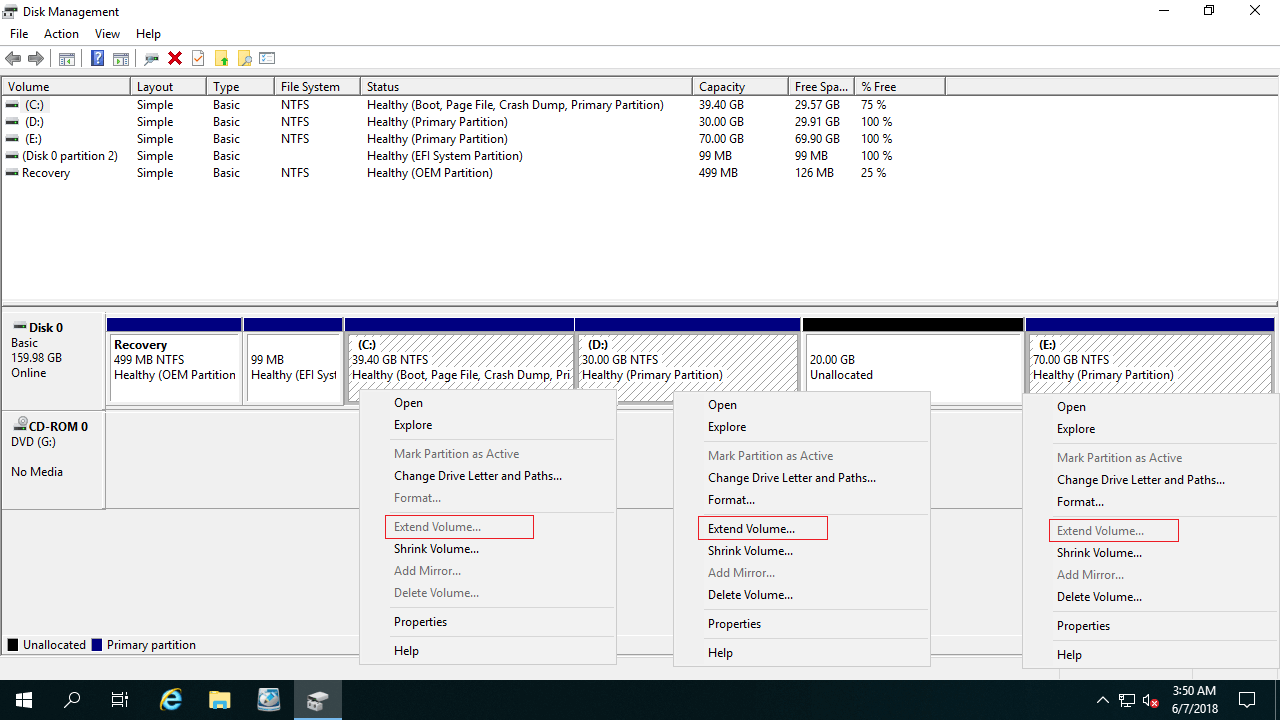
Come nello screenshot del mio server, ho ottenuto 20 GB di spazio non allocato dopo aver ridotto l'unità D: tramite Gestione disco, ma "Estendi volume" è disattivato sia per l'unità C che per l'unità E.
Quando si restringe una partizione con Gestione disco, non viene offerta altra opzione se non l'inserimento di una quantità di spazio. Lo spazio non allocato può essere creato solo sulla destra di tale partizione. Un altro importante limite di Gestione disco è che la sua funzione "Estendi volume" può estendere lo spazio non allocato solo alla partizione contigua a sinistra. Come nello stesso screenshot sopra, l'unità C non è adiacente ed E si trova a destra di questo spazio non allocato. Pertanto, l'opzione "Estendi volume" è disabilitata.
Per aumentare lo spazio dell'unità C in Windows Server 2019/2022 senza software, devi eliminare l'unità D per ottenere spazio non allocato contiguo. Inoltre, questa partizione adiacente deve essere primaria. Altrimenti, Gestione disco non può estendere l'unità C anche dopo aver eliminato D.
Passaggi per aumentare lo spazio dell'unità C in Windows Server 2019/2022 senza software:
- Sposta tutti i file nella partizione adiacente D in un altro posto.
- Fai clic con il pulsante destro del mouse su questa partizione in Gestione disco e seleziona "Elimina volume".
- Fai clic con il pulsante destro del mouse sull'unità C: e seleziona "Estendi volume", quindi fai semplicemente clic su Avanti fino a Fine nei passaggi successivi.
Se non vuoi eliminare alcuna partizione, o se la partizione adiacente D è Logica, devi eseguire un software di partizionamento server di terze parti. Come strumento più sicuro, NIUBI Partition Editor dispone delle tecnologie Modalità virtuale, Annulla in qualsiasi momento, Ripristino in 1 secondo e Clonazione a caldo per proteggere il sistema e i dati.
Esistono 3 metodi per aumentare lo spazio libero dell'unità C in Server 2019/2022. Segui il metodo corrispondente in base alla configurazione della partizione del disco.
Metodo 1 - Aumentare lo spazio libero dell'unità C da D (volume adiacente)
Nella maggior parte dei casi, c'è molto spazio libero nella partizione contigua D. Puoi restringerla per creare spazio non allocato a sinistra, e quindi aggiungere questo spazio non allocato all'unità C. In questo modo, non perderai alcuna partizione, il sistema operativo, i programmi e tutto il resto rimarranno come prima.
[Image showing the process of shrinking D drive and extending C drive in NIUBI Partition Editor]Come aumentare lo spazio dell'unità C in Windows Server 2019/2022 da D:
- Scarica NIUBI Partition Editor, fai clic con il pulsante destro del mouse sull'unità D: e seleziona "Ridimensiona/Sposta volume", nella finestra pop-up, trascina il bordo sinistro verso destra o inserisci un valore nella casella "Spazio non allocato prima". Quindi lo spazio non allocato verrà creato a sinistra dell'unità D.
- Fai clic con il pulsante destro del mouse sull'unità C: e seleziona di nuovo "Ridimensiona/Sposta volume", trascina il bordo destro verso destra per unire questo spazio non allocato.
- Fai clic su Applica in alto a sinistra per eseguire.
Guarda il video su come farlo:
- In alcuni server, la partizione contigua è E, quindi sostituisci semplicemente D con E nel passaggio 1.
- Questo software è progettato per funzionare in modalità virtuale, le partizioni del disco reale non verranno modificate finché non si fa clic su Applica per confermare. Se hai sbagliato qualcosa, fai semplicemente clic su Annulla per annullare.
- Se utilizzi qualsiasi tipo di array RAID hardware come RAID 1/5/10, non rompere l'array né eseguire alcuna operazione sul controller RAID, segui semplicemente gli stessi passaggi sopra indicati.
Metodo 2 - Aumentare lo spazio libero dell'unità C con E (volume non adiacente)
Se non c'è molto spazio libero nell'unità contigua D, puoi restringere una partizione non adiacente sullo stesso disco.
[Image illustrating moving unallocated space from a nonadjacent volume to the C drive]Passaggi per aumentare lo spazio dell'unità C in Server 2019/2022 da E (volume non adiacente):
- Fai clic con il pulsante destro del mouse sull'unità E: e seleziona "Ridimensiona/Sposta volume", restringila e crea spazio non allocato sulla sinistra.
- Fai clic con il pulsante destro del mouse sull'unità D: e seleziona "Ridimensiona/Sposta volume", posiziona il puntatore del mouse al centro dell'unità D e trascinala verso destra nella finestra pop-up. Quindi lo spazio non allocato verrà spostato a sinistra.
- Fai clic con il pulsante destro del mouse sull'unità C: e seleziona di nuovo "Ridimensiona/Sposta volume", trascina il bordo destro verso destra per unire questo spazio non allocato.
- Fai clic su Applica per confermare ed eseguire.
Metodo 3 - Aumentare lo spazio dell'unità C di sistema con un altro disco
In pochi server, non ci sono altre partizioni o l'intero disco di sistema è quasi pieno. In tal caso, nessun software può aggiungere spazio all'unità C da un altro disco separato. Per un disco fisico in un server locale, puoi copiare il disco su uno più grande ed estendere l'unità C con lo spazio extra sul disco. Segui i passaggi nel video:
Se desideri aumentare lo spazio dell'unità C in VMware/Hyper-V con Windows Server 2019/2022 come macchina virtuale guest, segui i passaggi nel Metodo 1 o 2 se c'è spazio libero disponibile su un disco. Se l'intero spazio del disco virtuale è pieno, puoi espanderlo con gli strumenti nativi di VMware/Hyper-V. Dopodiché, puoi estendere l'unità C con lo spazio extra senza copiare il disco su uno più grande.
Oltre a restringere, spostare, estendere le partizioni e clonare le partizioni del disco in Windows Server 2019/2022/2016/2012/2008/2003, NIUBI Partition Editor ti aiuta a eseguire molte altre operazioni di gestione delle partizioni del disco.
 © 2009 - NIUBI Technology Tutti i diritti riservati. |