
Allo stesso modo delle versioni precedenti, anche l'unità C di Windows Server 2019/2022 esaurisce lo spazio. Quando l'unità di sistema C si riempie in Server 2019/2022, si verificherà un calo delle prestazioni del server. Inoltre, il server potrebbe bloccarsi o riavviarsi inaspettatamente se l'unità C è quasi piena, quindi è meglio risolvere questo problema il più velocemente possibile. In questo articolo, ti mostrerò come risolvere l'unità C piena in Windows Server 2019/2022 in modo rapido e semplice.
Sintomo dell'unità C piena in Windows Server 2019/2022
Se l'unità di sistema C sta esaurendo lo spazio in Windows Server 2019/2022, quando apri Esplora file, l'unità C viene visualizzata in rosso anziché con la barra blu predefinita. È progettato per avvisare l'amministratore del server di prestare attenzione alla situazione urgente.
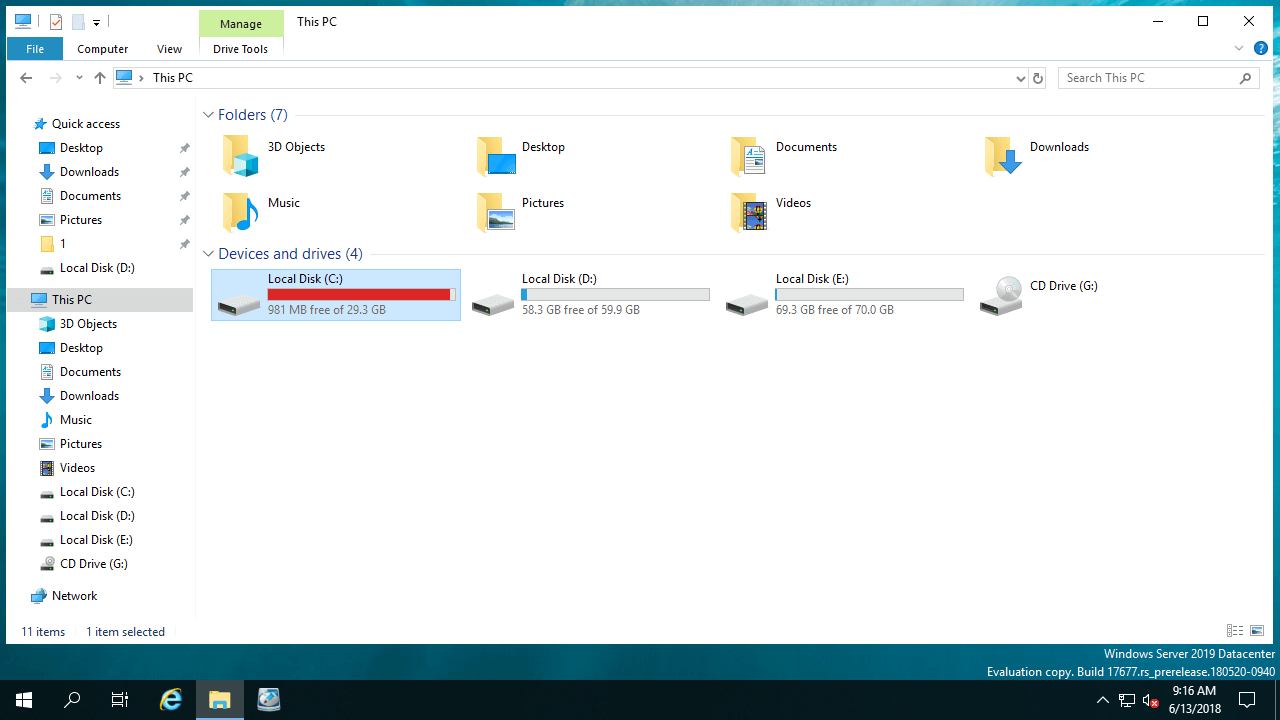
Se l'unità C si riempie automaticamente in Server 2019/2022 (lo spazio libero è inferiore al 10%), vedrai una notifica a fumetto di Spazio su disco insufficiente nell'angolo in basso a destra.
Perché l'unità C sta esaurendo lo spazio in Windows Server 2019
Alcune persone riferiscono che Windows calcola lo spazio su disco in modo errato. Nella maggior parte dei casi, l'unità C piena è causata dal riempimento dei file.
- Windows produce continuamente file spazzatura nell'unità C, inclusi Temp, Cache, Log, Anteprime, Download, file Internet, ecc.
- Il percorso di installazione predefinito di tutti i programmi è impostato sull'unità C. Più programmi vengono installati, meno spazio libero rimane nell'unità C.
- Molti programmi emettono file nell'unità C automaticamente se non si modificano le impostazioni predefinite. Alcuni programmi generano file molto grandi.
- Per installare alcune nuove funzionalità e ridurre i rischi per la sicurezza, Windows scarica e installa frequentemente gli aggiornamenti.
- Il backup nativo di Windows, il punto di ripristino e gli aggiornamenti di Windows possono consumare rapidamente grandi quantità di spazio libero.
Cosa fare quando l'unità C si riempie in Server 2019/2022
Per risolvere completamente il problema dell'unità C piena in Windows Server 2019/2022, dovresti completare 3 passaggi:
- Pulire lo spazio su disco - l'obiettivo è recuperare spazio sul disco rimuovendo i file spazzatura, in modo che il server possa continuare a funzionare nel modo corretto.
- Aumentare lo spazio dell'unità C - l'obiettivo è espandere l'unità C a una dimensione maggiore con lo spazio libero in altre partizioni.
- Modificare le impostazioni del server - l'obiettivo è trasferire i file necessari ed eliminare i nuovi file generati.
Passaggio 1: Pulire lo spazio su disco
Windows Server 2019 e 2022 dispongono anche dell'utility Pulizia disco integrata per aiutare a liberare spazio sul disco. Funziona velocemente ed è in grado di eliminare la maggior parte dei tipi di file spazzatura, passaggi:
- Premi contemporaneamente Windows e R sulla tastiera, digita cleanmgr e premi Invio.
- Seleziona l'unità C: nella casella a discesa e fai clic su OK.
- Fai clic sulle caselle di controllo dei file che desideri eliminare.
- Fai clic su OK e Pulizia disco inizierà a eliminare i file spazzatura.
Se non vuoi selezionare i file manualmente ogni volta, segui i passaggi per pulire i file spazzatura automaticamente.
Liberare spazio sul disco è utile, ma non può recuperare grandi quantità di spazio libero, specialmente quando l'unità C è stata creata piccola, quindi faresti meglio ad aggiungere più spazio libero all'unità C da altre partizioni. Altrimenti, l'unità C diventerà di nuovo piena in breve tempo.
Passaggio 2: Aggiungere più spazio libero all'unità C
Le partizioni del disco vengono allocate durante l'installazione di Windows o dal produttore OEM, ma è possibile modificare la dimensione della partizione senza perdere dati.
Scarica NIUBI Partition Editor e segui i passaggi nel video:
- Questo software è progettato per funzionare prima in modalità virtuale, le partizioni del disco reale non verranno modificate finché non si fa clic su "Applica" per confermare.
- Se utilizzi qualsiasi tipo di array RAID hardware, non rompere l'array né eseguire alcuna operazione sul controller RAID, segui semplicemente gli stessi passaggi nel video.
- Se l'intero disco è pieno, segui i passaggi per copiare su uno più grande; durante la copia del disco, puoi aggiungere spazio aggiuntivo all'unità C.
Passaggio 3: Modificare le impostazioni del server
Se puoi aggiungere una grande quantità di spazio libero all'unità C, puoi ignorare questo passaggio. Le opzioni seguenti sono utili per il server che ha un disco di sistema piccolo.
1. Salvare i file in una nuova posizione
Meglio delle versioni precedenti, Windows Server 2019 può modificare le posizioni predefinite per app, documenti, musica, immagini, video e salvarli in un altro posto.
- Fai clic con il pulsante destro del mouse su Windows nell'angolo in basso a sinistra dello schermo e fai clic su Impostazioni.
- Fai clic su Sistema > Archiviazione.
- In "Altre impostazioni di archiviazione", fai clic su Cambia il percorso di salvataggio dei nuovi contenuti.
- Fai clic sul menu a discesa e seleziona la nuova posizione.
2. Cambiare il percorso di output
Tutti i programmi vengono installati nell'unità C per impostazione predefinita e molti di essi emettono file anche in questa partizione. I programmi per video e progetti, così come alcuni servizi Windows, producono molti file di grandi dimensioni, quindi faresti meglio a cambiare manualmente il percorso di output predefinito in un'altra posizione.
3. Attivare Sensore memoria
Sensore memoria è un nuovo componente aggiunto, che può liberare spazio sul disco automaticamente quando l'unità C sta esaurendo lo spazio in Windows Server 2019. Può eliminare i file temporanei e i file nel Cestino e nella cartella Download. Per abilitare Sensore memoria:
- Apri Impostazioni
- Vai su Sistema > Archiviazione
- Passa da Disattivato a Attivato sotto Sensore memoria sul lato destro.
Per gestire al meglio la partizione del disco del server, è necessario un gestore di partizioni server sicuro, potente e facile da usare.
 © 2009 - NIUBI Technology Tutti i diritti riservati. |