
Non c'è niente di meglio che poter aggiungere più spazio all'unità C quando si sta riempiendo, altrimenti dovresti ricreare le partizioni e ripristinare tutto dal backup. In tal caso, il server rimarrebbe offline per molto tempo. Esistono molti strumenti e metodi per aggiungere spazio libero all'unità C in Windows Server. Questo articolo introduce come aggiungere spazio all'unità C in Windows Server 2019/2022 con lo strumento nativo di Windows e il software di partizione per server più sicuro.
Aggiungere spazio all'unità C in Server 2019/2022 senza software
La Gestione disco nativa di Windows e diskpart hanno la capacità di aggiungere spazio non allocato all'unità C senza perdere dati, tuttavia, funzionano solo in determinate condizioni. Gestione disco ha un'interfaccia grafica, diskpart funziona tramite prompt dei comandi. Sebbene funzionino in modo diverso, hanno le stesse limitazioni durante il ridimensionamento delle partizioni. Qui presento solo come aggiungere più spazio all'unità C in Server 2019/2022 con Gestione disco. Se sei interessato a diskpart, segui i passaggi seguenti:
- Come restringere una partizione con diskpart in Windows Server 2019
- Come estendere una partizione con diskpart in Windows Server 2019
Per aggiungere spazio all'unità C in Windows Server 2019/2022 tramite Gestione disco, la configurazione della partizione del disco deve soddisfare tutti i requisiti seguenti:
- C'è una partizione contigua (come D:) a destra dell'unità C.
- Non hai installato programmi in questa partizione contigua, quindi puoi eliminarla.
- C'è una terza partizione per trasferire i file.
- La partizione contigua D (o E in alcuni server) deve essere Primaria.
Come aggiungere spazio all'unità C in Windows Server 2019/2022 tramite Gestione disco:
- Trasferisci tutti i file nella partizione adiacente destra D (o E) in un altro posto.
- Premi Windows + X sulla tastiera per aprire Gestione disco.
- Fai clic con il pulsante destro del mouse sull'unità D: e seleziona Elimina volume, quindi lo spazio su disco diventerà non allocato.
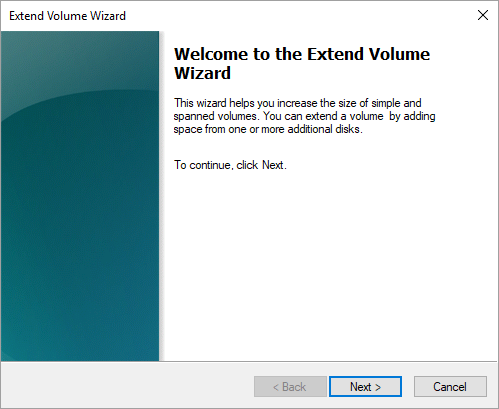
- Fai clic con il pulsante destro del mouse sull'unità di sistema C: e seleziona Estendi volume.
- Fai clic semplicemente su Avanti fino a Fine nella finestra di dialogo a comparsa.
Se non puoi eliminare la partizione adiacente destra o se si tratta di un'unità logica, devi eseguire un software di terze parti.
Aggiungere spazio all'unità C da D/E con uno strumento di partizione sicuro
Prima di iniziare, faresti meglio a fare un backup e selezionare lo strumento più sicuro, perché esiste un potenziale rischio di danni al sistema e perdita di dati durante il ridimensionamento della partizione del disco. Meglio di altri strumenti per le partizioni del disco, NIUBI Partition Editor dispone di tecnologie avanzate per proteggere il sistema e i dati:
- Modalità virtuale - tutte le operazioni verranno elencate come in sospeso per l'anteprima, le partizioni del disco reale non verranno modificate finché non si fa clic su "Applica" per confermare.
- Annulla in qualsiasi momento - se hai applicato operazioni errate, puoi annullare le operazioni in corso senza danneggiare le partizioni.
- Ripristino in 1 secondo - se viene rilevato un errore durante il ridimensionamento delle partizioni, ripristina automaticamente il server allo stato originale in un lampo.
- Clonazione a caldo - clona la partizione del disco senza interruzione del server. Puoi clonare regolarmente il disco di sistema e avviare immediatamente dal disco clone quando il disco di sistema è fuori uso.
Come aggiungere spazio libero all'unità C in Windows Server 2019/2022 da D o E:
- Scarica NIUBI Partition Editor, fai clic con il pulsante destro del mouse sulla partizione contigua D: (in alcuni server è E:) e seleziona "Ridimensiona/Sposta volume". Nella finestra a comparsa, puoi trascinare il bordo sinistro verso destra o inserire un importo nella casella "Spazio non allocato prima". Quindi l'unità D verrà ristretta e verrà creato dello spazio non allocato sul lato sinistro.
- Fai clic con il pulsante destro del mouse sull'unità di sistema C: e seleziona nuovamente "Ridimensiona/Sposta volume", trascina il bordo destro verso destra per unire questo spazio non allocato, quindi l'unità C verrà estesa.
- Fai clic su Applica in alto a sinistra per eseguire, fatto.
- Se desideri aggiungere spazio libero da una partizione non adiacente, è necessario un passaggio aggiuntivo per spostare lo spazio non allocato prima di aggiungerlo all'unità C.
- Questo software è progettato per funzionare in modalità virtuale, le partizioni del disco reale non verranno modificate fino a quando non si fa clic su Applica per confermare.
- Se utilizzi qualsiasi tipo di array RAID hardware come RAID 1/5/6/10, non rompere l'array né eseguire alcuna operazione sul controller RAID, segui semplicemente i passaggi nel video.
Aggiungere spazio libero all'unità C in Server 2019/2022 con un altro disco
In alcuni server, non sono presenti altre partizioni di dati o spazio libero disponibile sullo stesso disco. In tal caso, nessun software può aggiungere spazio libero/non allocato all'unità C da un altro disco. In tal caso, puoi aggiungere più spazio all'unità C in Windows Server 2019/2022 clonando il disco su uno più grande. Segui i passaggi nel video:
Aggiungere spazio su disco all'unità C in VMware/Hyper-V
Se esegui Windows Server 2019/2022 come macchina virtuale guest in VMware o Hyper-V, controlla innanzitutto se è presente spazio libero disponibile sullo stesso disco virtuale. Se sì, segui semplicemente i passaggi nel primo video e non c'è differenza.
Se non c'è spazio libero disponibile sullo stesso disco, a differenza del server locale per clonare il disco, puoi espandere direttamente il disco virtuale.
- Come espandere la dimensione del disco virtuale in VMware
- Come espandere la dimensione del disco virtuale in Hyper-V
Oltre a restringere, estendere, spostare e copiare la partizione del disco, NIUBI Partition Editor aiuta a eseguire molte altre operazioni di gestione della partizione del disco.
 © 2009 - NIUBI Technology Tutti i diritti riservati. |