
Quando il disco di sistema è pieno in un server Windows 2019, puoi clonare il disco su un disco rigido più grande per migrare il sistema operativo e i programmi. È molto più veloce e semplice del backup e ripristino dell'immagine. Se hai installato il sistema operativo in un HDD tradizionale, faresti meglio a clonare Windows Server 2019 su SSD, perché l'SSD è molto più veloce del disco rigido meccanico. Per clonare il disco in Windows Server 2019/2022, esegui il programma che utilizza il metodo di copia a livello di file system, è super veloce. In questo articolo, presenterò come clonare la partizione del disco di Windows Server 2019/2022 su SSD, HDD più grande o array RAID.
Clonazione settore per settore VS copia file per file
Esistono 2 modi per copiare il disco in Windows Server 2019/2022: copia settore per settore e file per file.
È molto, molto lento eseguire la clonazione settore per settore, perché tutti i settori nel disco di origine e di destinazione devono essere esattamente gli stessi. In questo modo, non è possibile cambiare la dimensione della partizione per adattarla a un disco diverso. Se copi un disco da 250 GB su un disco da 500 GB, i primi 250 GB saranno identici al disco di origine, lo spazio rimanente di 250 GB rimarrà non allocato.
È molto più veloce eseguire la copia file per file, perché funziona a livello di file system. Garantisce che tutti i file vengano copiati sul nuovo disco, ma i settori potrebbero essere diversi. Tuttavia, non troverai alcuna differenza nell'uso quotidiano. Un altro vantaggio è che puoi cambiare la dimensione delle partizioni sul disco di destinazione.
Nella maggior parte dei casi, non c'è bisogno di sprecare molto tempo per eseguire la clonazione settore per settore.
Come clonare il disco di Windows Server 2019/2022 su SSD/HDD più grande:
- Scarica e installa NIUBI Partition Editor, quindi vedrai tutte le partizioni del disco con la struttura e altre informazioni nella finestra principale.
- Fai clic con il tasto destro sulla parte anteriore del disco di origine e seleziona "Clona disco".
![Clona disco]()
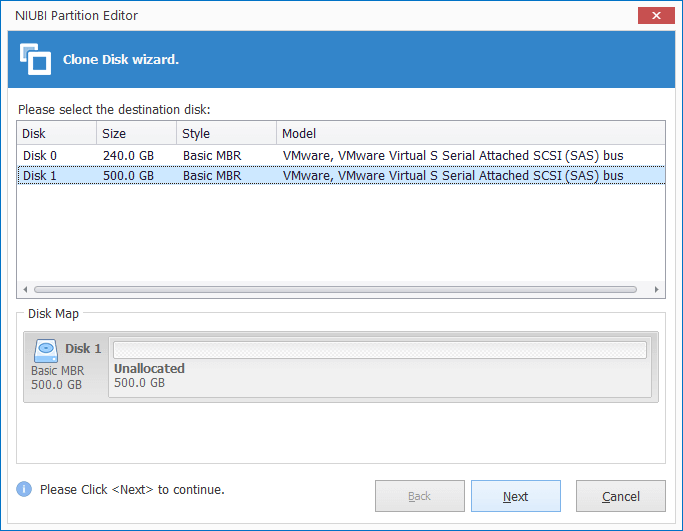
- Seleziona il disco di destinazione e fai clic su Avanti. (Se sono presenti partizioni sul disco di destinazione, queste partizioni devono essere eliminate, quindi trasferisci i file importanti prima del passaggio successivo.)
![Seleziona disco]()
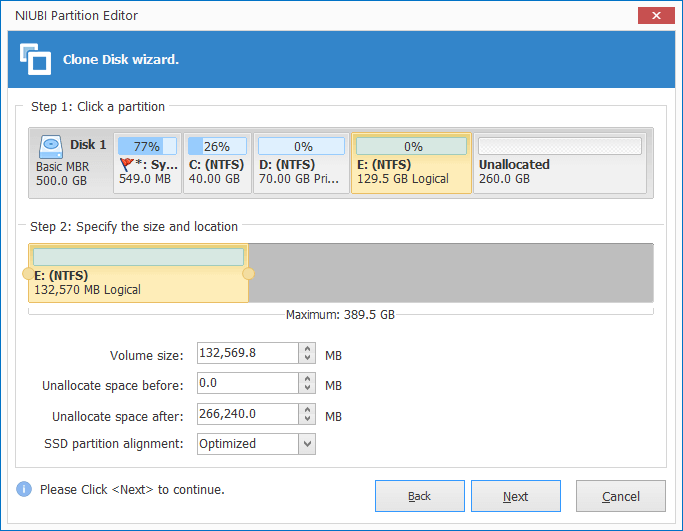
- Modifica la dimensione e la posizione della partizione partendo dall'ultima. Ad esempio: nello screenshot qui sotto, se trascini il bordo destro dell'unità E: verso destra, puoi estenderla con lo spazio non allocato contiguo. Se trascini il centro dell'unità E verso destra, puoi spostarla verso destra.
![Modifica partizione]()
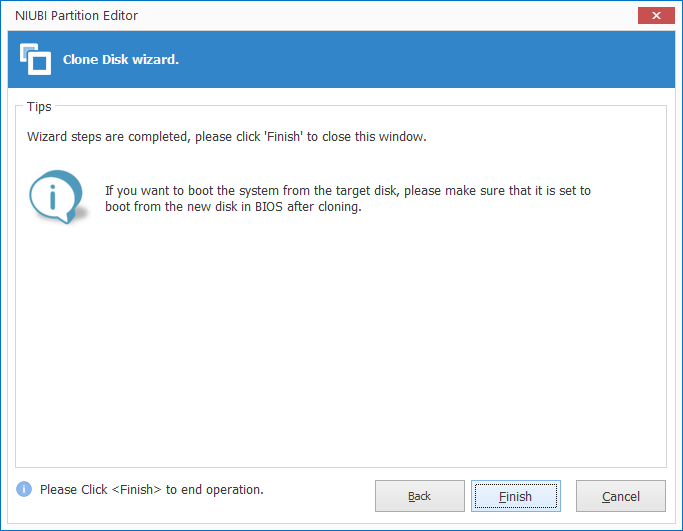
- Fai clic su Fine nella finestra successiva.
![Conferma]()
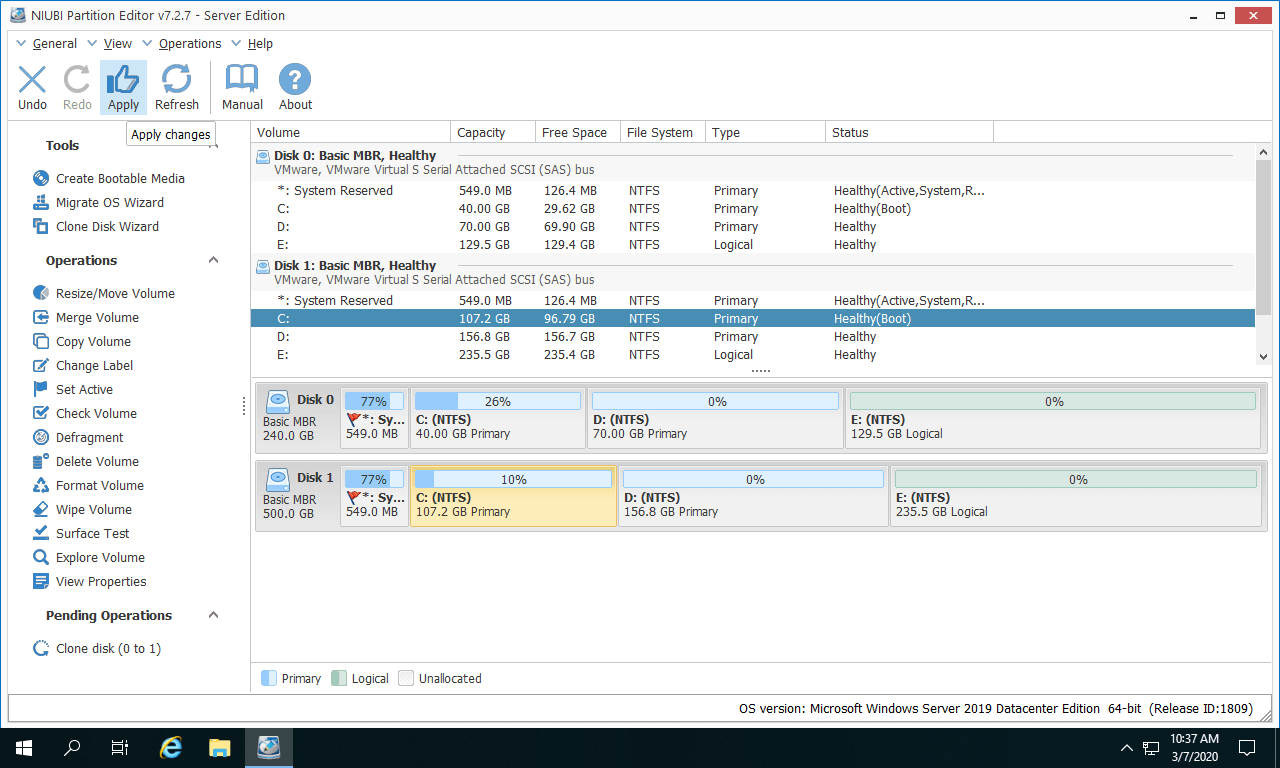
- Fai clic su Applica in alto a sinistra per confermare ed eseguire.
![Applica]()

Segui i passaggi nel video per clonare il disco di Server 2019:
Il disco di origine e quello di destinazione possono essere HDD, SSD e qualsiasi tipo di array RAID hardware.
Principali vantaggi della clonazione del disco in Server 2019/2022 con NIUBI Partition Editor:
- Estremamente veloce - oltre alla copia a livello di file system, NIUBI ha un avanzato algoritmo di spostamento dei file per aiutare a copiare la partizione del disco dal 30% al 300% più velocemente.
- Clonazione a caldo - è in grado di clonare la partizione del disco senza riavviare, così il tuo server può continuare a funzionare senza interruzioni.
- Rapido ripristino di emergenza - poiché non richiede il riavvio per la clonazione, puoi clonare regolarmente il disco di sistema come backup. Ogni volta che il disco di sistema è fuori uso, puoi avviare immediatamente dal disco clonato.
- Adattamento alla dimensione del disco di destinazione - puoi clonare il disco su uno più piccolo o più grande. Quando si clona su un disco più piccolo, la dimensione del disco di destinazione deve essere maggiore dello spazio utilizzato di tutte le partizioni sul disco di origine.
Come copiare la partizione di Server 2019 su un altro disco
Quando si copia una partizione in Windows Server 2019/2022 su un altro disco, deve esserci spazio "non allocato" sul disco di destinazione. Se non c'è tale spazio, puoi restringere una partizione per crearlo. Questo spazio non allocato dovrebbe essere uguale o superiore allo spazio utilizzato della partizione che desideri copiare.
Passaggi per copiare la partizione in Windows Server 2019/2022 con NIUBI Partition Editor:
- Fai clic con il tasto destro sulla partizione di origine come D: e seleziona "Copia volume".
- Seleziona lo spazio non allocato nel disco di destinazione e fai clic su Avanti.
- Modifica la dimensione, la posizione e il tipo della partizione.
- (Opzionale) Fai clic con il tasto destro sull'unità originale (D:) e seleziona "Cambia lettera unità", seleziona una lettera qualsiasi nella finestra a comparsa.
- (Opzionale) Fai clic con il tasto destro sulla partizione di destinazione, esegui nuovamente "Cambia lettera unità" e seleziona D: nella finestra a comparsa.
- Fai clic su Applica in alto a sinistra per eseguire.
In molti server, l'unità D viene utilizzata per installare programmi, quindi dovresti cambiare la lettera dell'unità della partizione di destinazione in D. Per altri volumi di dati, puoi ignorare il passaggio per cambiare la lettera dell'unità.
Guida video per copiare la partizione di Server 2019:
Oltre a clonare disco/partizione in Windows Server 2019/2022/2025 e nei precedenti Server 2016/2012/2008/2003, NIUBI Partition Editor ti aiuta a eseguire molte altre operazioni come restringere, estendere, spostare, unire, convertire, deframmentare, cancellare, nascondere, scansionare settori danneggiati e molto altro.
 © 2009 - NIUBI Technology Tutti i diritti riservati. |