
Proprio come la versione precedente, Windows Server 2019 ha uno strumento nativo di Gestione disco per aiutare a gestire le partizioni del disco. Ma può eseguire solo alcune operazioni di base e non è potente quanto i software di terze parti. Questo articolo introduce cosa fa la Gestione disco di Windows Server 2019 e i limiti rispetto ai software gestori di partizioni per server.
Cosa fa la Gestione disco di Windows Server 2019
Esistono 3 modi comuni per aprire Gestione disco in Windows Server 2019:
- Fai clic con il tasto destro sull'icona Windows in basso a sinistra e fai clic su Gestione disco nell'elenco.
- Premi contemporaneamente Windows e X sulla tastiera, quindi vedrai Gestione disco nell'elenco.
- Premi Windows + R per aprire Esegui, digita diskmgmt.msc e premi Invio.
Fai clic con il tasto destro su una partizione o sulla parte anteriore di un disco per visualizzare le opzioni. Le opzioni non disponibili sono disattivate, il che significa che il tipo di disco/partizione della configurazione attuale non soddisfa i requisiti di tale funzione.
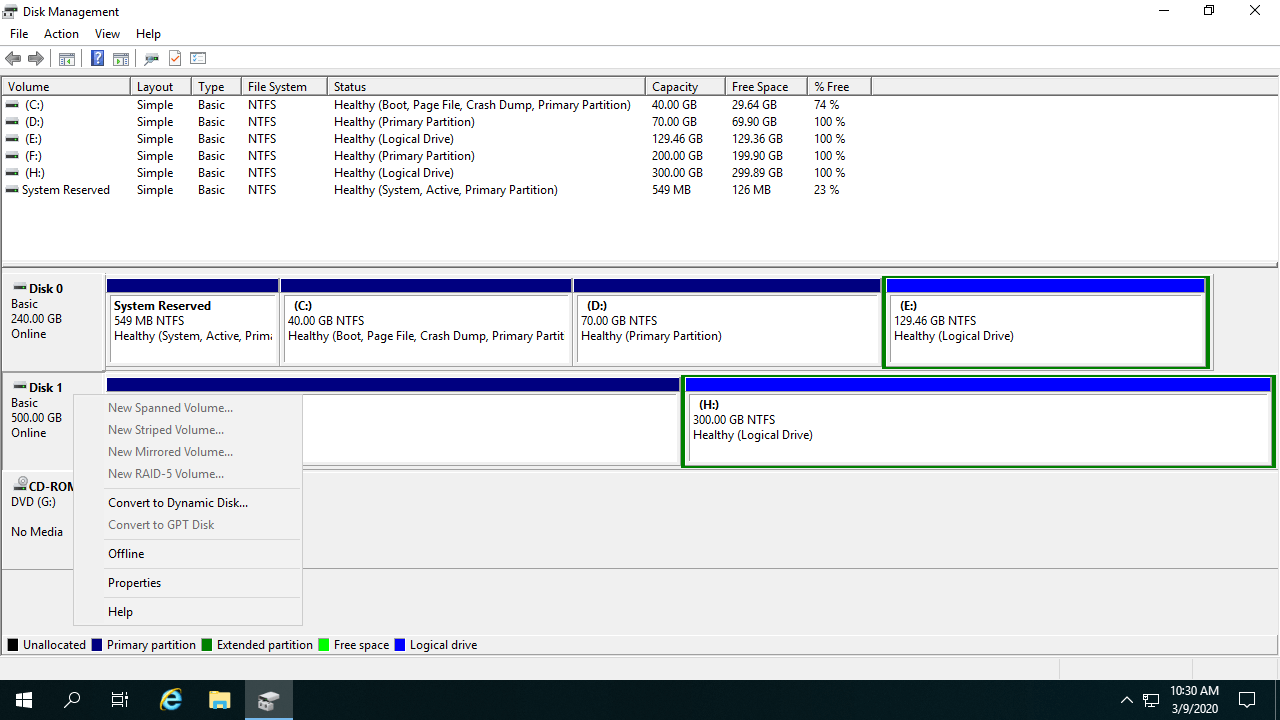
Per un disco inizializzato, le opzioni includono:
- Nuovo volume con striping
- Nuovo volume con mirroring
- Nuovo volume RAID-5
- Nuovo volume distribuito
- Converti in disco dinamico
- Converti in disco GPT
- Offline
- Proprietà
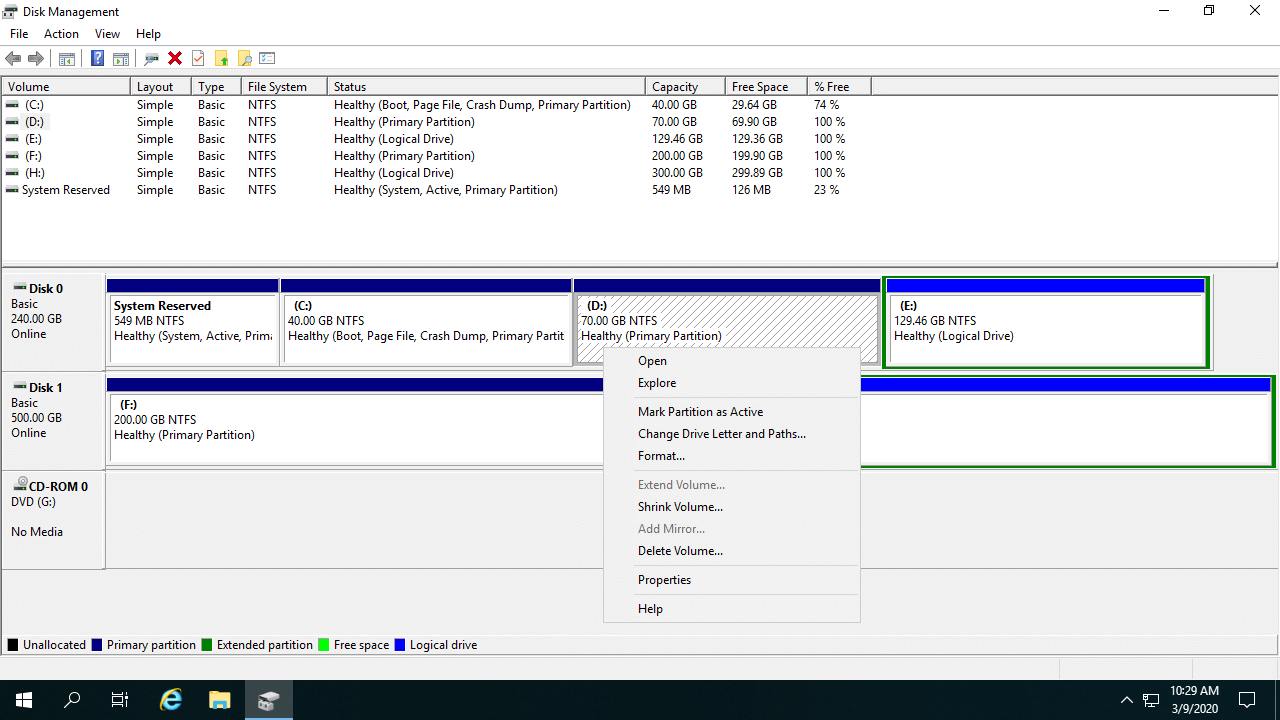
Per una partizione allocata, le opzioni includono:
- Apri directory radice in Esplora file
- Contrassegna partizione come attiva
- Cambia lettera e percorso unità
- Formatta
- Estendi volume
- Riduci volume
- Aggiungi mirror
- Elimina partizione
- Proprietà
Oltre alla capacità di base di creare, eliminare e formattare partizioni, la Gestione disco di Windows Server 2019 ha alcune capacità avanzate.
Gestione volumi dinamici:
La Gestione disco di Server 2019 è in grado di creare e gestire volumi dinamici Semplici, con Mirroring, con Striping, Distribuiti e RAID 5.
I volumi su disco dinamico consumano molte risorse del server; se un disco è danneggiato, tutti i dati in quel volume andranno persi. Il prezzo dell'hardware è molto più basso ora, quindi la maggior parte dei server utilizza array RAID hardware invece di volumi dinamici.
Conversione disco:
Gestione disco ha l'opzione per convertire il disco tra MBR e GPT, e tra disco di base e dinamico.
Tuttavia, può convertire solo un disco di base in dinamico senza perdere dati. Per convertire un disco dinamico in di base o convertire tra MBR e GPT, è necessario eliminare tutte le partizioni nel disco.
Cambio dimensione partizione:
Proprio come la versione precedente, la Gestione disco di Server 2019 ha le funzioni Riduci volume ed Estendi volume per aiutare a ridimensionare le partizioni allocate senza perdere dati (nella maggior parte dei casi).
Ma a causa di alcune restrizioni di entrambe le funzioni, la Gestione disco non può estendere una partizione restringendone un'altra. Inoltre, è possibile ridimensionare solo le partizioni NTFS.
Come ridimensionare una partizione con la Gestione disco di Server 2019
Per restringere una partizione nella Gestione disco di Server 2019:
- Fai clic con il tasto destro su una partizione NTFS in Gestione disco e seleziona Riduci volume.
- Inserisci la quantità di spazio e fai clic su Riduci. (Se non inserisci una quantità, verrà utilizzato lo spazio massimo disponibile.)
Svantaggi della funzione "Riduci volume":
- Lo spazio non allocato può essere creato solo sulla destra durante il restringimento.
- Può restringere solo poco spazio se in tale unità si trovano file inamovibili.
Per estendere una partizione nella Gestione disco di Server 2019:
- Fai clic con il tasto destro sulla partizione contigua a destra (D:) e seleziona Elimina volume.
- Fai clic con il tasto destro sulla partizione che desideri espandere (C:) e seleziona Estendi volume.
- Fai semplicemente clic su Avanti fino a Fine nella finestra a comparsa della procedura guidata Estendi volume.
Svantaggi della funzione "Estendi volume":
- Deve esserci spazio non allocato adiacente sulla destra della partizione che desideri estendere; in caso contrario, l' opzione Estendi è disattivata.
- Se l'unità D è Logica, non potrai comunque estendere l'unità C: anche dopo aver eliminato D.
Segui il metodo migliore per ridimensionare una partizione su Windows Server 2019.
Confronto con un gestore di partizioni per server
Rispetto allo strumento integrato di Gestione disco di Windows Server 2019, i software di terze parti sono molto più potenti. Esistono molti software di questo tipo sul mercato, la GUI e le funzioni sono tutte simili. Ma meglio di altri software, NIUBI Partition Editor è molto più sicuro e veloce grazie alle sue tecnologie avanzate:
- Modalità virtuale - tutte le operazioni sono inizialmente elencate come in sospeso; le partizioni del disco reale non verranno modificate finché non si fa clic su "Applica" per confermare.
- Clonazione a caldo - clona la partizione del disco senza interruzione del server. Puoi clonare il disco di sistema come backup e avviare immediatamente dal disco clonato.
- Annulla in qualsiasi momento - se hai applicato operazioni errate, puoi annullare le operazioni in corso in qualsiasi fase del progresso senza distruggere le partizioni.
- Ripristino in 1 secondo - se viene rilevato un errore noto durante il ridimensionamento della partizione, ripristina automaticamente il server allo stato originale in un lampo.
- Algoritmo avanzato di spostamento dei file - sposta ed estende la partizione dal 30% al 300% più velocemente.
Scarica NIUBI Partition Editor e vedrai la finestra principale con la struttura delle partizioni del disco e altre informazioni sulla destra. Le operazioni disponibili per il disco o la partizione sono elencate a sinistra e facendo clic con il tasto destro. Le operazioni non disponibili verranno nascoste per mantenere l'interfaccia pulita.
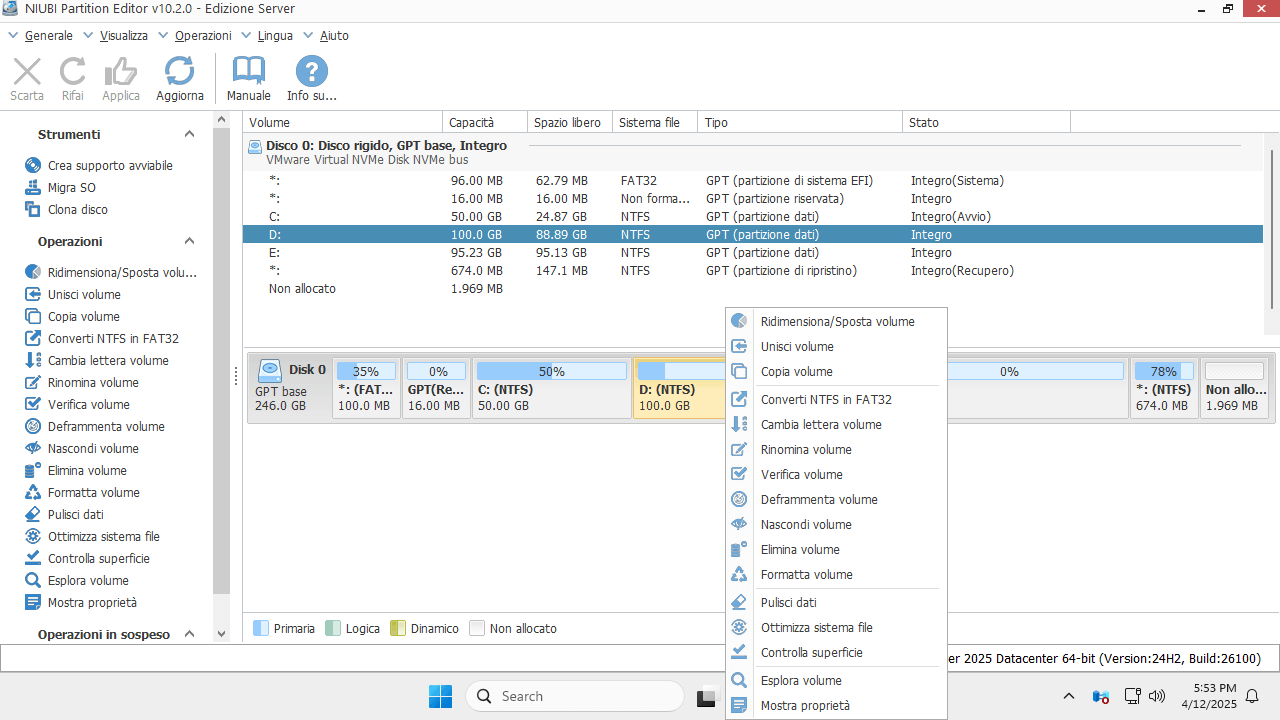
Operazioni disponibili per una partizione:
- Ridimensiona volume (restringi ed estendi)
- Sposta posizione partizione
- Unisci due volumi adiacenti in 1 passaggio
- Copia volume in spazio non allocato
- Converti partizione tra Logica e Primaria
- Converti NTFS in FAT32
- Ottimizza il file system
- Cambia lettera unità (come D:)
- Cambia etichetta (aggiungi o modifica il nome della partizione)
- Imposta come attiva
- Controlla l'integrità del file system
- Deframmenta per migliorare le prestazioni
- Nascondi da Esplora file
- Elimina (i file possono essere recuperati)
- Formatta volume da usare come nuovo
- Pulisci (cancella i dati in modo permanente)
- Test superficie (scansiona settori danneggiati)
- Esplora (visualizza file/cartelle con directory)
- Visualizza proprietà
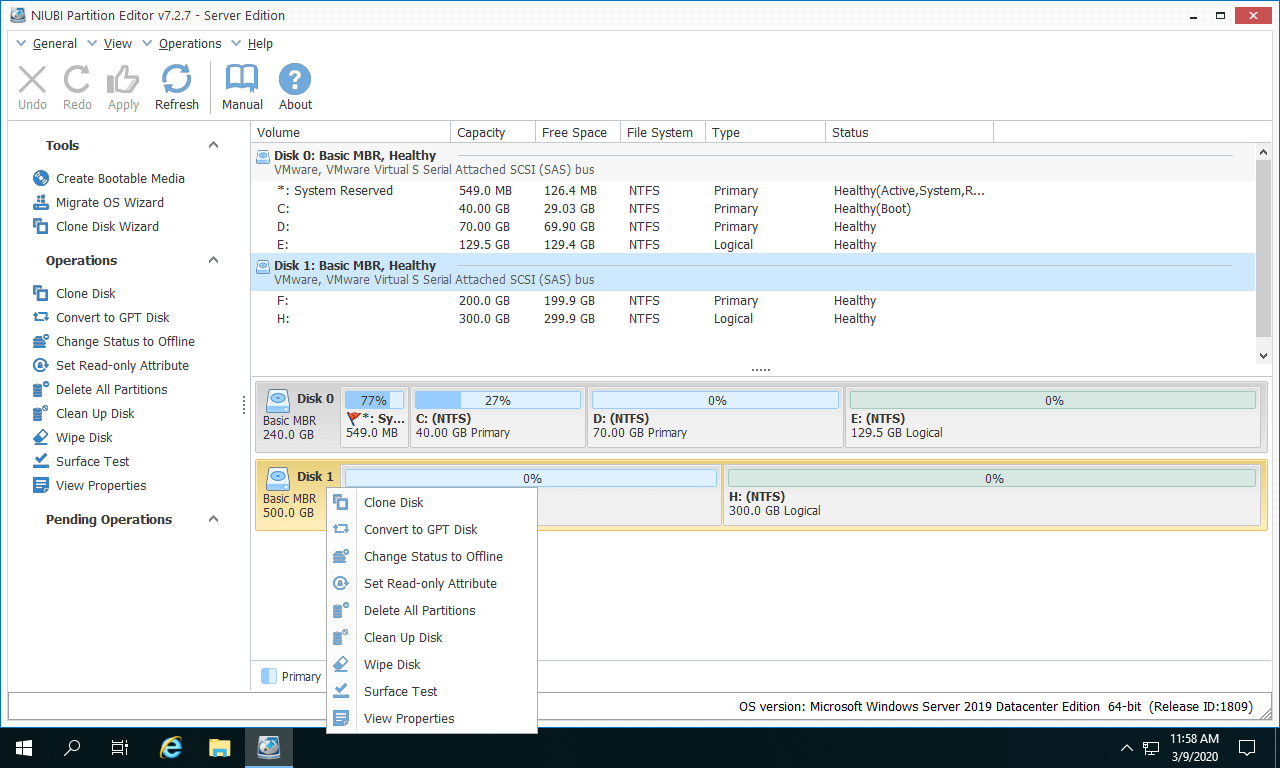
Operazioni disponibili per l'intero disco:
- Inizializza un disco nuovo di zecca
- Cambia lo stato in offline o online
- Imposta attributo di sola lettura
- Pulisci disco (i dati non possono essere recuperati)
- Test superficie
- Visualizza proprietà
- Clona disco per migrare dati e sistema operativo
- Converti disco MBR in GPT
- Elimina tutte le partizioni
- Pulizia disco
Scopri come gestire la partizione del disco per Server 2019 con questo potente strumento.
 © 2009 - NIUBI Technology Tutti i diritti riservati. |