
Quando l'unità C sta esaurendo lo spazio, molti utenti desiderano estendere l'unità C aggiungendo spazio libero da altre partizioni. Se questo può essere fatto senza perdere dati, nessuno vuole perdere tempo a ricominciare da capo. C'è una funzione "Estendi volume" nello strumento nativo Gestione disco. Alcuni provano ad aumentare lo spazio dell'unità C in Server 2019 con questo strumento ma falliscono perché l' opzione "Estendi volume" è disattivata. Questo articolo spiega perché Gestione disco non è in grado di estendere l'unità C in Windows Server 2019 e cosa fare quando non è possibile estendere l'unità C in Server 2019/2022.
Perché Gestione disco non può estendere l'unità C in Windows Server 2019/2022
In primo luogo, dovresti sapere che Gestione disco può solo restringere ed estendere le partizioni NTFS; FAT32 e altri tipi di partizione non sono supportati. Poiché tutte le unità di sistema C: sono formattate con il sistema operativo NTFS per impostazione predefinita, questo non è un problema per la maggior parte degli amministratori di server.
L'assenza di spazio non allocato adiacente è il motivo più comune per cui non è possibile estendere l'unità C in Server 2019/2022 con Gestione disco.
La dimensione di un disco fisico è fissa. È possibile ridimensionare una partizione, ma non è possibile ridurre un disco da 512 GB a 256 GB o aumentarlo a 1 TB. Pertanto, prima di estendere l'unità C, deve esserci spazio "non allocato" sullo stesso disco. Per creare questo spazio, puoi restringere o eliminare una partizione sul disco. Nella maggior parte dei casi, restringere una partizione con Gestione disco non comporta la perdita di file. Il problema è che Gestione disco non può estendere questo spazio non allocato a un'altra partizione.
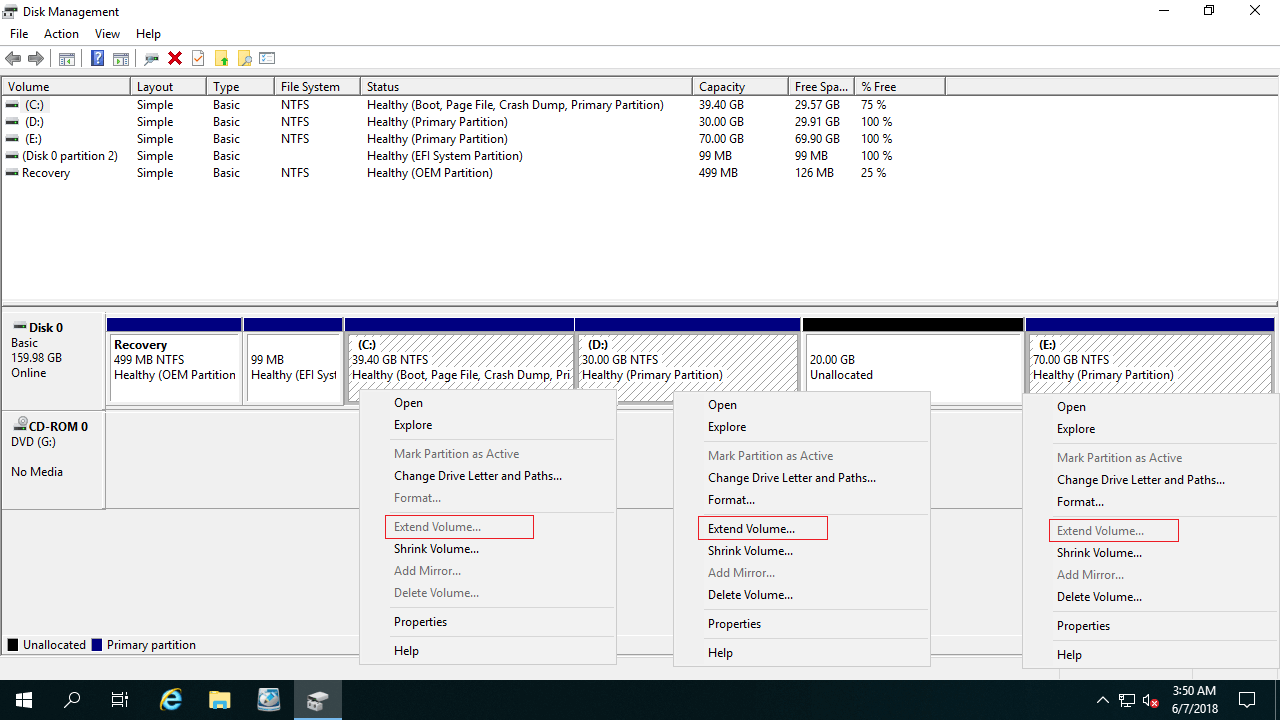
La funzione "Riduci volume" in Gestione disco può solo creare spazio non allocato sul lato destro di una partizione. Con la funzione "Estendi volume", lo spazio non allocato può essere esteso solo alla partizione contigua a sinistra.
Come mostrato nello screenshot, ho 20 GB di spazio non allocato dopo aver ristretto l'unità D sul mio server. L'unità C non è adiacente e l'unità E si trova a destra dello spazio non allocato. Di conseguenza, l'opzione "Estendi volume" è disattivata per entrambe le partizioni.
Se il tuo disco di sistema è MBR, c'è un altro motivo per cui Gestione disco non è in grado di estendere l'unità C in Windows Server 2019/2022.
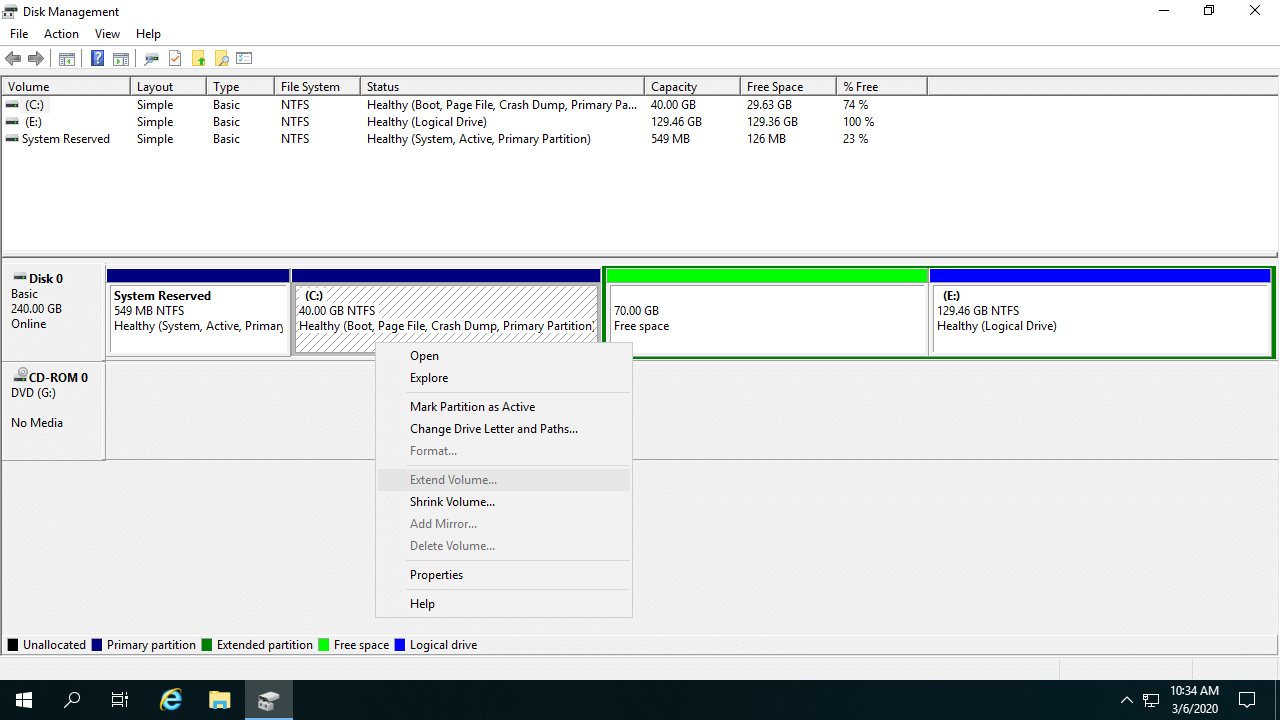
Non funziona restringere D ed estendere l'unità C. Alcuni si chiedono se sia possibile abilitare l'opzione "Estendi volume" eliminando D. La risposta è sì per i dischi GPT, ma per i dischi MBR dipende.
Su un disco MBR, le partizioni che desideri eliminare ed estendere devono essere dello stesso tipo, ovvero entrambe primarie o entrambe logiche. Poiché l'unità C è sempre primaria, se l'unità D è logica, non potrai comunque estendere l'unità C dopo aver eliminato D in Gestione disco.
Dopo aver eliminato un'unità logica, lo spazio verrà contrassegnato come "Libero" anziché "Non allocato". Per convertire lo spazio "Libero" in spazio non allocato, devi prima eliminare tutte le partizioni logiche, quindi eliminare la partizione "Estesa".
Nel mio server, se voglio estendere l'unità C senza alcun software, devo eliminare le unità D ed E. Ovviamente, questa non è una buona idea.
Cosa fare quando non si è in grado di estendere l'unità C in Server 2019/2022
Se hai ristretto l'unità D (o E) e hai creato uno spazio non allocato non adiacente, devi spostare la partizione D a destra in modo che lo spazio non allocato sia adiacente all'unità C. In alcuni server, potrebbe esserci una partizione di ripristino, EFI o OEM tra le unità C e D. In tali casi, dovrai anche spostare queste partizioni a destra. Il metodo per spostare queste partizioni è lo stesso.
Passaggi quando non puoi estendere l'unità C in Windows Server 2019/2022 dopo aver ristretto D/E:
- Scarica NIUBI Partition Editor, fai clic con il tasto destro sull'unità D: e seleziona l'opzione "Ridimensiona/Sposta volume".
- Nella finestra a comparsa, posiziona il puntatore del mouse al centro dell'unità D e trascinalo verso destra, quindi lo spazio non allocato verrà spostato sul lato sinistro.
- Fai clic con il tasto destro sull'unità C: e seleziona nuovamente "Ridimensiona/Sposta volume", trascina il bordo destro verso destra nella finestra a comparsa, quindi lo spazio non allocato verrà unito all'unità C.
- Fai clic su "Applica" in alto a sinistra per confermare ed eseguire.
Se non riesci a estendere l'unità C in Server 2019/2022 dopo aver eliminato la partizione logica D, segui i passaggi seguenti:
- Ricrea la partizione con lo spazio "Libero" in Gestione disco.
- Elimina o restringi questo nuovo volume con NIUBI Partition Editor.
- Fai clic con il tasto destro sull'unità C e seleziona "Ridimensiona/Sposta volume" per aggiungere spazio non allocato all'unità C.
Per NIUBI Partition Editor, non c'è differenza tra ridimensionare partizioni NTFS e FAT32, o ridimensionare partizioni primarie e logiche. A differenza di Gestione disco, NIUBI può creare spazio non allocato a sinistra o a destra quando si restringe una partizione. Fai clic con il tasto destro su una partizione (come D:) e seleziona "Ridimensiona/Sposta volume", nella finestra a comparsa hai 2 opzioni.
Opzione 1: Se trascini il bordo sinistro verso destra o inserisci un importo nella casella "Spazio non allocato prima", lo spazio non allocato verrà creato a sinistra.
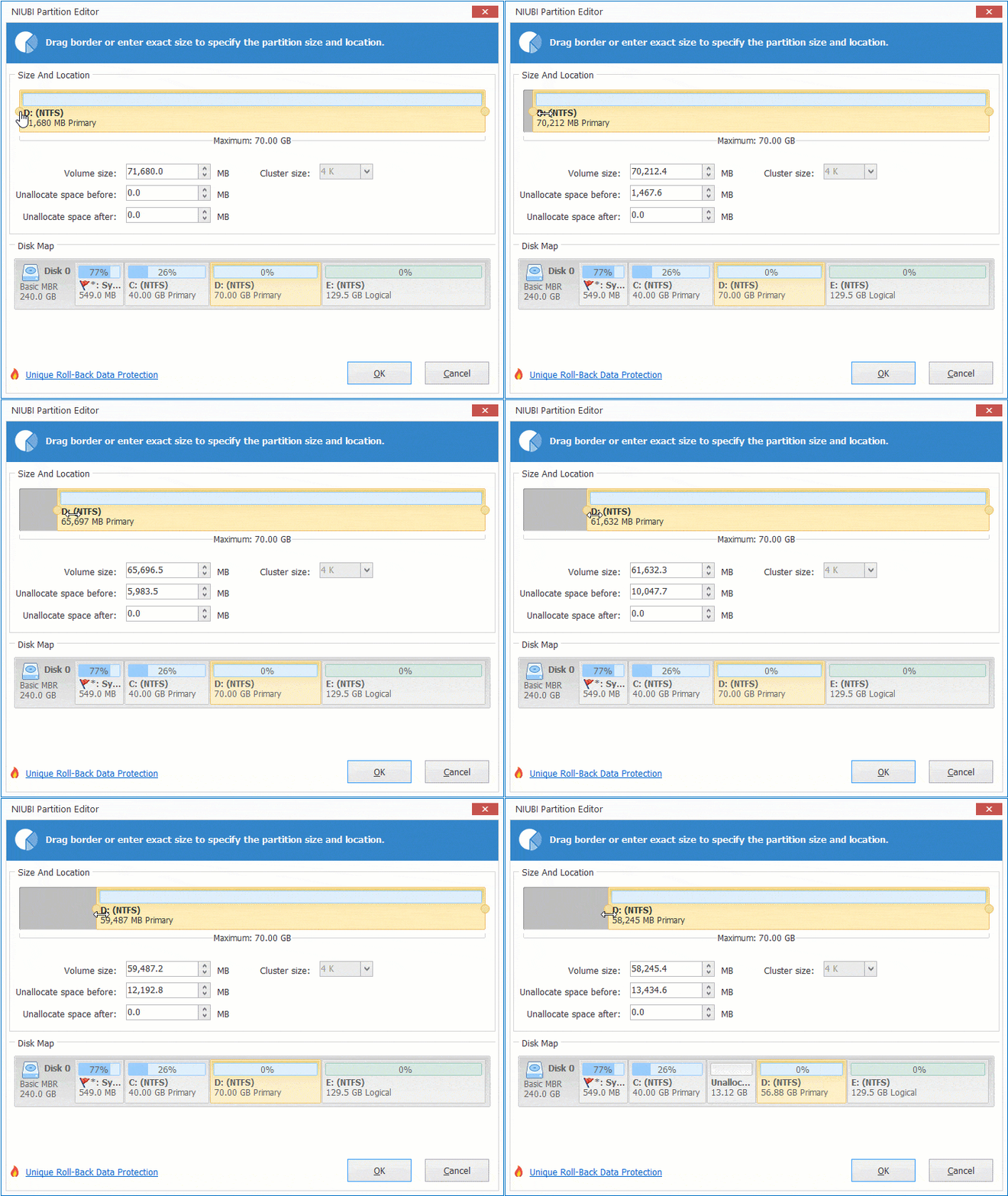
Opzione 2: Se trascini il bordo destro verso sinistra o inserisci un importo nella casella "Spazio non allocato dopo", lo spazio non allocato verrà creato a destra.

Questo spazio non allocato può essere combinato direttamente con partizioni NTFS o FAT32 adiacenti. Può anche essere spostato e combinato con una partizione non adiacente sullo stesso disco. Scopri come spostare e unire lo spazio non allocato in Windows Server 2019.
I passaggi sono gli stessi sia che utilizzi SSD, HDD, qualsiasi tipo di array RAID hardware o che esegua il server in macchina virtuale VMware/Hyper-V/Virtualbox.
Meglio di altri strumenti, NIUBI Partition Editor dispone delle tecnologie Modalità virtuale, Annulla in qualsiasi momento, Ripristino in 1 secondo e clonazione a caldo per proteggere il sistema e i dati. Oltre a restringere, spostare ed estendere le partizioni, ti aiuta a eseguire molte altre operazioni di gestione della partizione del disco.
 © 2009 - NIUBI Technology Tutti i diritti riservati. |