
Allo stesso modo delle versioni precedenti di Windows, anche la partizione del disco in Windows Server 2019 esaurisce lo spazio su disco. Per le unità dati utilizzate per backup o progetti, è possibile trasferire i file e modificare la posizione di output dei file su altre unità. Ma per l'unità di sistema C, è molto più complicato. Questo articolo introduce come liberare spazio su disco in Windows Server 2019 con Pulizia disco e altri metodi, in modo da poter recuperare spazio su disco nell'unità C. Se non riesci a recuperare abbastanza spazio libero, faresti meglio ad aggiungerne altro da altre partizioni.
Eseguire l'utility Pulizia disco di Windows Server 2019
Come per le versioni precedenti, Windows Server 2019 dispone dell'utility integrata "Pulizia disco" per aiutare a liberare spazio su disco. Può scansionare ed eliminare la maggior parte dei file non necessari e spazzatura nell'unità disco. Uso Pulizia disco dai tempi di Windows XP e la sua interfaccia grafica e i passaggi sono rimasti invariati per oltre 10 anni. Mi piace ancora usare questo strumento nativo perché è facile, veloce e, cosa più importante, sicuro.
Come liberare spazio su disco in Windows Server 2019 tramite lo strumento Pulizia disco:
- Premi contemporaneamente Windows e R sulla tastiera, digita cleanmgr e premi Invio.
- Seleziona l'unità C: nella casella a discesa e fai clic su OK.
- Fai clic sulle caselle di controllo dei file che desideri eliminare.
- Fai clic su OK e Pulizia disco inizierà a eliminare i file spazzatura.
Se non vuoi selezionare i file manualmente ogni volta, segui i passaggi per eseguire la pulizia con il comando automaticamente.
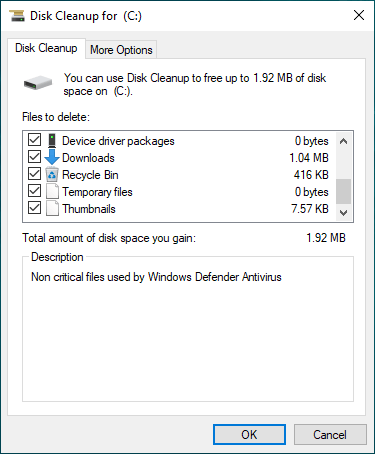
Il mio server di prova è appena installato, quindi ci sono pochi file spazzatura da pulire. Per i server che sono in funzione da molto tempo ma non hanno mai subito una pulizia del disco, otterrai molto più spazio libero. Se non riesci a ottenere oltre 20 GB di spazio libero, puoi provare i metodi aggiuntivi riportati di seguito.
Opzioni aggiuntive per liberare spazio su disco in Windows Server 2019
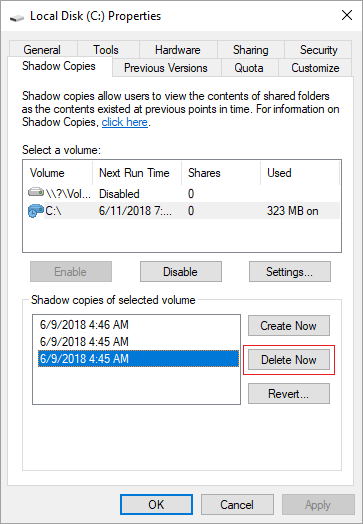
1. Eliminare le copie shadow
Se hai abilitato Copia Shadow, puoi eliminare le copie precedenti.
- Apri Esplora file di Windows
- Fai clic con il pulsante destro del mouse sull'unità C e fai clic su Proprietà, quindi passa a Copie shadow.
- Seleziona le copie precedenti e fai clic su Elimina ora.
2. Reimpostare il Cestino
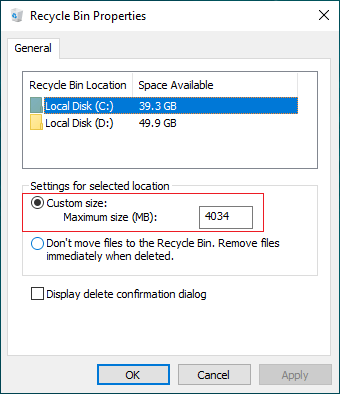
Tutti i file eliminati premendo DEL senza il tasto SHIFT finiranno nel Cestino, dove potrai ripristinarli manualmente nella posizione originale se li hai eliminati per errore. Il Cestino utilizza per impostazione predefinita una parte dello spazio dell'unità C, quindi più file nel Cestino significano meno spazio libero nell'unità C.
Puoi cambiare la posizione del Cestino su un'altra partizione più grande.
- Fai clic con il pulsante destro del mouse su Cestino.
- Seleziona l'unità per il Cestino.
- Seleziona Dimensioni personalizzate e inserisci un importo.
3. Reimpostare il file di paging
Il file di paging utilizza parte dello spazio su disco come RAM virtuale e si trova nell'unità C per impostazione predefinita. Puoi spostarlo su un'altra partizione quando l'unità C sta esaurendo lo spazio. Passaggi:
- Premi Windows e R sulla tastiera per avviare Esegui.
- Digita sysdm.cpl ,3 e premi Invio.
- Fai clic su Impostazioni sotto Prestazioni nella scheda Avanzate.
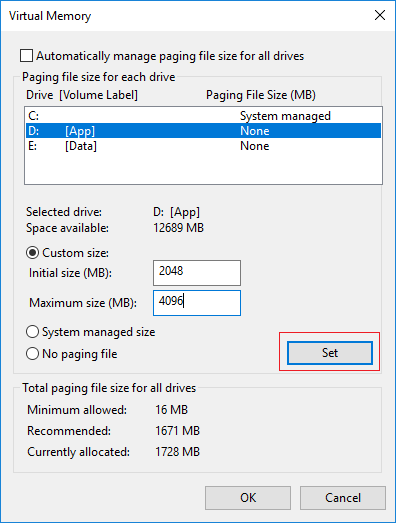
- Fai clic su Cambia sotto Memoria virtuale.
- Deseleziona Gestisci automaticamente dimensioni file di paging per tutte le unità in alto.
- Seleziona D: o un'altra unità, inserisci l'importo di Dimensioni iniziali e Dimensioni massime nella casella Dimensioni personalizzate, quindi fai clic su Imposta.
- Seleziona l'unità C: e seleziona la casella Nessun file di paging, quindi fai clic su Imposta.
- Fai clic su OK. (Potrebbe essere richiesto il riavvio per rendere effettive le modifiche)
4. Disinstallare app
Puoi disinstallare alcuni programmi che non usi più o che sono stati preinstallati sul computer dal produttore. Passaggi:
- Apri Impostazioni
- Fai clic su App > App e funzionalità
- Fai clic sugli elementi che desideri rimuovere e fai clic su Disinstalla.
5. Salvare i file in una nuova posizione
Puoi modificare le posizioni di salvataggio predefinite per app, documenti, musica, immagini e video in un altro posto, in modo che questi tipi di nuovi file vengano salvati in altre partizioni.
- Apri Impostazioni.
- Fai clic su Sistema > Archiviazione.
- Sotto "Altre impostazioni di memoria", fai clic su Modifica il percorso di salvataggio dei nuovi contenuti.
- Fai clic sul menu a discesa per selezionare la nuova posizione.
6. Modificare la posizione di output
Tutti i programmi vengono installati nell'unità C per impostazione predefinita e molti di essi emettono file anche lì. I programmi per video e progetti, così come alcuni servizi di Windows, emettono molti file di grandi dimensioni, quindi faresti meglio a cambiare la posizione di output predefinita su altre unità più capienti.
7. Attivare Sensore memoria
Sensore memoria può liberare spazio su disco automaticamente quando un'unità sta esaurendo lo spazio. Può eliminare i file temporanei e i file nel Cestino e nella cartella Download. Per abilitare Sensore memoria in Windows Server 2019:
- Apri Impostazioni
- Vai su Sistema > Archiviazione
- Sposta l'interruttore da Disattivato a Attivato sotto Sensore memoria sul lato destro.
Aggiungere più spazio libero da altre partizioni
Se cerchi su Google, potresti trovare oltre 10 metodi per liberare spazio in Windows Server 2019/2022. Naturalmente puoi provarli tutti se hai molto tempo. Ma per ottenere molto spazio libero nell'unità C, il metodo più efficace è spostare lo spazio libero da altre partizioni.
Le partizioni sono già allocate, ma è possibile modificare le dimensioni della partizione senza perdere dati. Esegui un software di partizione sicuro per restringere una partizione di grandi dimensioni e ottenere spazio non allocato sullo stesso disco. Quindi aggiungi lo spazio non allocato all'unità C. In questo modo, ci sarà di nuovo molto spazio libero nell'unità C, il sistema operativo, i programmi e tutto il resto rimarranno gli stessi di prima.
Scarica NIUBI Partition Editor e segui i passaggi nel video:
- Questo software è progettato per funzionare inizialmente in modalità virtuale; le partizioni del disco reale non verranno modificate finché non si fa clic su Applica per confermare.
- Se utilizzi qualsiasi tipo di array RAID hardware, non rompere l'array né eseguire alcuna operazione sul controller RAID, segui semplicemente i passaggi nel video.
- Se l'intero disco è pieno, segui i passaggi per clonare il disco su uno più grande e aggiungi spazio aggiuntivo all'unità C.
Oltre a restringere ed estendere le partizioni, NIUBI Partition Editor aiuta a eseguire molte altre operazioni di gestione di dischi e partizioni.
 © 2009 - NIUBI Technology Tutti i diritti riservati. |