
Nella maggior parte dei server Windows, l'unità di sistema C: si sta riempiendo dopo aver eseguito il server per un periodo di tempo. Quando succede, molti si chiedono se sia possibile cambiare la dimensione della partizione senza perdere programmi o ricominciare da capo? La risposta è sì. Con strumenti di partizione del disco sicuri, puoi aumentare la dimensione della partizione dell'unità C con lo spazio libero in altre partizioni. Questo articolo introduce come cambiare la dimensione della partizione in Windows Server 2019 con il suo strumento nativo e un software di partizione sicuro.
Cambiare la dimensione della partizione con la Gestione disco di Server 2019
Come per altre versioni, esiste un gestore di dischi nativo in Windows Server 2019 per aiutare a cambiare la dimensione della partizione. La funzione "Riduci volume" può diminuire la dimensione della partizione NTFS per rilasciare spazio libero. "Estendi volume" può aumentare la dimensione della partizione NTFS quando c'è spazio non allocato adiacente sulla destra. Tuttavia, la Gestione disco non può estendere una partizione restringendone un'altra. Scopri come restringere la partizione in Server 2019 con la Gestione disco e cosa fare se non riesce a diminuire la dimensione della partizione in determinate condizioni.
Prima di aumentare la dimensione di una partizione in Server 2019 con la Gestione disco, deve esserci spazio non allocato sullo stesso disco. Per ottenere questo tipo di spazio su disco, puoi eliminare o restringere altre partizioni su questo disco. La funzione "Riduci volume" può restringere la partizione NTFS per produrre spazio non allocato senza perdere dati (nella maggior parte dei casi). Il problema è che questo spazio non allocato non può essere esteso ad altre partizioni con la Gestione disco. Poiché la funzione "Estendi volume" può estendere lo spazio non allocato solo alla partizione adiacente sulla sinistra. Questo è il motivo per cui Estendi volume è disattivato sia per l'unità C che per la E dopo aver ristretto la D.
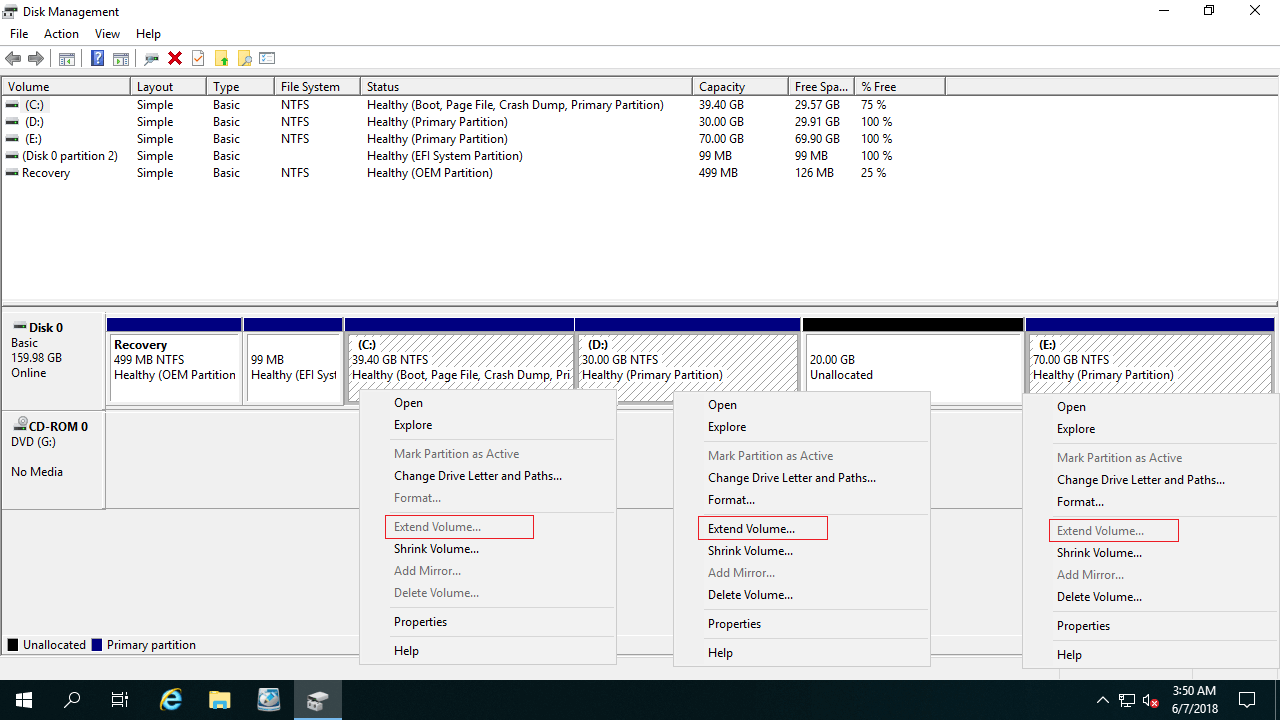
L'unico modo per aumentare la dimensione della partizione in Windows Server 2019 tramite la Gestione disco è eliminando la partizione contigua sulla destra. Inoltre, le partizioni da estendere ed eliminare devono essere la stessa unità primaria o logica. Se il layout della partizione del disco non soddisfa i requisiti, è necessario eseguire un software di terze parti.
Esistono molti software di partizione del disco per Windows Server 2019, ma faresti meglio a eseguire prima un backup e utilizzare lo strumento più sicuro. Esiste un potenziale rischio di danni al sistema e perdita di dati durante il ridimensionamento delle partizioni del disco. Perché tutti i parametri del disco associato, della partizione e dei file devono essere modificati correttamente. Inoltre, tutti i file in alcune partizioni devono essere spostati in nuove posizioni. Pertanto, qualsiasi errore del software o problema hardware potrebbe danneggiare il sistema e la partizione.
Meglio di altri strumenti di partizione del disco, NIUBI Partition Editor dispone di tecnologie avanzate per proteggere il sistema e i dati:
- Modalità virtuale - tutte le operazioni verranno elencate come in sospeso per l'anteprima prima di fare clic su "Applica" per renderle effettive.
- Annulla in qualsiasi momento - se hai applicato operazioni errate, puoi annullare le operazioni in corso in qualsiasi momento del progresso.
- Ripristino in 1 secondo - se rileva un errore noto durante il ridimensionamento delle partizioni, ripristina automaticamente il server allo stato originale in un lampo.
- Clonazione a caldo - clona il disco di sistema senza riavviare il server e avvia dal disco clone immediatamente ogni volta che il disco di sistema è danneggiato.
Aumentare la dimensione della partizione del server con un software di partizione sicuro
Per diminuire e aumentare la dimensione della partizione in Server 2019/2022, è molto facile con NIUBI Partition Editor, basta trascinare e rilasciare sulla mappa del disco.
Come diminuire la dimensione della partizione in Windows Server 2019/2022:
Scarica NIUBI Partition Editor, fai clic con il tasto destro su una partizione NTFS o FAT32 (qui è D:) e seleziona "Ridimensiona/Sposta volume".
Opzione 1: Se trascini il bordo sinistro verso destra o inserisci un importo nella casella "Spazio non allocato prima", lo spazio non allocato verrà creato sulla sinistra.
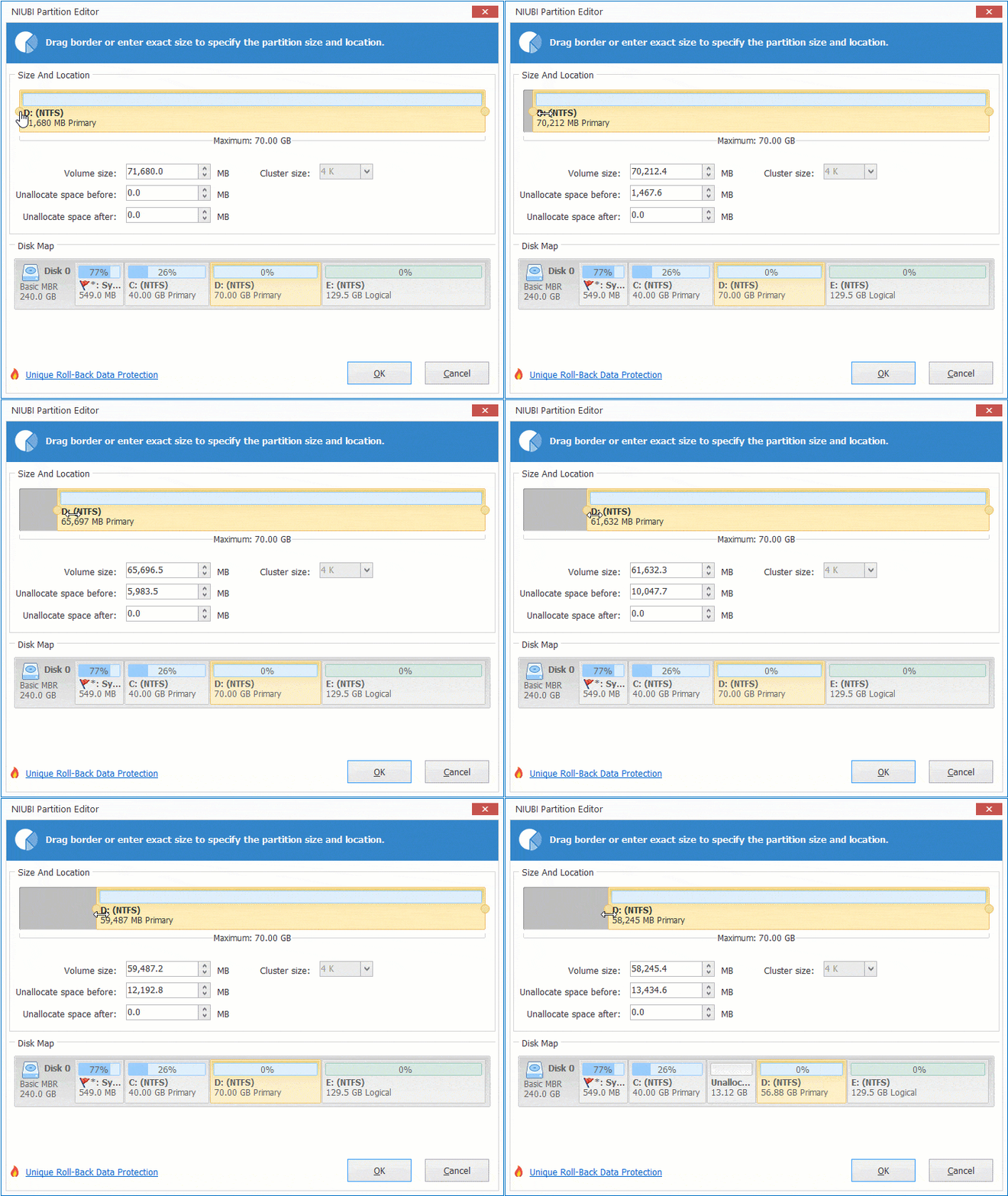
Opzione 2: Se trascini il bordo destro verso sinistra o inserisci un importo nella casella "Spazio non allocato dopo", lo spazio non allocato verrà creato sulla destra.

Come aumentare la dimensione della partizione in Windows Server 2019 senza perdere dati:
- Segui l'Opzione 1 per restringere l'unità D: e creare spazio non allocato sulla sinistra.
- Fai clic con il tasto destro sull'unità C: e seleziona di nuovo "Ridimensiona/Sposta volume", trascina il bordo destro verso destra per unire questo spazio non allocato.
- Fai clic su Applica in alto a sinistra per eseguire.
Se desideri aumentare l'unità E:, crea spazio non allocato sulla destra quando restringi l'unità D. Quindi trascina il bordo sinistro dell'unità E verso sinistra per unire lo spazio non allocato.
- Se desideri restringere l'unità E: per espandere la C, è necessario un passaggio aggiuntivo per spostare lo spazio non allocato prima di aggiungerlo all'unità C.
- Segui i passaggi nel video se desideri aumentare lo spazio dell'unità D per Server 2019.
- Se non c'è molto spazio libero sullo stesso disco, segui i passaggi per copiare il disco su uno più grande ed estendere la partizione con lo spazio extra sul disco.
- Questo software è progettato per funzionare in modalità virtuale, le partizioni del disco reale non verranno modificate finché non si fa clic su "Applica" per confermare.
- Se utilizzi qualsiasi tipo di array RAID hardware come RAID 1/5/10, non rompere l'array né eseguire alcuna operazione sul controller RAID, segui gli stessi passaggi sopra descritti.
Regolare la dimensione della partizione nella macchina virtuale VMware/Hyper-V
Per cambiare la dimensione della partizione in VMware/Hyper-V con Windows Server 2019/2022, non c'è differenza quando c'è spazio libero disponibile sullo stesso disco virtuale.
Quando l'intero disco è pieno, a differenza del disco fisico da copiare su uno più grande, il disco virtuale può essere esteso direttamente. Segui i passaggi per aumentare la dimensione del disco virtuale in VMware o Hyper-V. Dopo aver espanso il disco, lo spazio aggiuntivo viene visualizzato come non allocato alla fine del disco originale. Quindi segui i passaggi per aggiungere spazio non allocato all'unità C.
Oltre a cambiare la dimensione della partizione in Windows Server 2019/2022/2025 e nei precedenti Server 2003/2008/2012/2016, NIUBI Partition Editor aiuta a eseguire molte altre operazioni di gestione della partizione del disco.
 © 2009 - NIUBI Technology Tutti i diritti riservati. |