
Se sul disco di sistema del tuo server è presente solo l'unità C, faresti meglio a ridurla e creare più volumi, almeno una partizione separata per i programmi. Non installare tutti i programmi e non salvare tutto nell'unità C. Se l'unità C o le partizioni per Exchange e database si stanno riempiendo, faresti meglio a ridurre un'altra unità di grandi dimensioni e trasferire lo spazio libero a queste partizioni. Molte persone chiedono se sia possibile ridurre la partizione in Server 2019/2022 senza perdere dati. La risposta è sì. In questo articolo presenterò come ridurre il volume in Windows Server 2019/2022 con lo strumento nativo e un software di partizionamento sicuro.
Come ridurre la partizione in Server 2019/2022 senza software
Allo stesso modo delle versioni precedenti, Windows Server 2019 e 2022 dispongono dello strumento Gestione disco per gestire le partizioni del disco. Ha la funzione Riduci volume per restringere la partizione NTFS senza perdere dati. Tuttavia, rispetto ai software di partizione server, questo strumento nativo presenta molte limitazioni. In effetti, Gestione disco non è sicuro al 100% per ridurre la partizione, poiché ha danneggiato le mie partizioni diverse volte. Presta maggiore attenzione se su un disco sono presenti sia partizioni primarie che logiche.
Passaggi per ridurre il volume in Windows Server 2019/2022 con Gestione disco:
- Premi Windows + X sulla tastiera e fai clic su Gestione disco nell'elenco.
- Fai clic con il pulsante destro del mouse su una partizione NTFS e seleziona Riduci volume.
- Inserisci una quantità di spazio e fai clic su Riduci. Se non inserisci un importo, verrà utilizzato per impostazione predefinita lo spazio libero massimo disponibile.
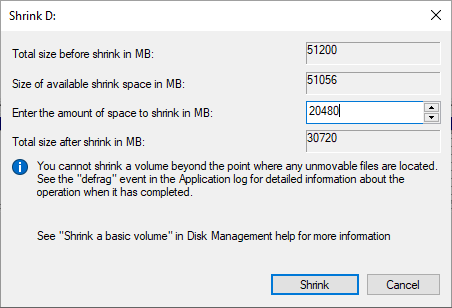
In breve tempo, questa partizione verrà ridotta e verrà creato dello spazio non allocato a destra di questa partizione.
Svantaggi di "Riduci volume" in Windows Server 2019/2022
Come ho detto sopra, Gestione disco non è lo strumento migliore per aiutare a ridurre la partizione in Server 2019/2022, perché presenta alcuni svantaggi.
1. Solo la partizione NTFS è supportata
Gestione disco può ridurre solo le partizioni NTFS, FAT32 e altri tipi di partizioni non sono supportati. Quando fai clic con il pulsante destro del mouse su una partizione FAT32, Riduci volume è disattivato.
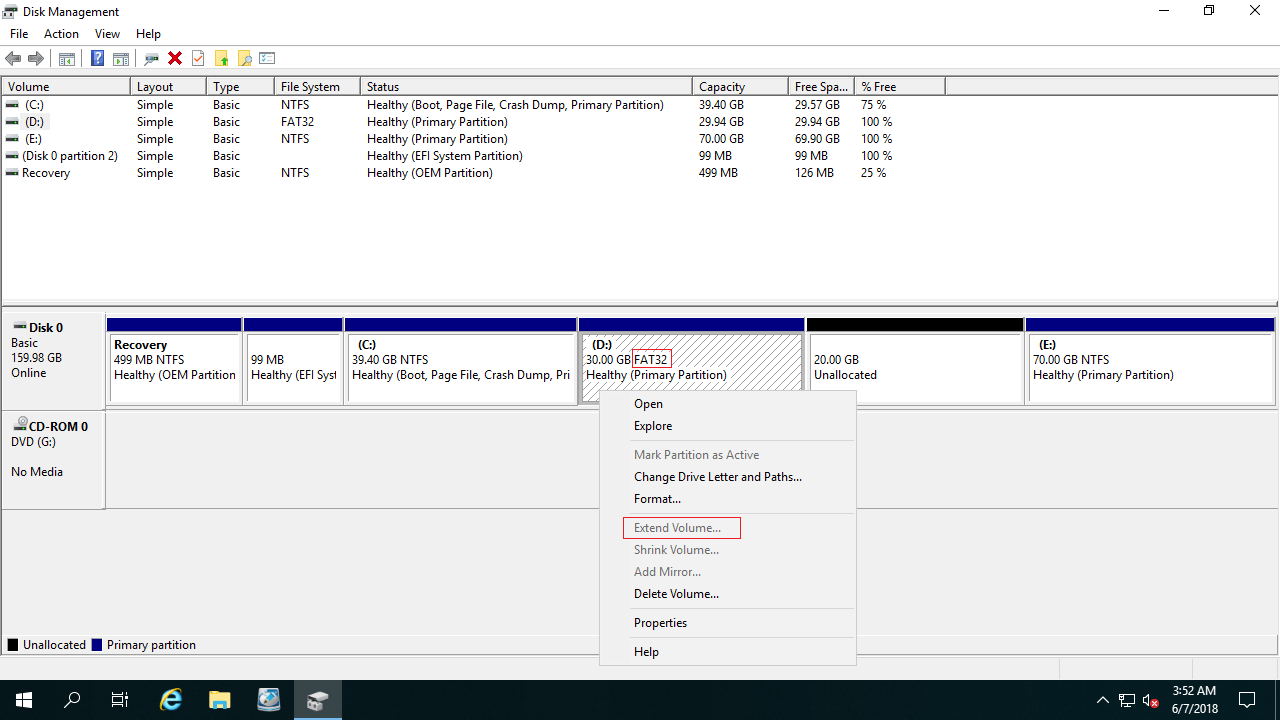
2. Può ridurre la partizione solo verso sinistra
Quando riduci il volume in Server 2019/2022 con Gestione disco, puoi solo ridurre questo volume verso sinistra e creare spazio non allocato sulla destra di questo volume. Gestione disco non offre altre opzioni se non l'inserimento di una quantità di spazio.
3. Non può ridurre il volume oltre il punto dei file inamovibili
C'è un avviso nella finestra di riduzione: "Non è possibile ridurre un volume oltre il punto in cui si trovano i file inamovibili."
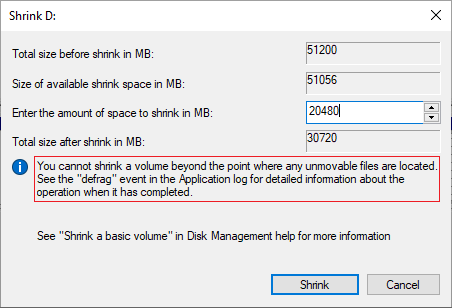
Ad esempio: ci sono 4 blocchi nell'area dati dell'unità C. Se i file inamovibili si trovano nel blocco 3, non puoi ridurre il volume al blocco 2 o 1 anche se c'è spazio libero.
Questo è il motivo per cui molti utenti segnalano di non poter ridurre il volume oltre il limite della metà. Possono ridurre solo poco spazio nonostante ci sia molto spazio libero in questa unità. Questi file "inamovibili" includono il file di paging, l'ibernazione e altri file di grandi dimensioni.
Modo migliore per ridurre la partizione in Server 2019/2022
Rispetto allo strumento Gestione disco, NIUBI Partition Editor supporta sia le partizioni NTFS che FAT32. Può creare spazio non allocato sia a sinistra che a destra mentre si restringe una partizione. Inoltre, può spostare questi file "inamovibili", quindi può ridurre un'unità alla dimensione minima se lo desideri. Può anche spostare e unire lo spazio non allocato a una partizione contigua o non adiacente sullo stesso disco.
Come ridurre il volume in Server 2019/2022 con NIUBI Partition Editor:
Scarica l'edizione server, vedrai la partizione del disco con la struttura e altre informazioni sulla destra; le operazioni disponibili per il disco o la partizione selezionata sono elencate a sinistra e facendo clic con il pulsante destro del mouse.
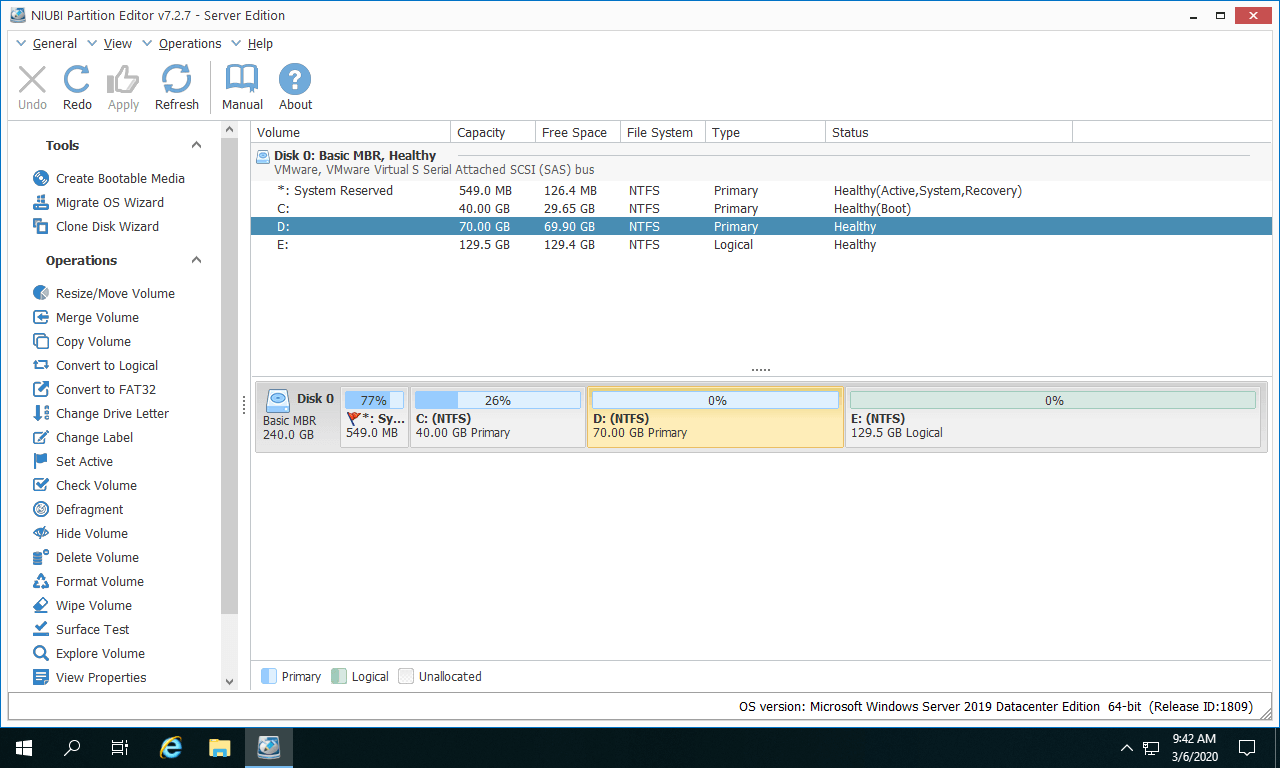
Fai clic con il pulsante destro del mouse sull'unità che desideri ridurre (qui è D) e seleziona "Ridimensiona/Sposta volume". Nella finestra pop-up, hai due opzioni.
Se trascini il bordo sinistro verso destra o inserisci un importo nella casella di Spazio non allocato prima:
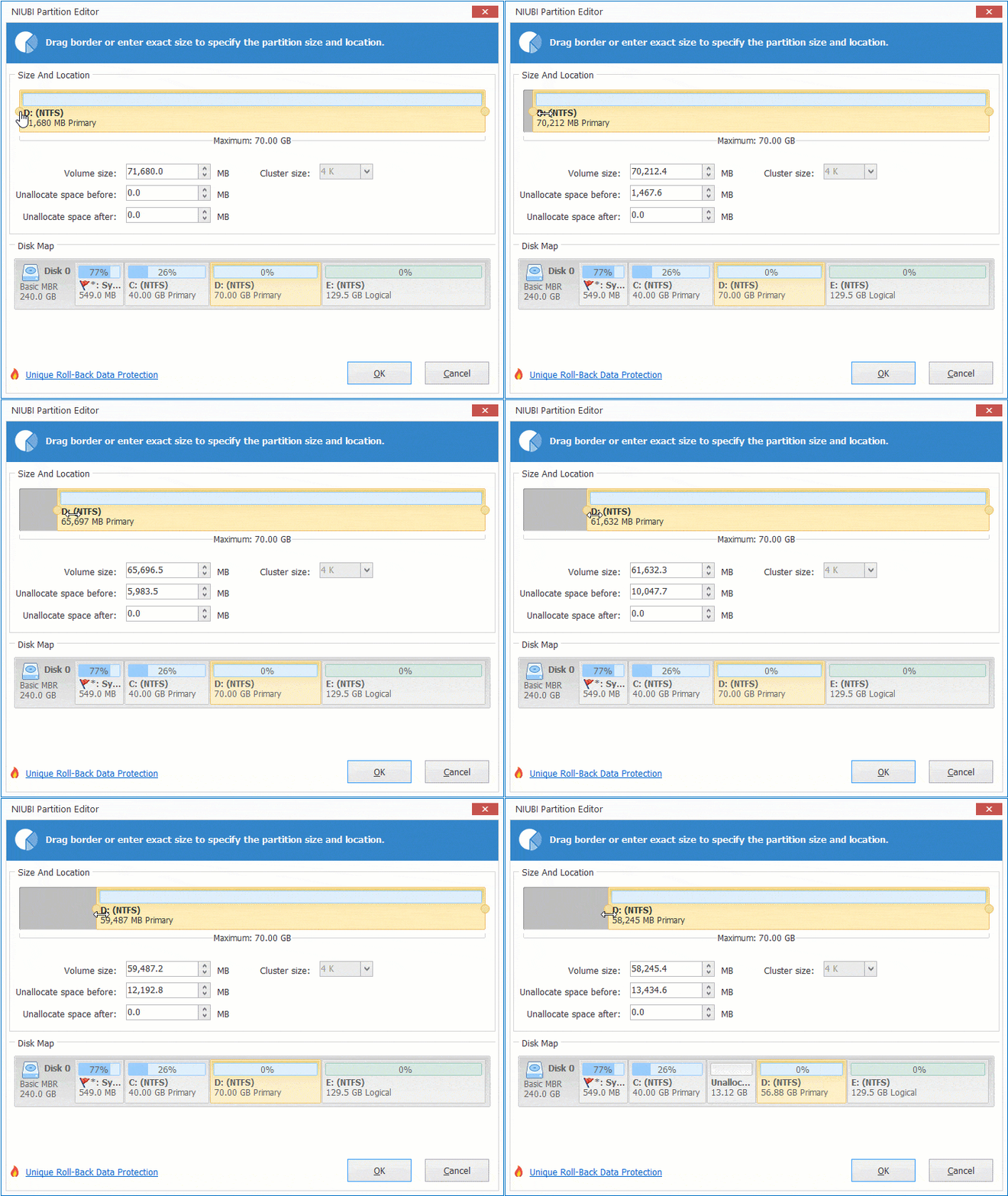
Quindi lo spazio non allocato viene creato sulla sinistra di questa partizione.
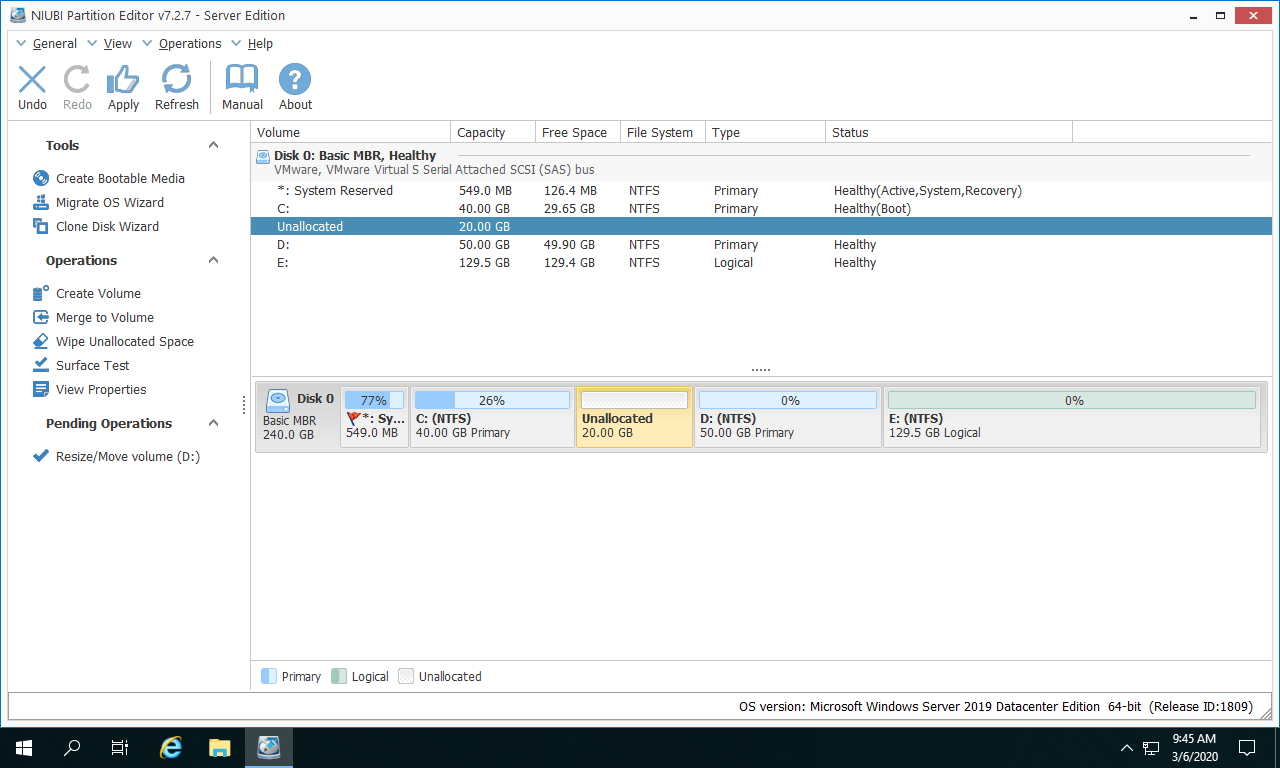
Se trascini il bordo destro verso sinistra o inserisci un importo nella casella di Spazio non allocato dopo:

Quindi lo spazio non allocato viene creato sulla destra.
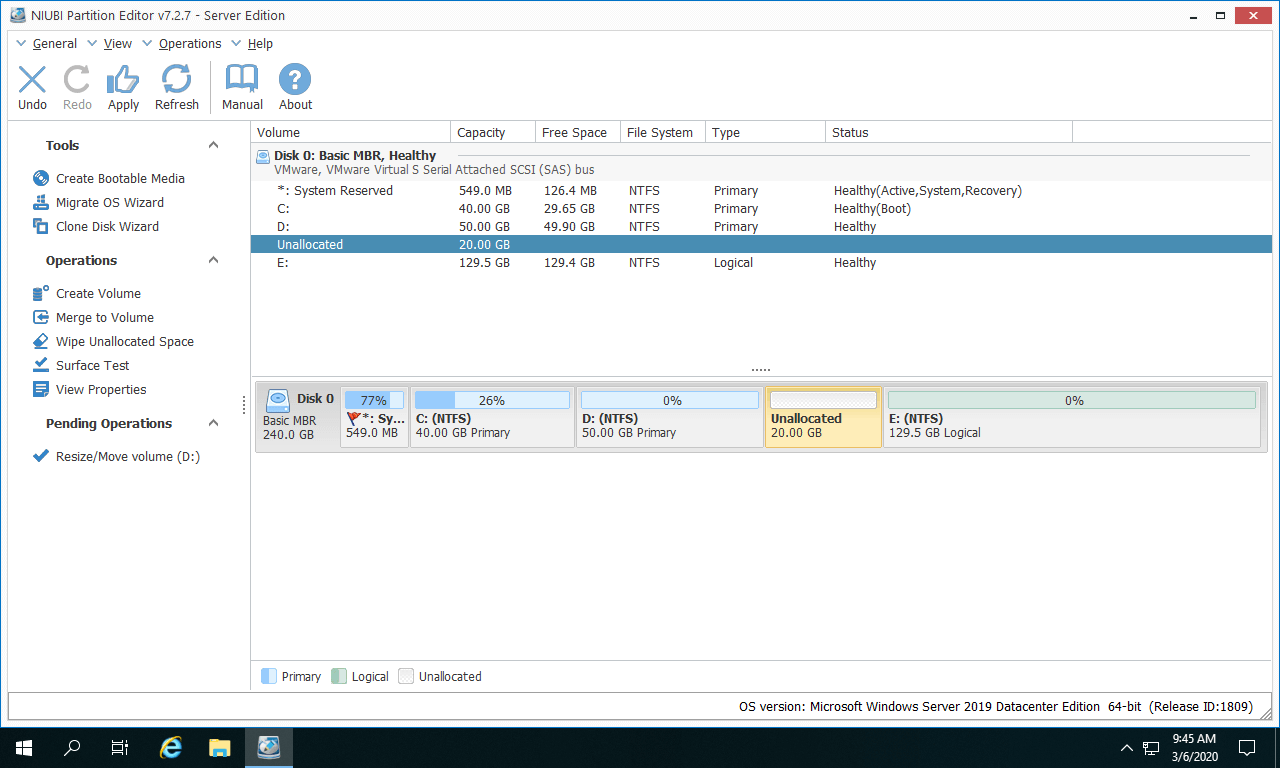
Guarda il video su come ridurre il volume in Windows Server 2019/2022 senza perdere dati:
Se desideri creare un nuovo volume, fai clic con il pulsante destro del mouse sullo spazio non allocato e seleziona "Crea volume". Se desideri estendere una partizione con questo spazio non allocato, fai clic con il pulsante destro del mouse su questa partizione in NIUBI e seleziona l'opzione "Ridimensiona/Sposta volume". Nella finestra pop-up, trascina il bordo verso l'altro lato per combinare questo spazio non allocato.
Oltre a restringere ed estendere la partizione del disco in Windows Server 2019/2022/2025 e nei precedenti Server 2003/2008/2012/2016, NIUBI Partition Editor ti aiuta a eseguire molte altre operazioni come spostare, unire, copiare, convertire, deframmentare, ottimizzare, nascondere, pulire la partizione e scansionare settori danneggiati, ecc.
 © 2009 - NIUBI Technology Tutti i diritti riservati. |