
Oltre a creare una nuova partizione, lo spazio "non allocato" può essere utilizzato per estendere altre partizioni. È possibile ottenere spazio non allocato eliminando o restringendo una partizione con la Gestione disco di Windows o uno strumento di terze parti. Restringendo una partizione, otterrai spazio non allocato senza perdere dati (nella maggior parte dei casi), il che è ovviamente molto meglio che eliminare una partizione. Molte persone riferiscono che la Gestione disco non può unire lo spazio non allocato all'unità C in Server 2019/2022 dopo aver ristretto D. Questo articolo introduce come spostare e aggiungere spazio non allocato all'unità C in Windows Server 2019/2022 senza perdere dati.
Unire lo spazio non allocato all'unità C con Gestione disco
La Gestione disco di Windows Server 2019 ha la capacità di aggiungere spazio non allocato ad altre partizioni, ma è inutile nella maggior parte dei casi. Questo perché Gestione disco può unire lo spazio non allocato solo alla partizione contigua a sinistra.
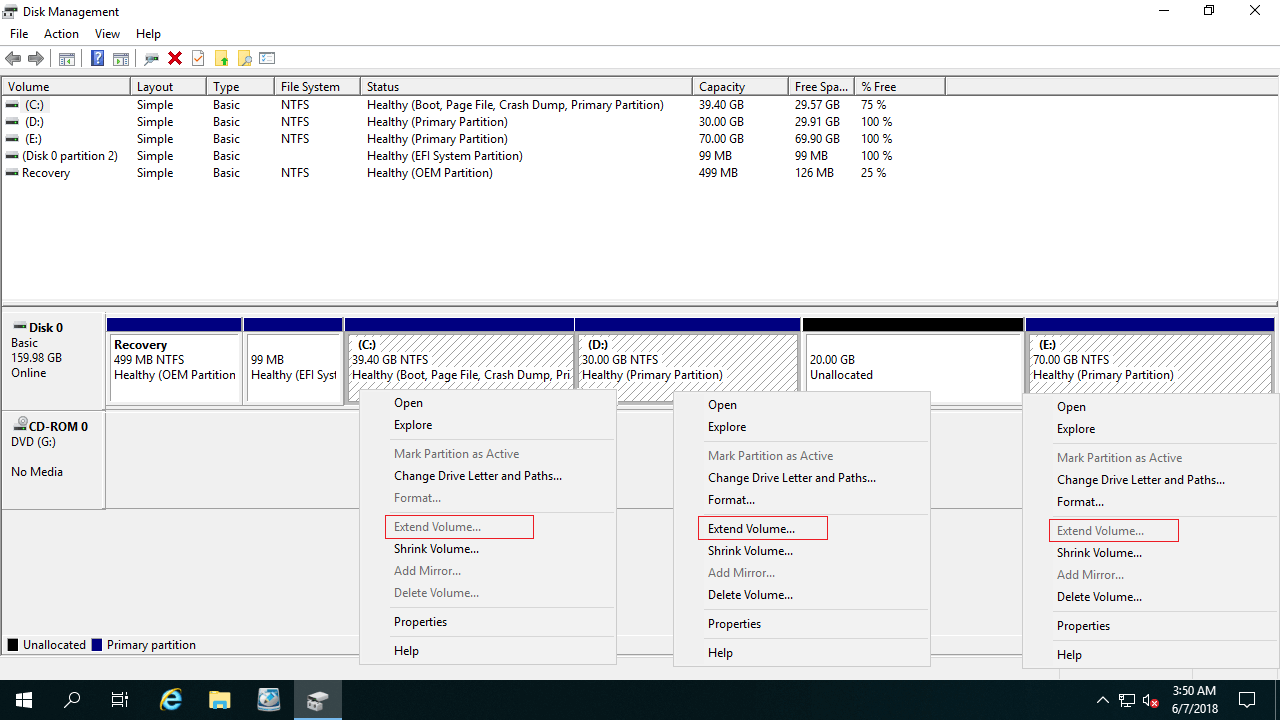
Come puoi vedere nello screenshot, lo spazio non allocato ottenuto restringendo l'unità D: può solo essere aggiunto nuovamente a D, estendi volume è disabilitato sia per l'unità C: che per l'unità E:.
La funzione "Riduci volume" può solo creare spazio non allocato sulla destra mentre si restringe la partizione D, e questo spazio non allocato è non adiacente all'unità C. Questo è il motivo per cui molte persone riferiscono di non poter aggiungere spazio non allocato all'unità C nella Gestione disco di Server 2019/2022.
Aggiungere spazio non allocato all'unità C con NIUBI Partition Editor
Se hai ristretto l'unità D con Gestione disco, NIUBI Partition Editor può spostare lo spazio non allocato dalla destra di D alla sinistra, quindi aggiungere facilmente lo spazio non allocato all'unità C. Per farlo, devi solo trascinare e rilasciare sulla mappa del disco.
Per spostare/aggiungere spazio non allocato all'unità C in Windows Server 2019/2022:
- Scarica NIUBI Partition Editor, fai clic con il pulsante destro del mouse sull'unità D: e seleziona "Ridimensiona/Sposta volume", trascina il centro dell'unità D verso destra nella finestra a comparsa, quindi lo spazio non allocato verrà spostato sul lato sinistro.
- Fai clic con il pulsante destro del mouse sull'unità C: e seleziona nuovamente "Ridimensiona/Sposta volume", trascina il bordo destro verso destra nella finestra a comparsa, quindi lo spazio non allocato verrà aggiunto all'unità C.
- Fai clic su Applica in alto a sinistra per eseguire, fatto.
Se utilizzi qualsiasi tipo di array RAID hardware come RAID 0/1/5/10, non rompere l'array né eseguire alcuna operazione sul controller raid, segui semplicemente i passaggi nel video.
È facile aggiungere spazio non allocato all'unità di sistema C in Windows Server 2019/2022, ma è meglio fare prima un backup ed eseguire un software di partizione sicuro, perché esiste un potenziale rischio di danni al sistema/dati durante la modifica delle partizioni del disco.
Meglio di altri strumenti per le partizioni del disco, NIUBI Partition Editor è molto più sicuro e veloce grazie alle tecnologie avanzate:
- Modalità virtuale - tutte le operazioni verranno elencate come in sospeso per l'anteprima prima di fare clic su "Applica" per renderle effettive.
- Annulla in qualsiasi momento - se hai applicato operazioni errate, puoi annullare le operazioni in corso senza distruggere le partizioni.
- Ripristino in 1 secondo - se viene rilevato un errore durante il ridimensionamento delle partizioni, ripristina automaticamente il server allo stato originale in un lampo.
- Clonazione a caldo - clona la partizione del disco senza interruzione del server e passa al disco clonato quando necessario in pochi minuti.
È possibile aggiungere spazio non allocato da un altro disco
In alcuni server, non c'è spazio libero in altre partizioni sullo stesso disco; alcune persone chiedono se sia possibile aggiungere spazio non allocato all'unità C da un altro disco. La risposta è no. Nessun software può trasferire spazio libero/non allocato da un altro disco separato.
In questa situazione, ci sono 2 opzioni per espandere l'unità C per Server 2019/2022:
- Se utilizzi un disco rigido fisico e desideri estendere l'unità C per un server locale, segui i passaggi per clonare il disco di sistema su uno più grande, quindi lo spazio aggiuntivo sul disco può essere aggiunto all'unità C e ad altre partizioni.
- Se esegui Windows Server 2019/2022 come macchina virtuale guest, segui i passaggi per espandere il disco virtuale in VMware o Hyper-V. Successivamente, lo spazio aggiuntivo verrà mostrato come non allocato alla fine del disco. Segui i passaggi sopra riportati per spostare e unire lo spazio non allocato all'unità C.
Come toolkit per la gestione del disco, NIUBI Partition Editor ti aiuta a eseguire molte altre operazioni sul tuo server.
 © 2009 - NIUBI Technology Tutti i diritti riservati. |