
Le partizioni del disco vengono create durante l'installazione del sistema operativo o dal produttore del computer. Molte persone chiedono se sia possibile cambiare le dimensioni della partizione in un computer Windows 11 senza reinstallare il sistema operativo e i programmi. Questo perché molti utenti riscontrano problemi di spazio su disco dopo aver utilizzato il computer per un certo periodo. Ad esempio, l'unità C si sta riempiendo, quindi alcuni vogliono ridurre D/E per aumentare lo spazio dell'unità C. In alcuni laptop/desktop Windows 11, è presente solo l'unità C sul disco di sistema, quindi gli utenti vogliono restringere l'unità C per creare più partizioni. Questo articolo introduce come cambiare/aumentare le dimensioni della partizione in Windows 11 senza perdere dati.
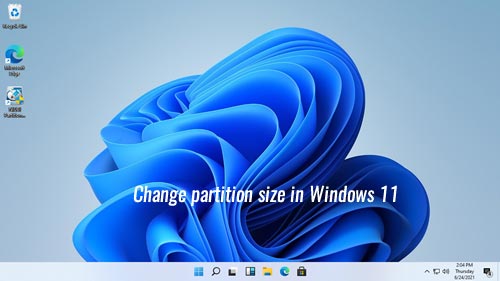
Cambiare le dimensioni della partizione in Windows 11 con gestione disco
Come per la versione precedente, è presente lo strumento nativo gestione disco per aiutare a cambiare le dimensioni della partizione in Windows 11. Nella maggior parte dei casi, può regolare le dimensioni della partizione senza perdere dati, ma non è sicuro al 100%. Le mie partizioni sono state danneggiate diverse volte durante il restringimento della partizione con questo strumento. Se sul disco sono presenti sia partizioni primarie che logiche, presta attenzione ai dati.
Se desideri cambiare le dimensioni della partizione in un computer Windows 11 senza alcun software, puoi provare prima gestione disco, ma a causa di molte restrizioni, potresti riscontrare problemi durante il restringimento e l'estensione della partizione con questo strumento.
Come ridurre le dimensioni della partizione in Windows 11:
- Fai clic con il pulsante destro del mouse sul logo Windows sulla barra delle applicazioni e poi fai clic su gestione disco nell'elenco.
- Fai clic con il pulsante destro del mouse su una partizione NTFS e seleziona l'opzione "Riduci volume".
- Inserisci una quantità di spazio e fai clic sul pulsante Riduci. (Nota: 1024MB=1GB, se non inserisci un importo, tutto lo spazio libero disponibile verrà utilizzato per impostazione predefinita.)
Come aumentare le dimensioni della partizione in Windows 11 tramite gestione disco:
- Fai clic con il pulsante destro del mouse sulla partizione adiacente a destra (come D:) e seleziona l'opzione "Elimina volume".
- Fai clic con il pulsante destro del mouse sulla partizione adiacente a sinistra (come C:) e seleziona l'opzione "Estendi volume".
- Segui la procedura guidata Estendi volume tramite alcuni clic.
Restrizioni per cambiare le dimensioni della partizione in Windows 11 tramite gestione disco:
- Può solo ridurre e aumentare partizioni NTFS, FAT32 e altre partizioni non sono supportate.
- Può creare spazio non allocato solo sul lato destro quando si restringe una partizione.
- Non può restringere una partizione oltre il punto in cui si trovano i file non spostabili.
- Può estendere una partizione NTFS solo quando è presente spazio non allocato adiacente sul lato destro.
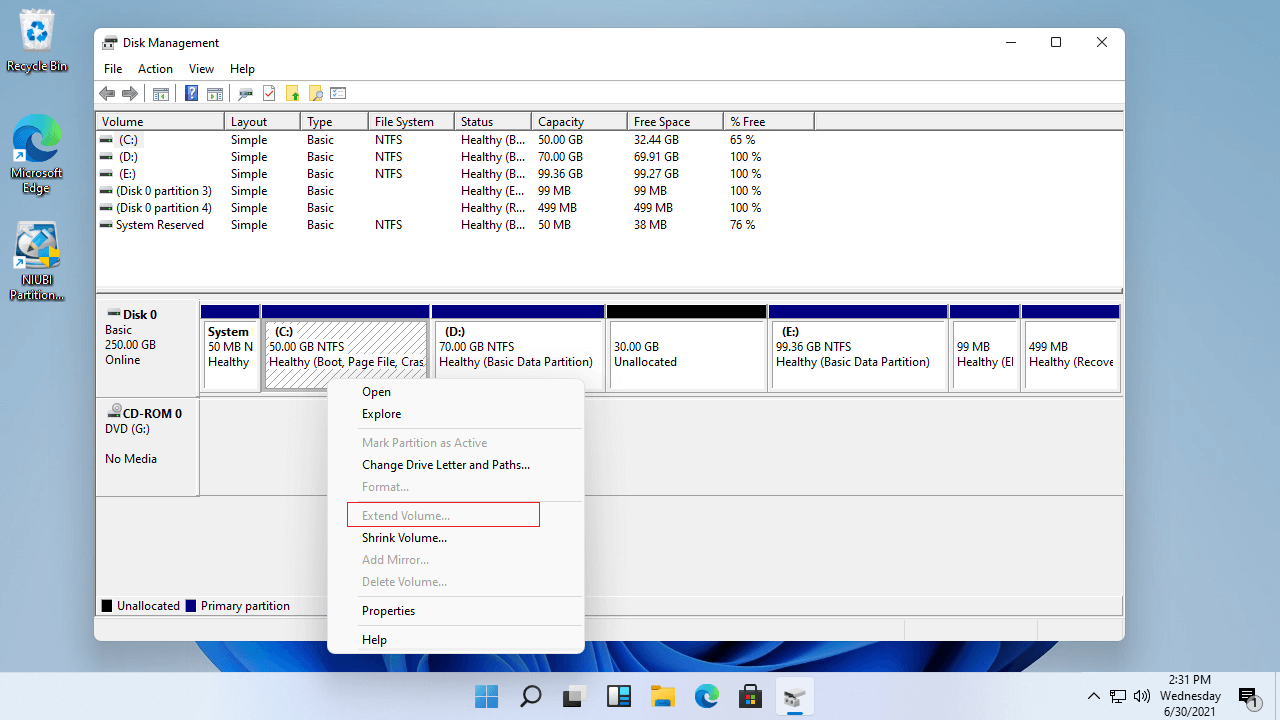
In gestione disco di Windows 11, non è possibile aumentare le dimensioni della partizione restringendone un'altra. Ad esempio, dopo aver ristretto l'unità D, lo spazio non allocato si trova a destra di questa partizione. È non adiacente all'unità C e si trova sul lato sinistro dell'unità E, pertanto, l'opzione Estendi volume è disattivata.
Cambiare le dimensioni della partizione in Windows 11 con un software di partizione gratuito
Per ridurre e aumentare le dimensioni della partizione nel laptop/desktop/tablet Windows 11, NIUBI Partition Editor è la scelta migliore, poiché offre molti vantaggi rispetto a gestione disco come:
- È in grado di ridimensionare sia partizioni NTFS che FAT32.
- Può creare spazio non allocato sul lato sinistro o destro quando si restringe la partizione.
- Può restringere una partizione alla dimensione minima anche se sono presenti file non spostabili.
- Può aggiungere spazio non allocato a qualsiasi partizione adiacente con un solo passaggio.
- Può spostare lo spazio non allocato e unirlo a una partizione non adiacente sullo stesso disco.
Meglio di altri software di terze parti, NIUBI Partition Editor dispone delle tecnologie innovative Ripristino in 1 secondo, Modalità virtuale e Annulla in qualsiasi momento per proteggere il sistema e i dati. Offre una versione gratuita per gli utenti di computer domestici Windows 11/10/8/7/Vista/XP. Oltre alla possibilità di ridimensionare la partizione, questo strumento gratuito ti aiuta a spostare, unire, convertire, clonare, deframmentare, nascondere, pulire la partizione, scansionare settori danneggiati e molto altro.
Scarica la versione gratuita, vedrai le partizioni del disco con la struttura e altre informazioni nella finestra principale.
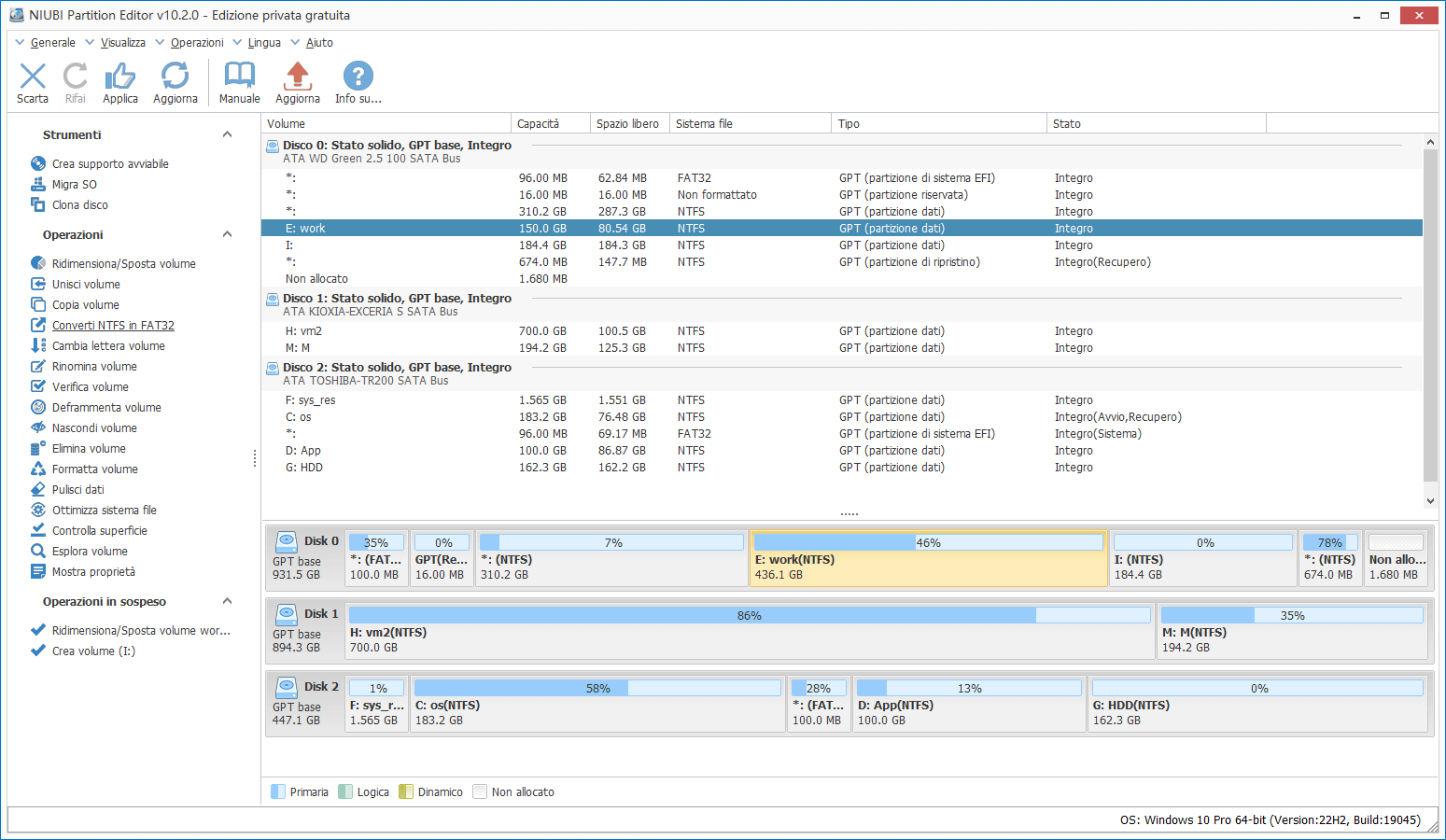
Come ridurre e aumentare le dimensioni della partizione in Windows 11 con NIUBI:
- Fai clic con il pulsante destro del mouse su qualsiasi partizione NTFS o FAT32 e seleziona l'opzione "Ridimensiona/Sposta volume", trascina uno dei due bordi verso l'altro lato, quindi puoi restringere questa partizione.
- Fai clic con il pulsante destro del mouse sulla partizione con spazio non allocato adiacente su entrambi i lati, trascina il bordo opposto all'altro, quindi puoi unire lo spazio non allocato a questa partizione.
- Fai clic con il pulsante destro del mouse sulla partizione con spazio non allocato adiacente su entrambi i lati, trascina il centro di questa partizione nella finestra a comparsa, quindi puoi spostare la partizione e lo spazio non allocato.
Guarda il video su come ridimensionare la partizione in Windows 11:
 © 2009 - NIUBI Technology Tutti i diritti riservati. |