
Cosa farai se dimentichi di creare più partizioni durante l'installazione di Windows 11? Puoi reinstallare il sistema operativo se non è stato salvato nulla su questo computer. Ma a nessuno piace reinstallare il sistema operativo e i programmi se il computer è stato acquistato da un produttore OEM o se questo computer è in funzione da un certo periodo di tempo. È possibile restringere la partizione di Windows 11 senza perdere dati per ottenere spazio non allocato? La risposta è sì. Questo articolo introduce 2 strumenti gratuiti per restringere il volume nel computer laptop/desktop/tablet Windows 11.
Come restringere la partizione in Windows 11 senza software
Allo stesso modo del precedente Windows 10, l'ultimo Windows 11 dispone di uno strumento di Gestione disco nativo. Oltre alla capacità di base di creare, eliminare e formattare le partizioni, Gestione disco può aiutarti a cambiare la dimensione della partizione senza perdere dati (nella maggior parte dei casi). Tuttavia, a causa di molte restrizioni, Gestione disco non è lo strumento migliore per restringere ed estendere la partizione di Windows 11.
Passaggi per restringere il volume in Windows 11 con lo strumento Gestione disco:
- Premi contemporaneamente i tasti Windows + X e fai clic su Gestione disco nell'elenco.
- Fai clic con il tasto destro sull'unità C: o su un'altra partizione NTFS e seleziona Riduci volume.
- Inserisci una quantità di spazio e fai clic sul pulsante Riduci. Se non inserisci un importo, tutto lo spazio libero disponibile verrà utilizzato per impostazione predefinita.
È facile restringere la partizione di Windows 11 con Gestione disco, ma potresti riscontrare problemi se utilizzi questo computer da molto tempo.
Limitazioni nel restringere il volume di Windows 11 con lo strumento nativo
Prima di tutto, dovresti sapere che Gestione disco e un altro strumento nativo cmd diskpart possono solo restringere le partizioni NTFS. FAT32 e qualsiasi altro tipo di partizione non sono supportati. Altre limitazioni nel restringere la partizione di Windows 11 con gli strumenti nativi:
- Non può restringere la partizione oltre il punto in cui si trovano eventuali file inamovibili.
- Può solo restringere la partizione verso sinistra e creare spazio non allocato sulla destra.
In breve, se desideri solo restringere una partizione NTFS per creare un nuovo volume, puoi provare Gestione disco di Windows. Se desideri restringere una partizione FAT32, o se desideri restringere un volume per estenderne un altro, o se non puoi restringere il volume in Windows 11, devi eseguire uno strumento di terze parti. C'è un software di partizione gratuito per computer domestici Windows 11/10/8/7/Vista/XP.
Restringere il volume di Windows 11 con l'editor di partizioni del disco gratuito
Esistono molti software di partizione del disco per computer Windows sul mercato. Ma NIUBI Partition Editor è consigliato da molti editori e utenti, perché la versione gratuita è pulita al 100% senza alcun plugin in bundle. Inoltre, non disabilita le funzioni per la versione a pagamento come altri strumenti. Cosa più importante, è molto più sicuro e veloce grazie alle tecnologie esclusive Ripristino in 1 secondo, Modalità virtuale, Annulla in qualsiasi momento e allo speciale algoritmo di spostamento dei file. Per restringere la partizione nel computer Windows 11, devi solo fare clic, trascinare e rilasciare sulla mappa del disco.
Scarica questo software di partizione gratuito e vedrai tutti i dischi fisici e virtuali con il layout della partizione nella finestra principale. Fai clic con il tasto destro su ogni disco o partizione per visualizzare le operazioni disponibili.
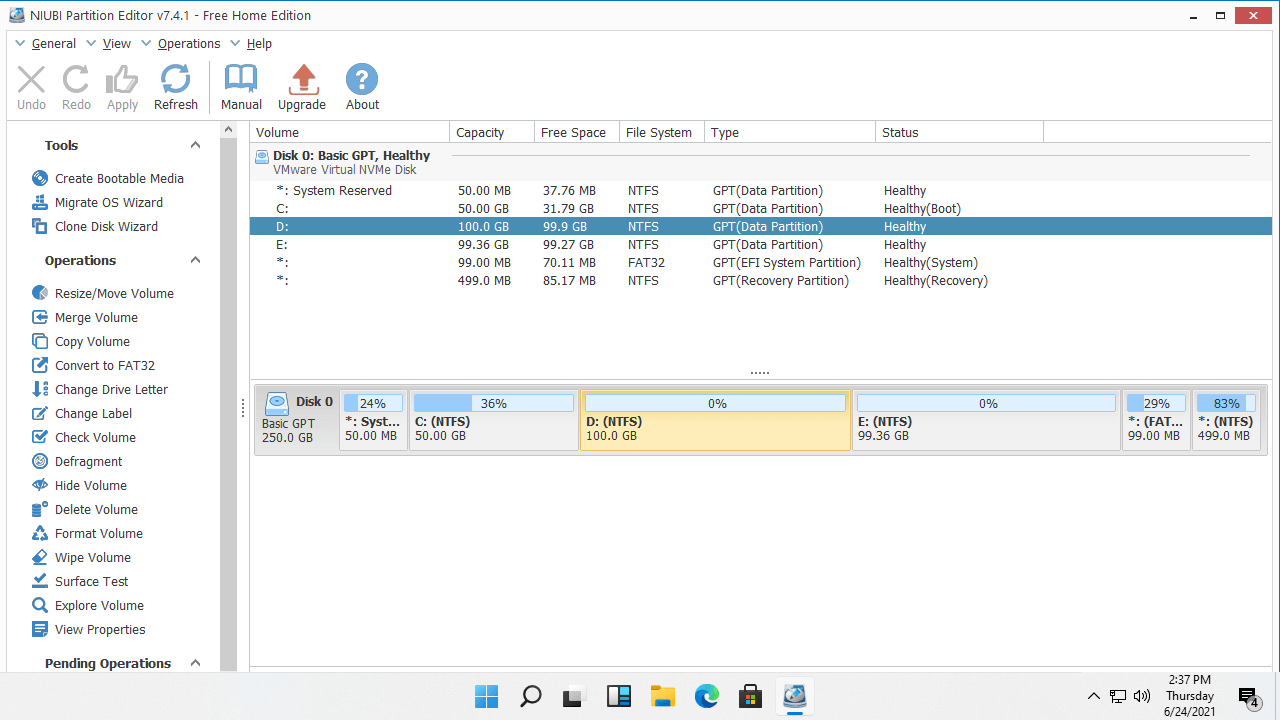
Come restringere la partizione in Windows 11/10/8/7 con NIUBI Partition Editor:
Fai clic con il tasto destro su qualsiasi partizione NTFS o FAT32 e seleziona "Resize/Move Volume", hai 2 opzioni nella finestra a comparsa.
Opzione 1: Se trascini il bordo sinistro verso destra, o inserisci una quantità di spazio nella casella "unallocated space before"

Questa partizione verrà ristretta verso destra e lo spazio non allocato verrà creato sul lato sinistro.
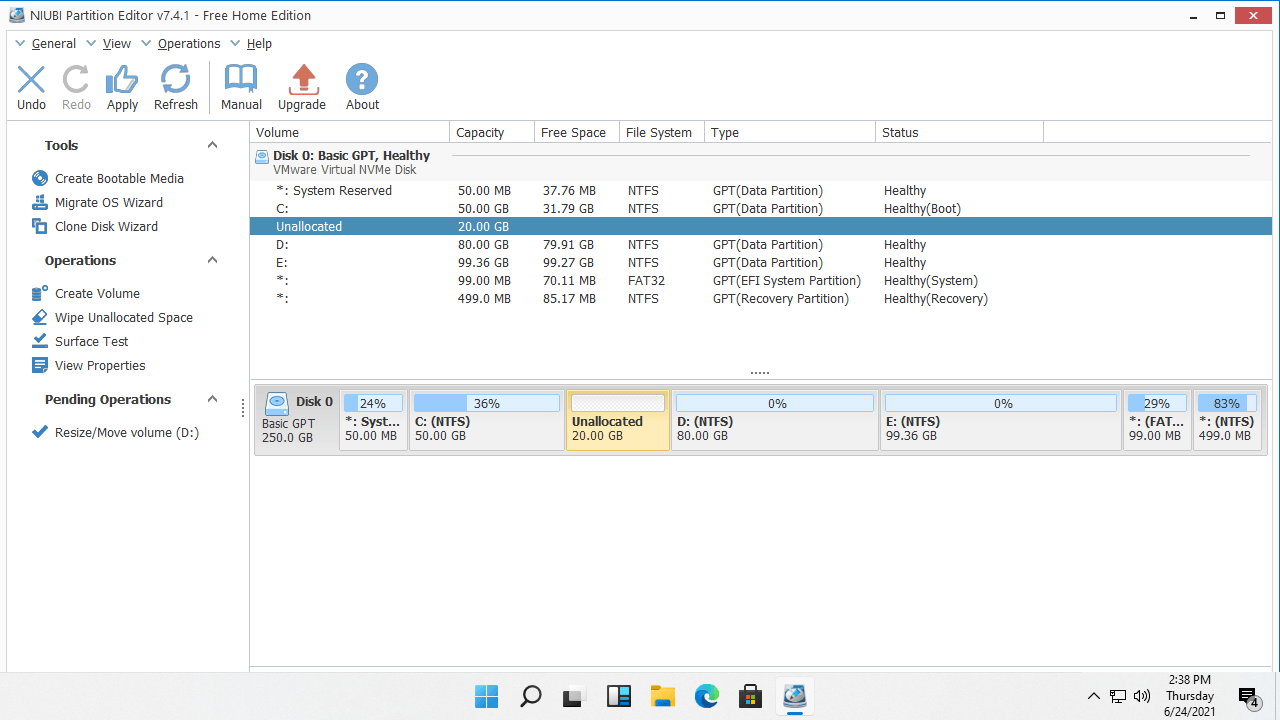
Opzione 2: Se trascini il bordo destro verso sinistra, o inserisci una quantità di spazio nella casella "unallocated space after"

Questa partizione verrà ristretta verso sinistra e lo spazio non allocato verrà creato sul lato destro.
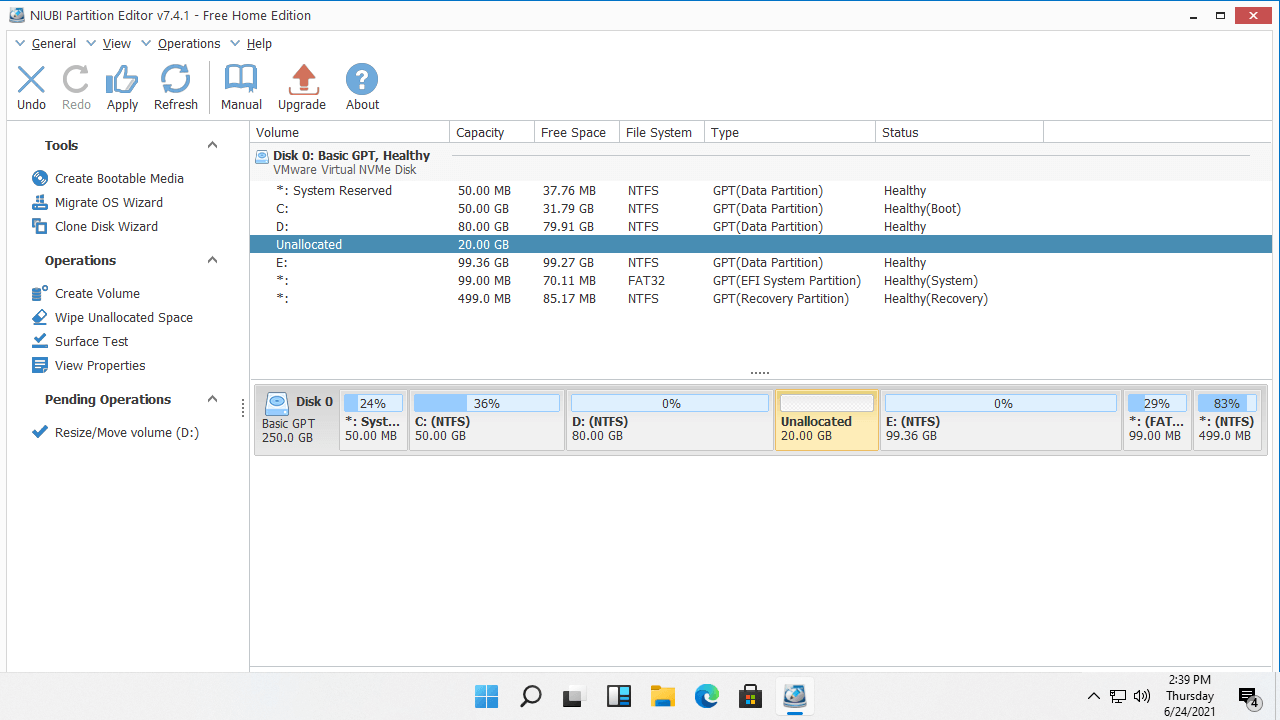
Se desideri creare più partizioni nel laptop/desktop/tablet Windows 11, fai semplicemente clic con il tasto destro sullo spazio non allocato e seleziona "Create Volume" in NIUBI. Se desideri estendere una partizione restringendo un altro volume in Windows 11/10/8/7, è altrettanto facile.
Se desideri estendere l'unità C restringendo D, segui l'Opzione 1 per creare spazio non allocato sulla sinistra. Quindi fai clic con il tasto destro sull'unità C:, esegui nuovamente "Resize/Move Volume". Trascina il bordo destro verso destra per combinare questo spazio non allocato nella finestra a comparsa. Segui i passaggi nel video per restringere il volume nel computer Windows 11 senza perdere dati:
Oltre a restringere la partizione in Windows 11/10/8/7/Vista/XP, questo software di partizione gratuito ti aiuta a estendere, spostare, clonare, convertire, deframmentare, nascondere, cancellare partizioni, ottimizzare il file system e molto altro ancora.
 © 2009 - NIUBI Technology Tutti i diritti riservati. |