
Oltre a creare, eliminare e formattare le partizioni, lo strumento nativo Gestione disco di Windows ha la capacità di rimpicciolire ed estendere le partizioni. Alcune persone desiderano rimpicciolire una partizione per creare nuovi volumi o estenderne un'altra. Tuttavia, scoprono che l'opzione "Riduci volume" è disattivata in Gestione disco di Windows 11. Altre persone scoprono che l'opzione Riduci volume è attiva ma non riescono comunque a rimpicciolire la partizione. Questo articolo spiega perché Gestione disco non può rimpicciolire il volume in Windows 11 e cosa fare quando non si riesce a rimpicciolire la partizione in un computer Windows 11.
Perché non è possibile rimpicciolire la partizione in Windows 11 tramite Gestione disco
Esistono 3 motivi comuni per cui non è possibile rimpicciolire il volume in Windows 11 con lo strumento Gestione disco:
Motivo 1 - il file system non è supportato
Gestione disco di Windows può rimpicciolire solo le partizioni formattate con il file system NTFS; FAT32 e qualsiasi altro tipo di partizione non sono supportati. Pertanto, se fai clic con il pulsante destro del mouse su una partizione EXT2/3 o FAT32 in Gestione disco di Windows 11, l'opzione Riduci volume è disattivata.
Motivo 2 - errore del file system
Dopo aver utilizzato un computer Windows per un periodo di tempo, molte partizioni presentano errori nel file system. Nella maggior parte dei casi, non noterai alcuna differenza nell'uso quotidiano, ma riscontrerai problemi durante il rimpicciolimento e l'estensione delle partizioni.
Quando fai clic con il pulsante destro del mouse su una partizione NTFS con errore nel file system, l'opzione "Riduci volume" è attiva, ma non puoi inserire una quantità di spazio, oppure il pulsante Riduci è disabilitato.
Motivo 3 - sono presenti file inamovibili
Dopo aver fatto clic con il pulsante destro del mouse su una partizione e aver selezionato l'opzione "Riduci volume", compare un suggerimento nella finestra pop-up: "Non è possibile rimpicciolire una partizione oltre il punto in cui si trovano i file inamovibili". Questi file inamovibili includono il file di paging, l'ibernazione e altri file di grandi dimensioni richiesti dal sistema operativo. Se sono presenti tali file, durante il rimpicciolimento dell'unità C in Gestione disco di Windows 11, potresti riscontrare questo problema. Anche se c'è molto spazio libero in questa partizione, Gestione disco ti offre poco spazio da rimpicciolire.
Cosa fare quando non è possibile rimpicciolire il volume in Windows 11
3 metodi per quando non riesci a rimpicciolire il volume in Windows 11 tramite Gestione disco:
- Se desideri rimpicciolire una partizione FAT32, Gestione disco è inutile, esegui invece NIUBI Partition Editor.
- Ripara il file system se il pulsante Riduci è disabilitato o se non puoi inserire una quantità di spazio.
- Rimpicciolisci il volume con NIUBI Partition Editor, che è in grado di spostare questi file "inamovibili". Pertanto, puoi rimpicciolire la partizione a una dimensione inferiore.
NIUBI Partition Editor dispone di una versione gratuita per gli utenti domestici di Windows 11/10/8/7/Vista/XP.
Scarica la versione gratuita, vedrai tutte le partizioni del disco con il layout e altre informazioni nella finestra principale.
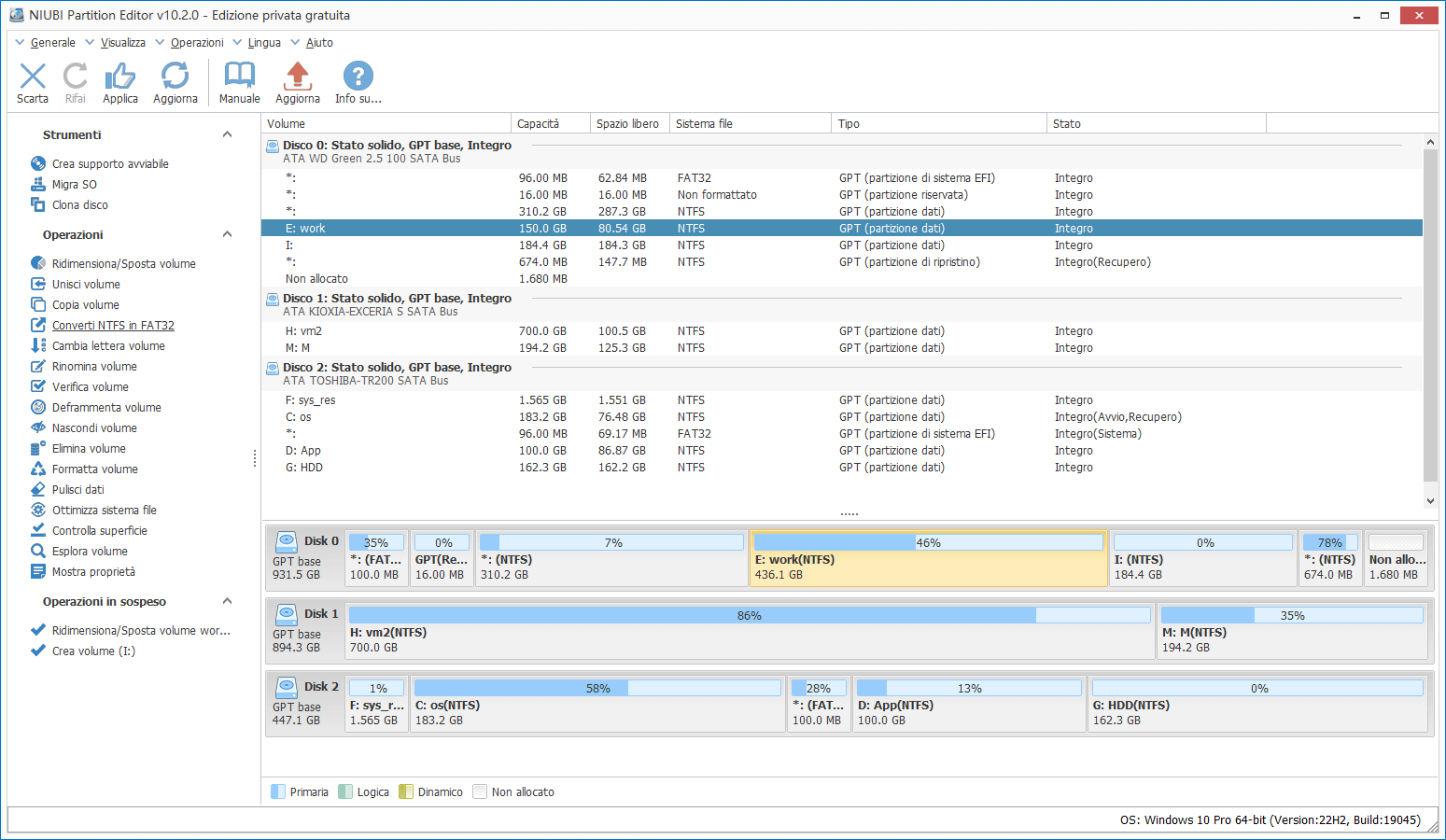
Come riparare il file system quando non è possibile rimpicciolire la partizione dati in Windows 11:
- Premi i tasti di scelta rapida Windows + R, digita cmd e premi Invio.
- Nella finestra del prompt dei comandi, digita chkdsk D:/v/f e premi Invio. (D è l'unità che desideri rimpicciolire)
Come riparare il file system quando non è possibile rimpicciolire il volume C in Windows 11:
- Fai clic sul logo Windows sulla barra delle applicazioni e digita cmd, fai clic su "Esegui come amministratore".
- Nella finestra del prompt dei comandi, digita chkdsk C:/v/f e premi Invio.
- Verrà segnalato che la partizione non può essere bloccata e ti verrà chiesto se programmare l'attività al prossimo avvio del sistema operativo. Digita Y e premi Invio.
- Riavvia il computer e correggi automaticamente gli errori del file system.
Se non riesci a rimpicciolire la partizione in Windows 11 a causa di file inamovibili o se la partizione è FAT32, segui il metodo nel video per rimpicciolire la partizione:
Oltre a rimpicciolire le partizioni nei computer Windows 11/10/8/7/Vista/XP, questo software di partizionamento gratuito ti aiuta a eseguire molte altre operazioni di gestione delle partizioni del disco come unire, estendere, spostare, convertire, deframmentare, nascondere, cancellare e scansionare i settori danneggiati.
 © 2009 - NIUBI Technology Tutti i diritti riservati. |