
Esistono molte operazioni di gestione del disco da eseguire in un computer Windows 11. Ad esempio: l' unità C si riempie, quindi è necessario aggiungere spazio libero all'unità C da un'altra partizione per espanderla. Per un disco nuovo di zecca, è necessario inizializzarlo e quindi creare/formattare la partizione su di esso. Potrebbe anche essere necessario convertire il tipo di partizione del disco, copiare la partizione del disco, ecc. Un affidabile strumento di gestione del disco è molto importante per aiutare a gestire la partizione del disco in un computer Windows. Questo articolo introduce come aprire Gestione disco in Windows 11, le sue capacità e le sue carenze rispetto al miglior software di partizionamento disco gratuito per computer Windows 11/10.
Come aprire Gestione disco in Windows 11
Esistono 2 modi semplici per aprire Gestione disco in un computer Windows 11/10:
- Premi contemporaneamente i tasti Windows + X (o fai clic con il pulsante destro del mouse sul logo Windows), quindi fai clic su Gestione disco nell'elenco.
- Premi contemporaneamente i tasti Windows + R, digita diskmgmt.msc e premi Invio.
Fai clic con il pulsante destro del mouse su qualsiasi volume o sulla parte anteriore di un disco per vedere tutte le opzioni. Le opzioni non disponibili sono disattivate. Alcune opzioni possono essere abilitate dopo aver apportato alcune modifiche con software di terze parti.
Capacità dello strumento Gestione disco di Windows 11
- Per un nuovo disco rigido: Offline, Online e Inizializza. Prima di salvare i file su un nuovo disco, questo deve essere online e inizializzato. Quindi crea una nuova partizione e formattala con un file system.
- Per lo spazio non allocato: crea una o più partizioni.
- Per un disco con volume: converti disco di base in disco dinamico.
- Per un disco senza alcun volume: converti disco tra MBR e GPT, converti disco tra Di base e Dinamico.
- Windows 11 Gestione disco può convertire un disco di base in dinamico senza perdere dati, ma non può riconvertire un disco dinamico in di base senza perdita di dati.
- Per convertire un disco tra MBR e GPT con Gestione disco, è necessario eliminare in anticipo tutte le partizioni su di esso.
Opzioni per una partizione allocata:
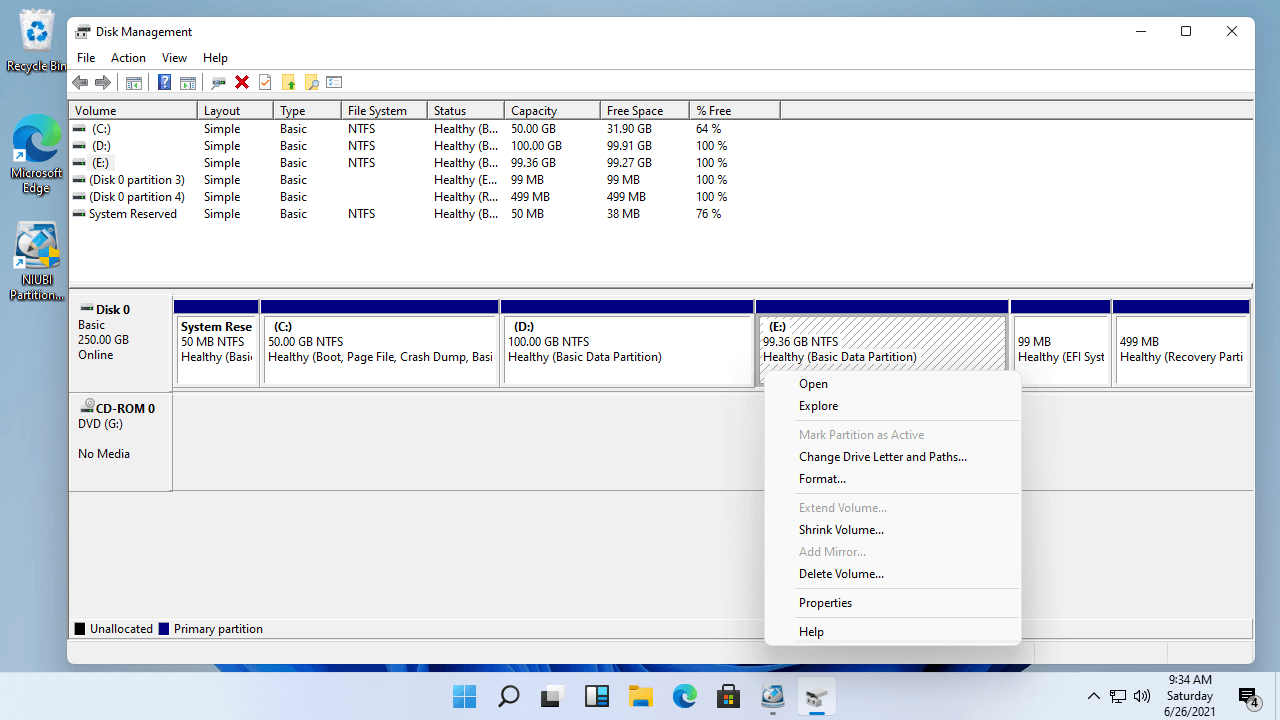
- Apri la directory principale della partizione selezionata
- Contrassegna partizione come Attiva
- Cambia lettera e percorso dell'unità
- Formatta partizione
- Riduci volume senza perdere dati (nella maggior parte dei casi).
- Estendi volume con spazio non allocato adiacente dietro di esso.
- Elimina partizione
- Aggiungi mirror
Se selezioni Aggiungi mirror, dovrebbero esserci 2 dischi ed entrambi verranno convertiti in dinamici.
Carenze rispetto a un gestore disco gratuito
Rispetto a un gestore di partizioni disco di terze parti, ci sono 2 carenze principali dello strumento Gestione disco di Windows 11:
- Mancanza di molte funzioni. Gestione disco di Windows può eseguire solo alcune operazioni di base, non può convertire il tipo di partizione, clonare la partizione del disco, cancellare i dati, ecc.
- Sebbene esistano le funzioni "Estendi volume" e "Riduci volume", Gestione disco non può estendere una partizione rimpicciolendone un'altra. Questo perché "Estendi volume" supporta solo partizioni NTFS e funziona solo quando c'è spazio non allocato contiguo sulla destra. "Riduci volume" non può creare tale spazio non allocato richiesto.
Miglior gestore disco gratuito per Windows 11/10
Per gestire le partizioni del disco in un computer Windows 11, NIUBI Partition Editor è la scelta migliore. Ha una versione gratuita per gli utenti domestici di Windows 11/10/8/7/Vista/XP. Per eseguire qualsiasi operazione su un disco o una partizione, devi solo fare clic, trascinare e rilasciare.
Scarica la versione gratuita, vedrai tutti i dispositivi di archiviazione con il layout delle partizioni e altre informazioni dettagliate nella finestra principale.
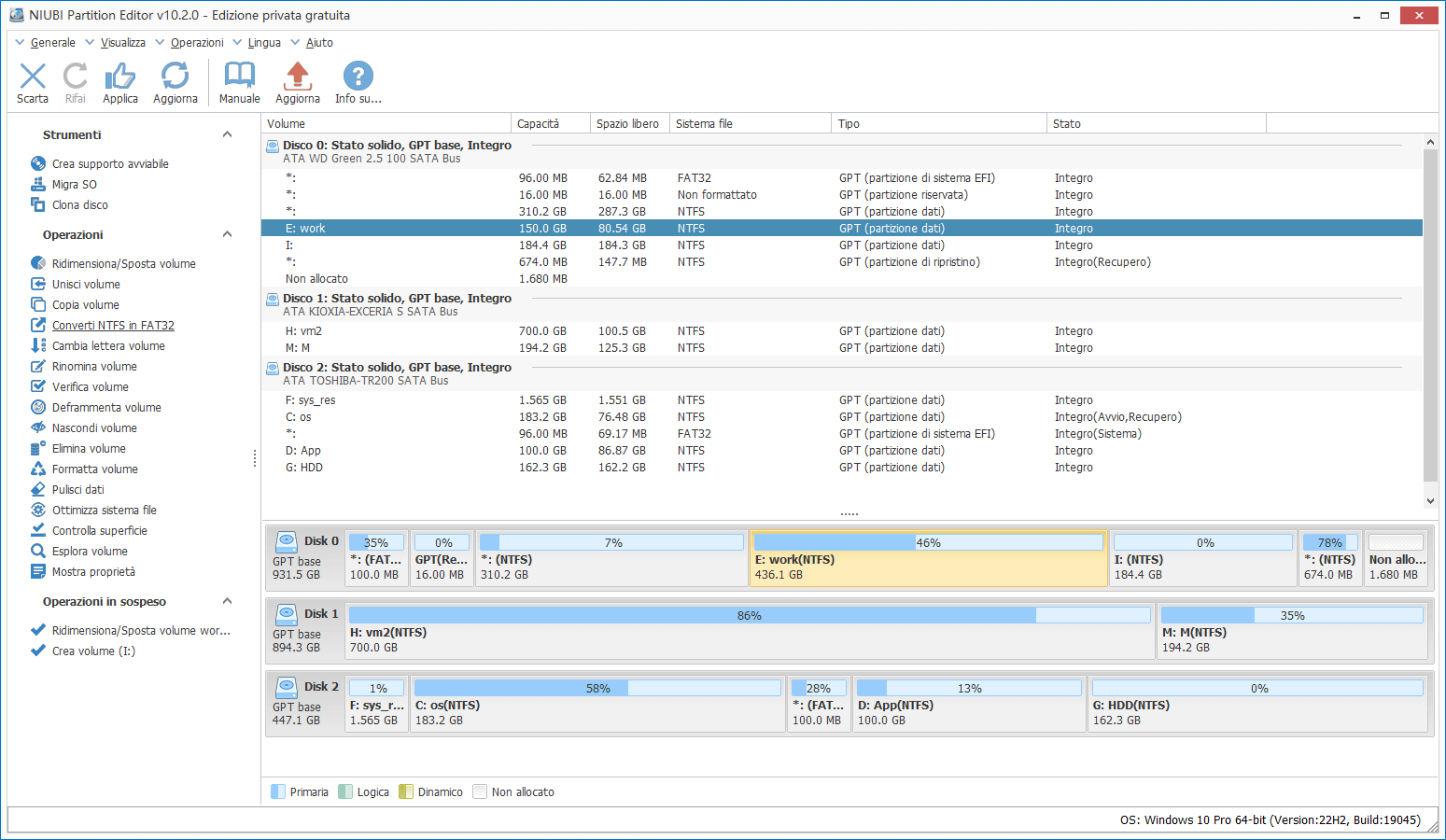
In modo simile a Gestione disco nativa di Windows, vedrai le opzioni disponibili dopo aver fatto clic con il pulsante destro del mouse su qualsiasi partizione o sulla parte anteriore di un disco. Le operazioni non disponibili vengono nascoste automaticamente. Come strumento professionale di gestione del disco, NIUBI Partition Editor ha molte più opzioni. Meglio di altri gestori disco per Windows 11/10, NIUBI presenta molti vantaggi come:
- La sua versione gratuita è gratuita al 100% per gli utenti domestici senza pubblicità o plugin pacchettizzati.
- Tecnologia unica Ripristino in 1 secondo: ripristina automaticamente il computer allo stato originale in un lampo se viene rilevato un errore.
- Modalità virtuale: elenca tutte le operazioni come in sospeso per l'anteprima, le partizioni del disco reali non verranno modificate fino a quando non si fa clic su "Applica" per confermare.
- Annulla in qualsiasi momento: annulla le operazioni indesiderate in corso senza danneggiare la partizione.
- Clonazione a caldo: clona la partizione del disco in Windows senza riavviare.
- Avanzato algoritmo di spostamento dei file: dal 30% al 300% più veloce durante la copia, lo spostamento e il ridimensionamento delle partizioni.
Guarda la guida video su come utilizzare questo gestore di partizioni disco gratuito nel tuo computer Windows 11/10/8/7.
 © 2009 - NIUBI Technology Tutti i diritti riservati. |