
Se sul disco di sistema è presente solo l'unità C (ad eccezione delle piccole partizioni riservate), è meglio restringerla per creare più partizioni. Ad esempio, almeno una partizione separata per i programmi. Non mettere tutto nell'unità C. In caso contrario, il computer funzionerà più lentamente e l' unità C diventerà piena molto rapidamente. Per restringere l'unità C nel desktop/laptop/tablet Windows 11, sono disponibili 2 opzioni con la Gestione disco nativa e software di terze parti. Questo articolo introduce come restringere l'unità C nel computer Windows 11 senza perdere dati o programmi.
Restringere l'unità C in Windows 11 tramite Gestione disco
Da Windows 7, sono state aggiunte le nuove funzioni "Riduci volume" e "Estendi volume" in Gestione disco. Windows 11 ha le stesse funzioni senza modifiche. È facile restringere il volume dell'unità C in Windows 11 tramite Gestione disco, ma in alcuni casi questo strumento nativo non funziona. Ne parlerò nella prossima sezione.
Come restringere l'unità C in Windows 11 con Gestione disco:
- Premi contemporaneamente Windows + X sulla tastiera, quindi vedrai Gestione disco nell'elenco.
- Fai clic con il tasto destro sull'unità C: e seleziona "Riduci volume".
- Tutto lo spazio disponibile verrà fornito per impostazione predefinita, inserisci un importo inferiore se desideri mantenere più spazio libero nell'unità C.
- Infine fai clic su Riduci per procedere. L'unità C verrà ristretta in breve tempo.
Attenzione: prenditi cura dei tuoi dati se l'unità C si trova su un disco MBR e sono presenti unità logiche sullo stesso disco. Ho riscontrato più volte il problema che la Gestione disco ha distrutto le mie partizioni.
I casi in cui non è possibile restringere l'unità C in Windows 11
Gestione disco può solo restringere ed estendere le partizioni NTFS, tuttavia, non è un problema per l'unità C, poiché la partizione di sistema è formattata con NTFS per impostazione predefinita. Ma in alcuni casi non è ancora possibile restringere il volume C in Windows 11 con Gestione disco.
1. Errore del file system
Quando è presente un errore del file system nell'unità C, l'opzione "Riduci volume" è attivata ma il pulsante "Riduci" è disattivato nella finestra a comparsa.
2. File inamovibili
Se nell'unità C sono presenti file inamovibili, anche se c'è molto spazio libero, Gestione disco offre poco o addirittura 0 MB di spazio da restringere.
Se desideri diminuire l'unità C per estendere Riservato per il sistema, EFI, Ripristino o altre partizioni di dati, Gestione disco non può aiutarti. Perché l'opzione Estendi volume è sempre disattivata.
Restringere l'unità C in Windows 11/10 con un software di partizione gratuito
Rispetto alla Gestione disco di Windows, i software di partizione di terze parti sono molto più potenti. Esistono molti software di partizione del disco per computer Windows 11, ma NIUBI Partition Editor è consigliato da molti utenti. È gratuito al 100% per gli utenti di computer domestici Windows 11/10/8/7/Vista/XP. È pulito al 100% senza pubblicità o plugin in bundle.
L'aspetto più interessante è che è molto più sicuro e veloce. Questo programma dispone delle tecnologie esclusive Ripristino in 1 secondo, Modalità virtuale, Annulla in qualsiasi momento e clonazione a caldo per proteggere il sistema e i dati. Lo speciale algoritmo di spostamento dei file aiuta a restringere, spostare e clonare le partizioni dal 30% al 300% più velocemente. Per restringere l'unità C nel computer Windows 11 con NIUBI, devi solo fare clic, trascinare e rilasciare sulla mappa del disco.
Scarica NIUBI versione gratuita e vedrai tutti i dispositivi di archiviazione con il layout della partizione nella finestra principale. Le singole partizioni sono elencate con informazioni dettagliate in alto. Fai clic con il tasto destro su una partizione o sulla parte anteriore di un disco per visualizzare le operazioni disponibili.
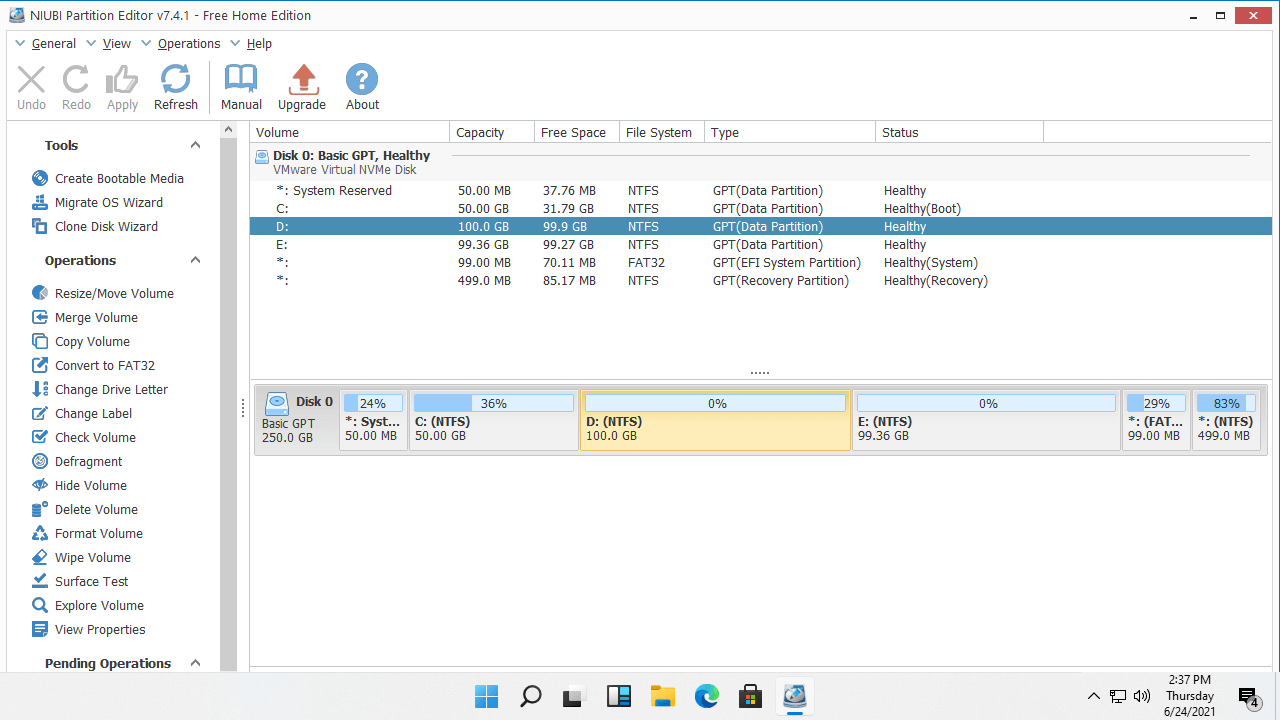
Come restringere l'unità C in Windows 11/10/8/7 senza perdere dati:
- Fai clic con il tasto destro sulla partizione dell'unità C: e seleziona "Resize/Move Volume".
- Trascina il bordo destro verso sinistra nella finestra a comparsa, quindi lo spazio non allocato verrà creato a destra.
- Fai clic su "Applica" in alto a sinistra per rendere effettive le modifiche.
Se desideri creare spazio non allocato a sinistra dell'unità C, trascina il bordo sinistro verso destra nel passaggio 2.
Dopo aver ristretto l'unità C:, puoi creare nuovi volumi o aggiungere spazio non allocato ad altre partizioni per aumentare lo spazio libero. Guarda il video su come restringere la partizione dell'unità C in Windows 11 per creare nuovi volumi:
Segui i passaggi nel video se desideri estendere Riservato per il sistema, la partizione EFI o di ripristino restringendo l'unità C.
Oltre a restringere il volume in Windows 11/10/8/7/Vista/XP, questo software di partizione gratuito ti aiuta a clonare la partizione del disco per eseguire il backup o migrare sistema/dati, convertire il tipo di partizione del disco, deframmentare, nascondere, cancellare partizioni, scansionare settori danneggiati e molto altro ancora.
 © 2009 - NIUBI Technology Tutti i diritti riservati. |