
Se sull'disco di sistema c'è solo l'unità C e salvi tutto su di essa, ci saranno 2 problemi principali: il tuo computer funzionerà sempre più lentamente. Sarà difficile trovare i file di cui hai bisogno. Faresti meglio a creare più partizioni nel computer Windows 11. Ad esempio, l'unità C per il sistema operativo, l'unità D (o E) per i programmi. Se il tuo SSD è abbastanza grande, puoi creare una terza partizione per salvare i file che dovrebbero essere caricati velocemente. Per creare una nuova partizione nel laptop/desktop Windows 11, puoi utilizzare il Gestore disco nativo o un software di partizione gratuito. Questo articolo introduce come creare una partizione nel computer Windows 11 con entrambi i tipi di strumenti.
Creare più partizioni in Windows 11 senza alcun software
Poiché le dimensioni di un disco rigido sono fisse, se desideri creare più partizioni nel computer Windows 11, devi eliminare o restringere una partizione esistente per ottenere spazio "Non allocato". Per creare una nuova partizione nel laptop/desktop/tablet Windows 11, il Gestore disco nativo ha la capacità di restringere la partizione e creare spazio Non allocato senza perdere dati, ma rispetto a un software di partizione del disco, presenta alcune limitazioni.
Come creare una partizione in Gestione disco di Windows 11 senza software:
- Fai clic con il pulsante destro del mouse sul logo Windows sulla barra delle applicazioni e quindi fai clic su Gestore disco.
- Fai clic con il pulsante destro del mouse sull'unità C: (o su un'altra partizione grande) e seleziona l'opzione "Riduci volume".
- Inserisci una quantità di spazio (1024 MB = 1 GB) e quindi fai clic su Riduci. Lo spazio non allocato verrà creato a destra dell'unità C.
- Fai clic con il pulsante destro del mouse su questo spazio non allocato e seleziona l'opzione "Nuovo volume semplice". Segui la procedura guidata.
- Se desideri creare più partizioni nel computer Windows 11, non utilizzare tutto lo spazio non allocato, inserisci invece una quantità inferiore.
Limitazioni nel creare partizioni in Windows 11 con Gestore disco:
- Non può restringere l'unità C oltre il punto in cui si trovano i file non spostabili. Ciò significa che può restringere solo poco spazio anche se c'è molto spazio libero nell'unità C.
- Può solo restringere una partizione verso sinistra e creare un nuovo volume sulla destra.
- Ci sono poche opzioni quando si crea una nuova partizione con il Gestore disco di Windows 11.
- Può restringere solo partizioni NTFS. Se desideri restringere una partizione FAT32 per creare un nuovo volume, Gestore disco è inutile.
Per creare un volume nel computer Windows 11, NIUBI Partition Editor è la scelta migliore. Esiste una versione gratuita per gli utenti di computer domestici Windows 11/10/8/7/Vista/XP.
Creare una nuova partizione in Windows 11 con un editor di partizioni gratuito
Rispetto a Gestore disco, NIUBI Partition Editor offre più vantaggi durante la creazione di un volume nel computer Windows 11:
- È in grado di restringere una partizione alla dimensione minima se lo desideri, perché può spostare questi file "non spostabili".
- È in grado di restringere una partizione e creare un nuovo volume sul lato sinistro o destro.
- Devi solo fare clic, trascinare e rilasciare sulla mappa del disco per restringere e creare volumi.
- Può restringere e creare partizioni sia NTFS che FAT32.
- Molte più opzioni durante la creazione di un nuovo volume.
Come creare un nuovo volume in Windows 11 con l'editor di partizioni gratuito:
- Scarica la versione gratuita di NIUBI, fai clic con il pulsante destro del mouse su qualsiasi partizione NTFS o FAT32 e seleziona l'opzione "Ridimensiona/Sposta volume".
- Trascina uno dei due bordi verso l'altro nella finestra a comparsa. Se trascini il bordo sinistro verso destra, lo spazio non allocato viene creato a sinistra.
- Fai clic con il pulsante destro del mouse su questo spazio non allocato e seleziona l'opzione "Crea volume". Ci sono molte opzioni nella finestra a comparsa. Puoi aggiungere un'etichetta di volume, selezionare la lettera dell'unità, il file sistema e la dimensione del cluster. Puoi anche specificare la dimensione e la posizione della partizione.
![]()
- Fai clic su Applica in alto a sinistra per rendere effettivo il cambiamento.
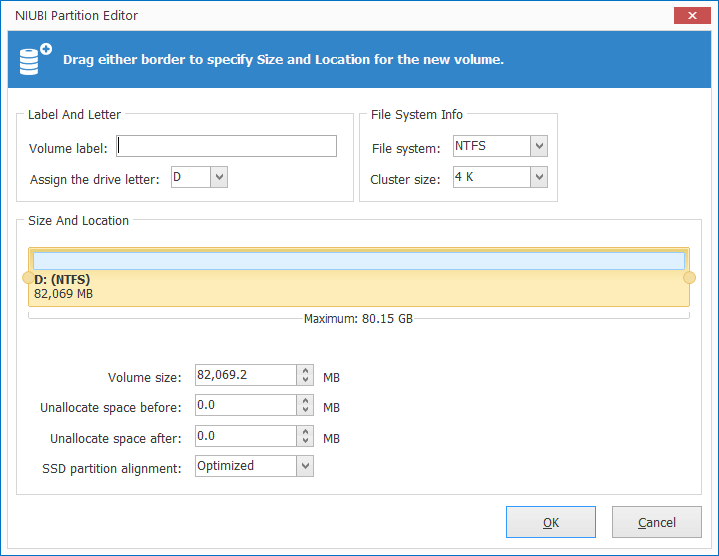
Suggerimenti: se desideri creare diverse partizioni con lo spazio non allocato, puoi trascinare uno dei bordi nel mezzo o inserire un importo in "Dimensione volume" in basso.
Guarda il video su come creare una partizione nel computer Windows 11:
Oltre a creare una nuova partizione nel computer Windows 11/10/8/7/Vista/XP, NIUBI Partition Editor ti aiuta a eseguire molte operazioni avanzate di gestione delle partizioni del disco come restringere, estendere, unire, spostare, convertire, deframmentare, nascondere, pulire, scansionare settori danneggiati. La versione gratuita è pulita al 100% senza alcun plugin incluso.
 © 2009 - NIUBI Technology Tutti i diritti riservati. |