
A volte è necessario spostare le partizioni in Windows Server 2019/2022. Ad esempio, Estendi volume è disattivato per l'unità C dopo aver ridotto D con Gestione disco, lasciando lo spazio non allocato in una posizione inutilizzabile. Questo problema può essere risolto facilmente se puoi spostare la partizione D a destra. Alcuni amministratori di server potrebbero voler spostare la partizione di ripristino in Server 2019/2022 alla fine. Questo articolo spiega come spostare una partizione in Server 2019/2022 senza perdere dati, sia che si tratti di spostare una partizione a sinistra/destra su un disco o di spostare una partizione su un altro disco.
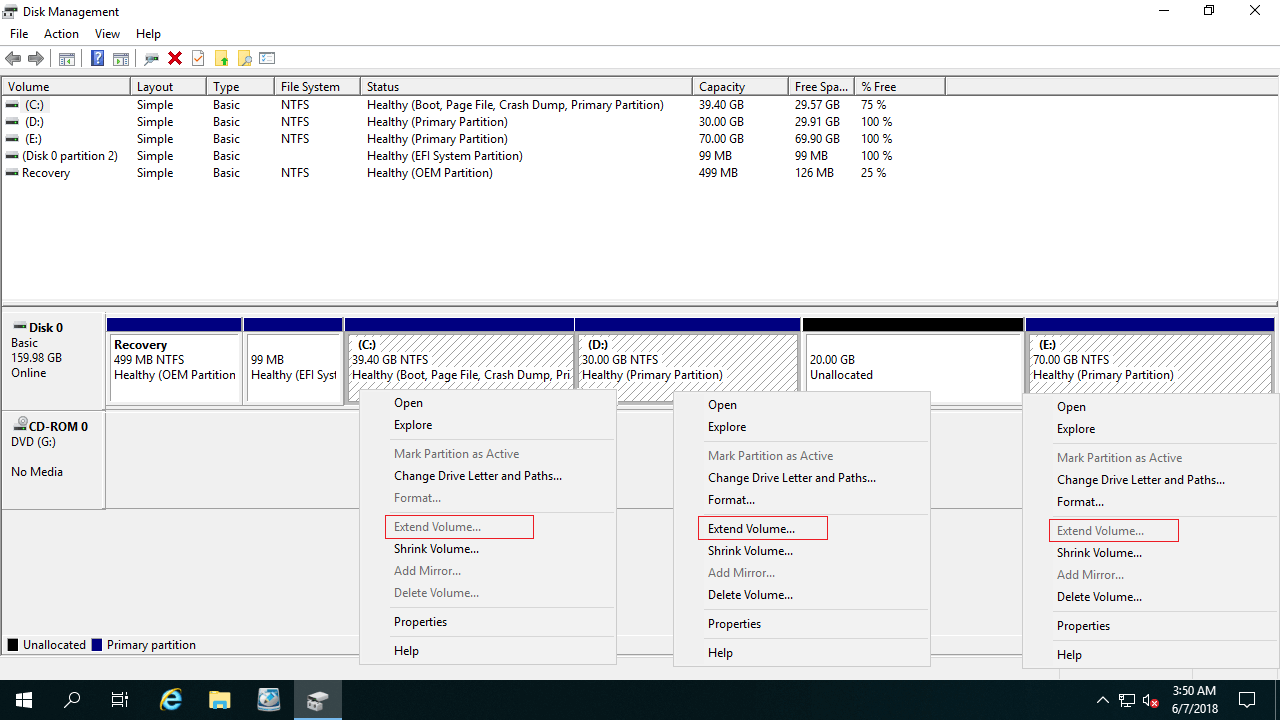
Il gestore disco non può spostare la partizione in Server 2019/2022
La Gestione disco in Windows Server 2003 poteva eseguire solo alcune operazioni di base come creare, eliminare e formattare la partizione. Windows Server 2008 ha migliorato le capacità aggiungendo le nuove funzioni "Riduci volume" ed "Estendi volume" per aiutare a ridimensionare la partizione senza perdere dati (nella maggior parte dei casi). Tuttavia, solo poche partizioni possono essere ridimensionate.
Svantaggi del gestore disco per modificare le dimensioni della partizione:
- Supporta solo la riduzione e l'estensione della partizione NTFS.
- Non può cambiare la posizione iniziale di uno spazio allocato. Pertanto, non può spostare la partizione, non può restringere la partizione da sinistra verso destra o estendere una partizione da destra verso sinistra.
Questo è il motivo per cui molti utenti segnalano che Estendi volume è disabilitato per l'unità C dopo aver ridotto D. Con un software di partizione sicuro, puoi spostare la partizione D a destra e rendere lo spazio non allocato adiacente all'unità C. Quindi l'unità C può essere estesa facilmente.
Come spostare la partizione di ripristino/D in Server 2019/2022
Esistono molti software di partizione server in grado di restringere, estendere e spostare la partizione in Windows Server 2022/2019, ma poiché esiste un potenziale rischio di danni al sistema/partizione, è meglio eseguire in anticipo un backup e utilizzare lo strumento più sicuro. Meglio di altri software, NIUBI Partition Editor dispone di tecnologie avanzate per proteggere il sistema e i dati:
- Modalità virtuale - Tutte le operazioni vengono elencate come in sospeso per l'anteprima prima di fare clic su "Applica" per renderle effettive.
- Annulla in qualsiasi momento - Se applichi le operazioni sbagliate, puoi annullare le operazioni in corso senza danneggiare le partizioni.
- Ripristino in 1 secondo - Se viene rilevato un errore noto durante il ridimensionamento delle partizioni, ripristina automaticamente il server allo stato originale in un lampo.
- Clonazione a caldo - Clona la partizione del disco senza interruzione del server. Puoi clonare regolarmente il disco di sistema come backup e avviare immediatamente dal disco clonato nel caso in cui il disco sorgente sia danneggiato.
Per spostare la partizione in Server 2019/2022, tutti i file nella partizione verranno spostati in nuove posizioni. Più file ci sono nella partizione da spostare, maggiore sarà il tempo necessario. Grazie al suo esclusivo algoritmo di spostamento dei file, NIUBI Partition Editor è dal 30% al 300% più veloce rispetto ad altri strumenti.
Come spostare la partizione D in Windows Server 2019/2022 a destra/sinistra:
- Scarica NIUBI Partition Editor, fai clic con il pulsante destro del mouse sull'unità D: e seleziona "Ridimensiona/Sposta volume".
- Nella finestra pop-up, posiziona il puntatore del mouse al centro dell'unità D e trascinala verso destra. Quindi l'unità D: verrà spostata a destra e lo spazio non allocato verrà spostato a sinistra.
![Sposta spazio non allocato]()
- Fai clic su "Applica" in alto a sinistra per confermare ed eseguire.

Guarda il video su come spostare la partizione D e aggiungere spazio non allocato all'unità C:
In alcuni server, è presente una partizione di ripristino tra le unità C e D. In tal caso, prima di aggiungere spazio non allocato all'unità C, dovresti continuare a spostare la partizione di ripristino verso destra.
Come spostare la partizione di ripristino in Windows Server 2019/2022:
Fai clic con il pulsante destro del mouse su questa partizione di ripristino in NIUBI Partition Editor e seleziona l'opzione "Ridimensiona/Sposta", posiziona il puntatore del mouse al centro di questa partizione e trascinala a destra nella finestra pop-up.
Il metodo è simile sia che tu voglia spostare l'unità D, sia che tu voglia spostare la partizione di ripristino/EFI in Windows Server 2019/2022. Ma se vuoi spostare una partizione su un altro disco, il metodo è diverso.
Come spostare la partizione su un altro disco
A volte è necessario spostare una partizione da un disco all'altro in Windows Server 2019/2022. Ad esempio: su un disco sono presenti solo le unità C e D ma entrambe le partizioni sono piene, quindi puoi spostare il volume D su un altro disco e aggiungere il suo spazio su disco all'unità C. Un'altra soluzione è copiare l'intero disco su uno più grande.
Come spostare la partizione su un altro disco in Server 2019/2022:
- Riduci un volume sull'altro disco per ottenere spazio non allocato (uguale o superiore allo spazio utilizzato dell'unità D), ignora questo passaggio se è già presente spazio non allocato.
- Fai clic con il pulsante destro del mouse sulla partizione D: e seleziona "Copia volume", seleziona lo spazio non allocato nella finestra pop-up.
- Modifica le dimensioni, la posizione e il tipo della partizione di destinazione e fai clic su Fine.
- Fai clic con il pulsante destro del mouse sulla partizione D originale e seleziona "Cambia lettera unità", cambiala con un'altra qualsiasi.
- Cambia la lettera dell'unità della partizione copiata in D.
In molti server, l'unità D viene utilizzata per i programmi; dopo aver cambiato le lettere delle unità, i programmi verranno eseguiti dalla "nuova" unità D sull'altro disco. Per altri volumi, puoi ignorare questo passaggio.
Oltre a restringere, estendere e spostare la partizione in Windows Server 2019/2022/2025 e nei precedenti Server 2016/2012/2008/2003, NIUBI Partition Editor aiuta a eseguire molte altre operazioni di gestione delle partizioni del disco.
 © 2009 - NIUBI Technology Tutti i diritti riservati. |