
La plupart des utilisateurs d'ordinateurs Windows doivent gérer les partitions de disque. Par exemple : il n'y a que le lecteur C: sur le disque système et vous devez le réduire pour créer plus de volumes à des fins différentes. Au contraire, le lecteur C est plein et vous devez fusionner des partitions ou réduire D pour étendre le lecteur C. Pour réduire une partition sur un ordinateur Windows 10/11, vous pouvez essayer l'outil natif Gestion des disques ou un logiciel de partitionnement de disque. La Gestion des disques dispose de la fonction "réduire le volume", mais elle ne peut réduire que les partitions NTFS. Les logiciels de partitionnement de disque sont beaucoup plus faciles et plus puissants pour réduire le disque dur sous Windows 10, mais il vaut mieux exécuter un logiciel sûr. Cet article présente comment réduire le volume sous Windows 10/11 avec ces deux types d'outils.
Comment réduire le volume sur Windows 10 avec la Gestion des disques
Il est facile et rapide de réduire la taille de la partition avec la Gestion des disques. Cependant, ce n'est pas sûr à 100 %. Mes partitions ont été endommagées par cet outil natif à plusieurs reprises. Faites plus attention lorsqu'il y a à la fois des partitions primaires et logiques sur un disque. De plus, en raison de certaines limitations, la Gestion des disques ne peut pas réduire le volume dans certains cas.
Pour réduire le volume dans Windows 10/11 avec la Gestion des disques :
- Appuyez sur Windows et X sur le clavier, puis sélectionnez Gestion des disques.
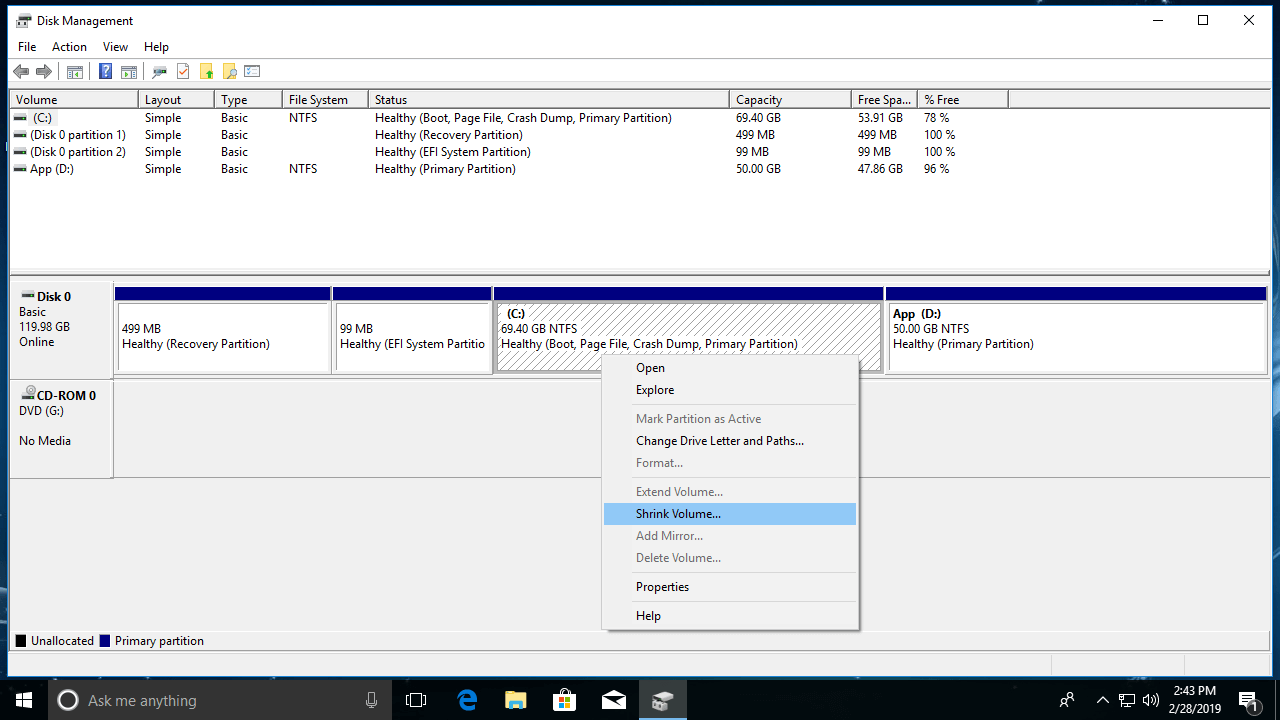
- Faites un clic droit sur la partition que vous souhaitez réduire et sélectionnez Réduire le volume.
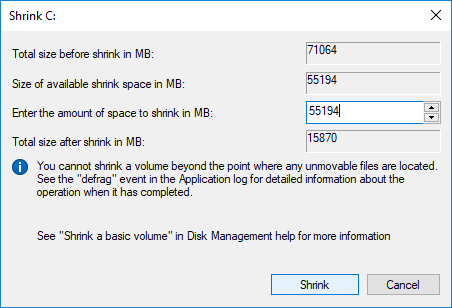
- Entrez la quantité d'espace à réduire en Mo (1 Go = 1024 Mo), puis cliquez sur Réduire pour continuer.
Si ce disque dur est de type GPT, la partition EFI et la partition réservée au système ne peuvent pas être réduites ou étendues par la Gestion des disques.
Limitations pour réduire la partition Windows 10 avec l'outil natif
La fonction intégrée "réduire le volume" de Windows ne peut réduire une partition que vers la gauche et créer de l'espace non alloué sur la droite. Le problème sérieux est que cet espace non alloué ne peut pas être combiné à sa partition droite ou à toute partition non adjacente via une autre fonction "étendre le volume". Cela signifie que si vous voulez réduire le lecteur C pour étendre D, ou réduire D pour étendre le lecteur C ou E, c'est impossible avec la Gestion des disques.
D'autres limitations incluent :
- Seule la partition NTFS peut être réduite.
- Dans certaines situations spéciales, vous ne pouvez pas réduire le lecteur C même s'il y a suffisamment d'espace libre.
- Vous ne pouvez réduire que peu d'espace s'il y a des fichiers inamovibles situés dans la partition que vous souhaitez réduire.
Meilleure façon de réduire une partition sur Windows 10/11
Par rapport à l'outil intégré de Windows 10, le logiciel de partitionnement de disque est beaucoup plus puissant. Pour les utilisateurs d'ordinateurs personnels Windows 11/10/8/7/Vista/XP, NIUBI Partition Editor propose une Édition Gratuite. Lors de la réduction d'une partition, cet outil peut :
- Créer de l'espace non alloué à gauche ou à droite.
- Prendre en charge les partitions NTFS et FAT16/32.
- Réduire un volume à la taille minimale même s'il y a des fichiers inamovibles.
- Déplacer l'espace non alloué et le combiner avec toutes les partitions contiguës ou non adjacentes sur le disque.
Comment réduire le volume sous Windows 10/11 avec le gestionnaire de partition gratuit :
Télécharger NIUBI Partition Editor, faites un clic droit sur le lecteur D et sélectionnez "Redimensionner/Déplacer le volume", faites glisser l'une des bordures vers l'autre côté, puis il sera réduit.
Si vous faites glisser la bordure gauche vers la droite dans la fenêtre contextuelle,
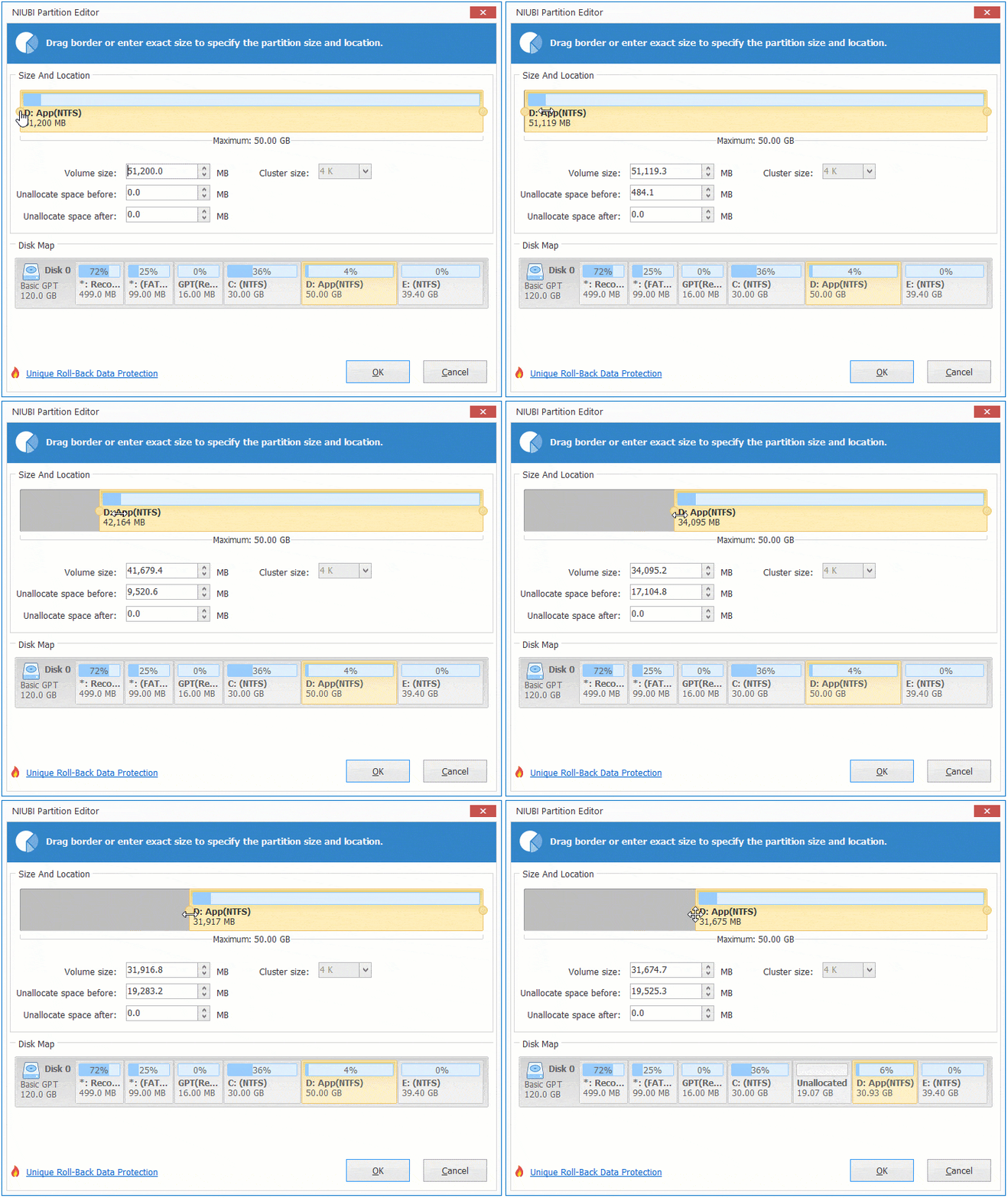
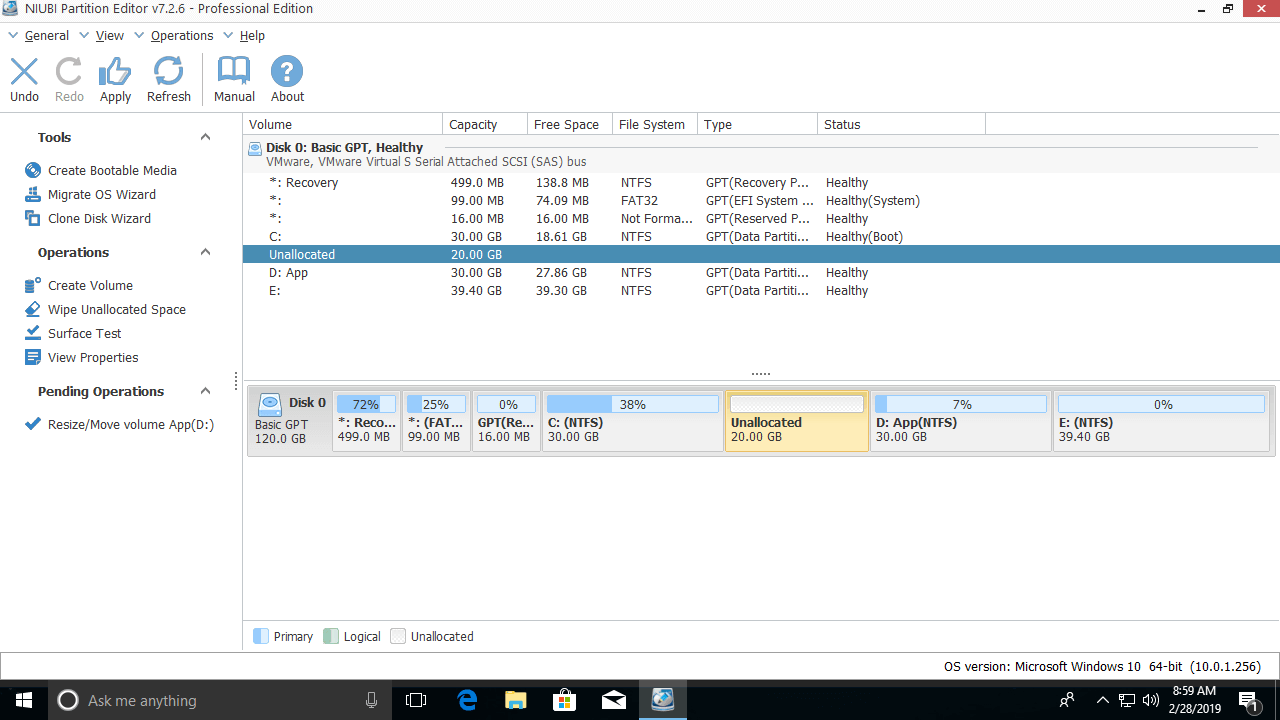
L'espace non alloué sera produit sur le côté gauche.
Si vous faites glisser la bordure droite vers la gauche dans la fenêtre contextuelle,
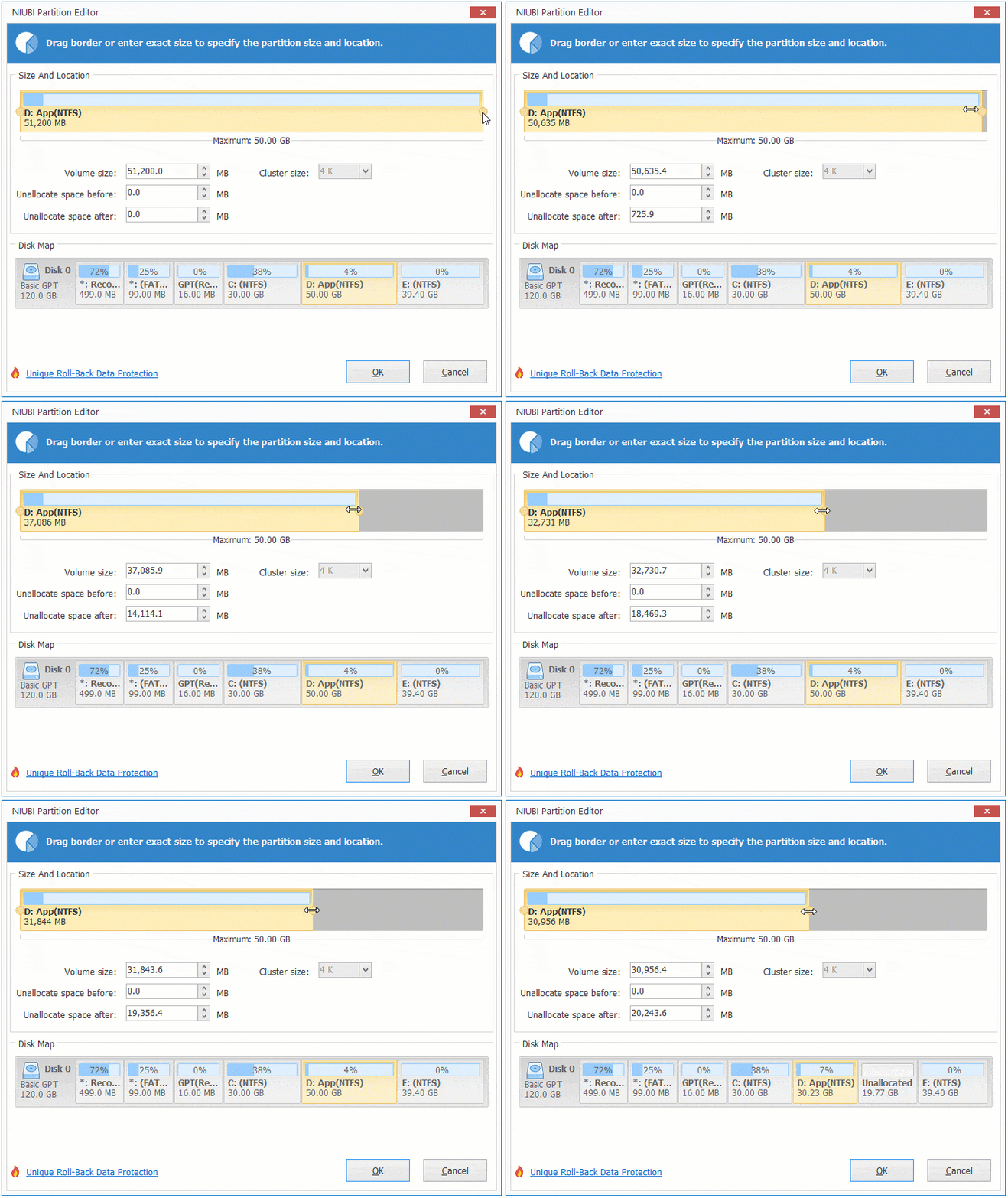
L'espace non alloué sera produit sur le côté droit.
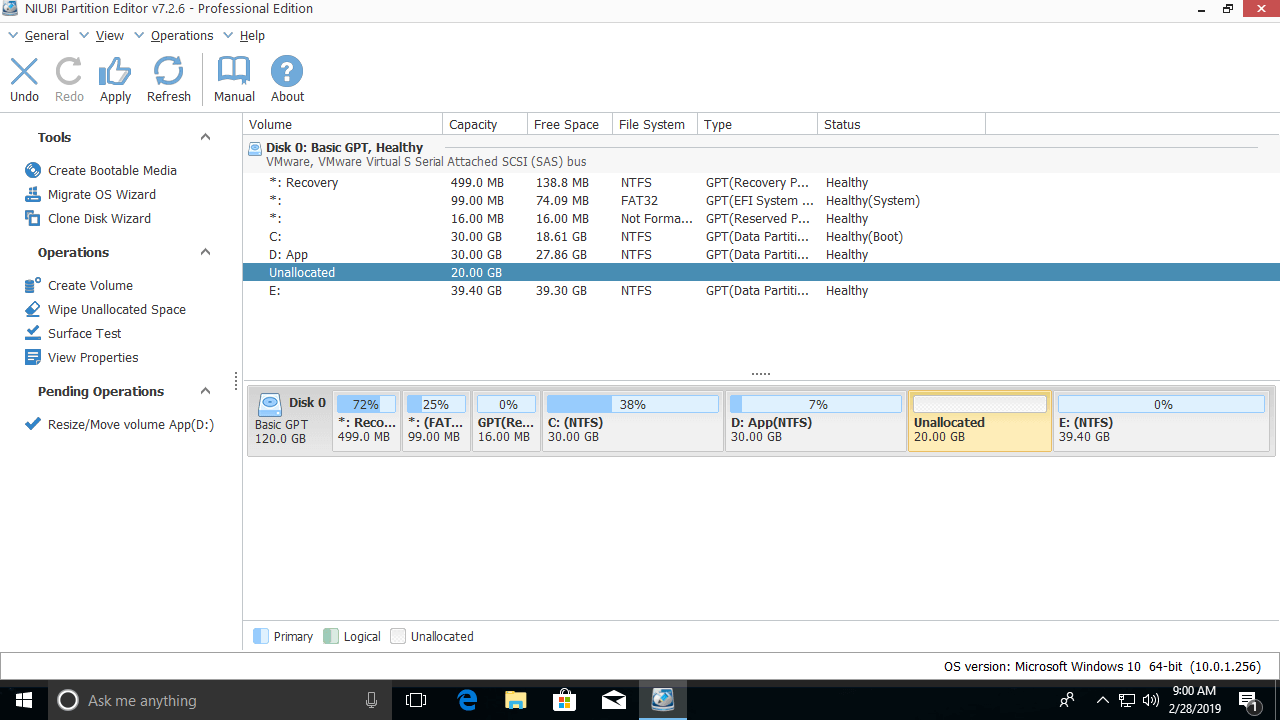
Si vous souhaitez créer une nouvelle partition, faites un clic droit sur l'espace non alloué et sélectionnez "Créer un volume".
Si vous souhaitez étendre le lecteur C ou E, faites un clic droit dessus et sélectionnez à nouveau "Redimensionner/Déplacer le volume", faites glisser la bordure pour combiner l'espace non alloué.
En plus de réduire la partition sous Windows 11/10/8/7/Vista/XP, NIUBI Partition Editor vous aide à étendre, fusionner, copier, convertir, défragmenter, effacer, vérifier, masquer, analyser la partition, etc.
 © 2009 - NIUBI Technology Tous droits réservés. |