
S'il n'y a que le lecteur C sur le disque système, vous feriez mieux de le réduire pour créer plus de volumes. Si vous souhaitez étendre la partition réservée au système, EFI ou de récupération sur le disque, vous devez également réduire le lecteur C pour libérer de l'espace libre. Pour réduire le lecteur C sous Windows 10/11, vous pouvez essayer soit la "Gestion des disques" native, soit un logiciel tiers. Il est facile de réduire la partition avec la Gestion des disques, mais elle présente de nombreuses lacunes. Cet article explique comment réduire la partition C sous Windows 10/11 avec ces deux types d'outils.
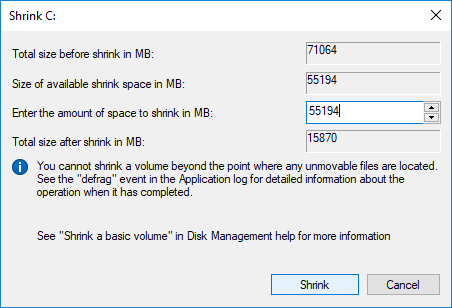
Réduire le lecteur C avec l'outil natif de Windows 10/11
Que vous ayez oublié de créer une partition ou que vous ayez acheté l'ordinateur auprès d'un fabricant OEM, il est préférable de créer plusieurs volumes s'il n'y a que le lecteur C sur le disque système. Pour ce faire, Windows 10 et Windows 11 disposent tous deux de l'outil intégré Gestion des disques pour vous aider. Cependant, vous pourriez avoir des difficultés à le faire, car la Gestion des disques présente certaines lacunes.
Pour réduire le lecteur C sous Windows 10/11 via la Gestion des disques :
- Appuyez sur Windows + R sur votre clavier, tapez diskmgmt.msc et appuyez sur Entrée pour ouvrir la Gestion des disques.
- Faites un clic droit sur le lecteur C et sélectionnez Réduire le volume.
- Entrez un montant plus petit et cliquez sur le bouton "Réduire".
S'il n'y a pas d'erreur du système de fichiers, la réduction se termine très rapidement.
Les scénarios où l'on ne peut pas réduire la partition C
"Réduire le volume" fonctionne bien dans la plupart des cas, cependant, il présente certaines lacunes qui peuvent vous causer des problèmes.
- Seuls NTFS et RAW sont pris en charge, FAT32 et tous les autres types de partitions ne peuvent pas être réduits.
- Il ne peut réduire que peu d'espace s'il y a des fichiers inamovibles situés dans le lecteur C.
- Il ne peut pas réduire le lecteur C si l'espace libre disponible est modifié avant de cliquer sur le bouton "Réduire".
- Il ne peut réduire le lecteur C que vers la gauche et créer de l'espace non alloué sur la droite.
Il est préférable d'exécuter un logiciel de partitionnement professionnel tel que NIUBI Partition Editor, qui est gratuit pour les utilisateurs d'ordinateurs personnels. Contrairement à d'autres logiciels de partitionnement gratuits, l'édition gratuite de NIUBI est 100 % propre sans aucun plugin intégré. Elle ne limite aucune fonction à l'exception du créateur de média bootable.
Télécharger l'éditeur de partition gratuit, vous verrez tous les périphériques de stockage avec la structure de partition et des informations détaillées dans la fenêtre principale.
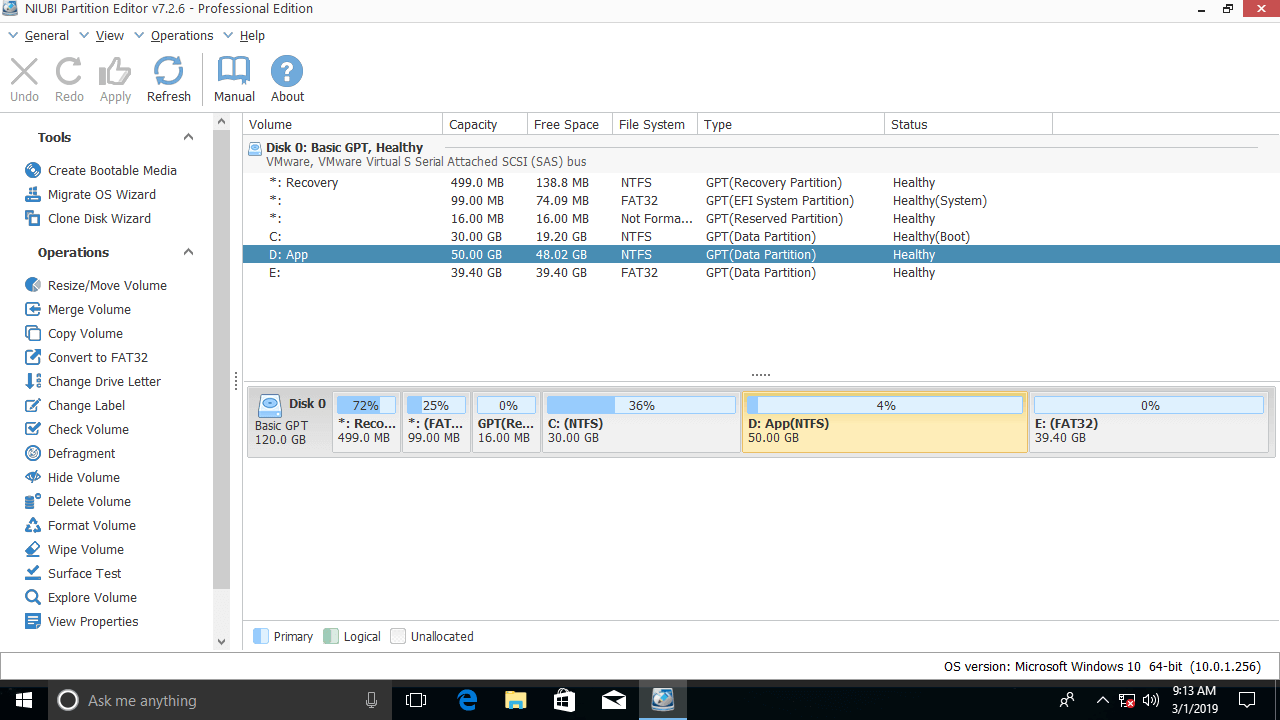
Réduire le lecteur C pour créer un nouveau volume sous Windows 10/11
Contrairement à la Gestion des disques, il vous suffit de glisser-déposer sur la carte du disque avec NIUBI. Mieux que la Gestion des disques, vous pouvez créer de l'espace non alloué à gauche ou à droite. Faites un clic droit sur le lecteur C et sélectionnez l'option "Redimensionner/Déplacer le volume".
Si vous faites glisser la bordure droite vers la gauche dans la fenêtre contextuelle :
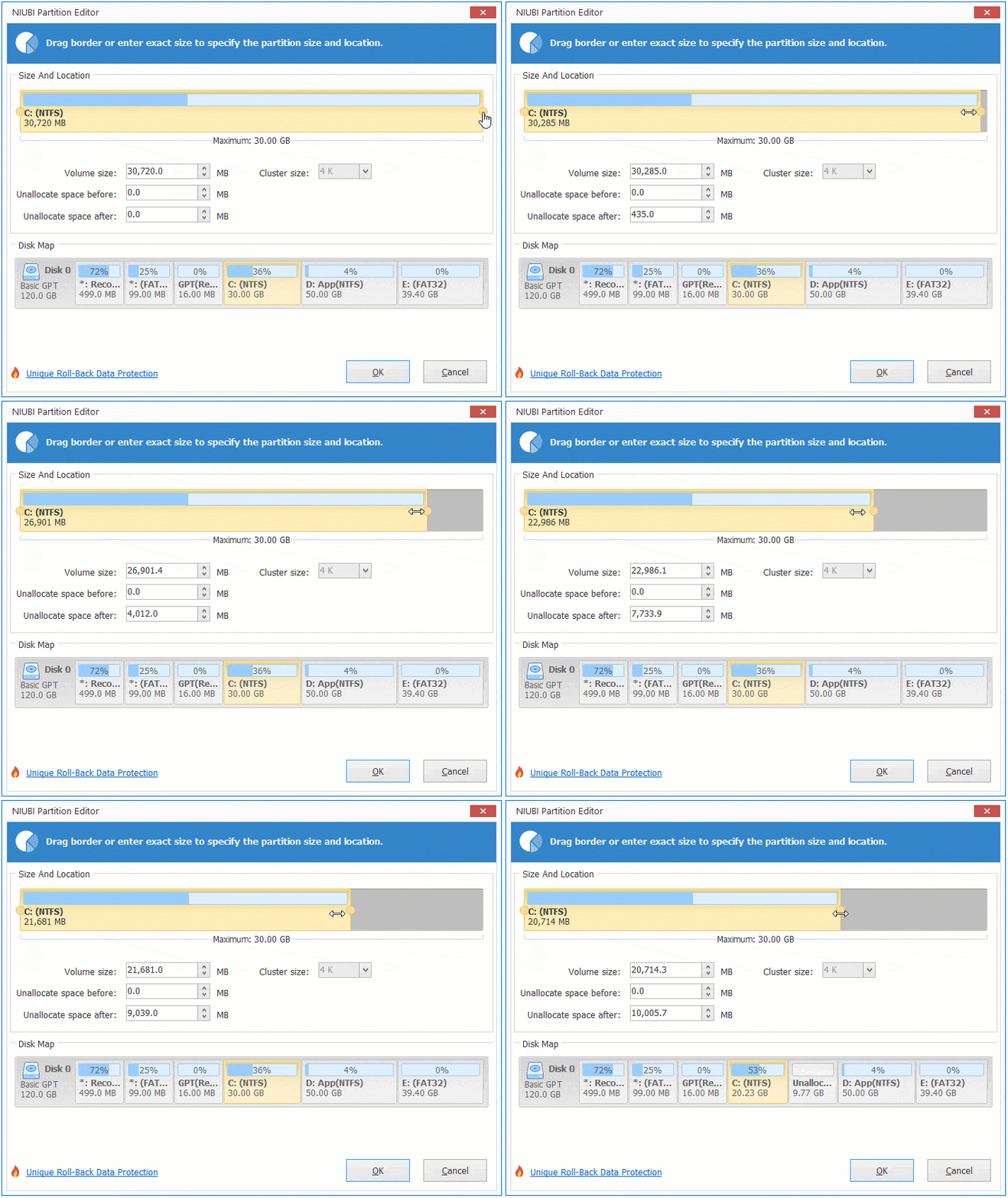
L'espace non alloué sera sur le côté droit du lecteur C.
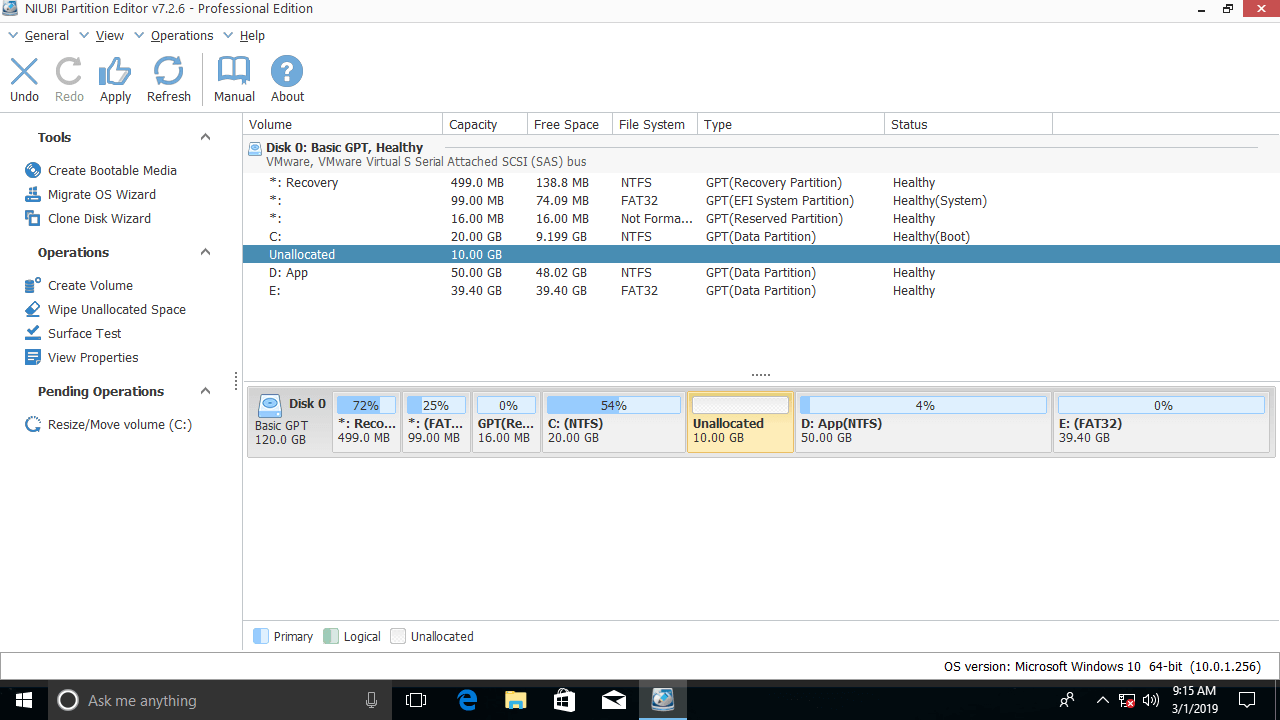
Si vous faites glisser la bordure gauche vers la droite dans la fenêtre contextuelle, l'espace non alloué sera créé à gauche du lecteur C.
Pour créer une nouvelle partition, faites simplement un clic droit sur l'espace non alloué et sélectionnez "Créer un volume".
Réduire C pour étendre le lecteur D
Si la partition D se trouve à gauche du lecteur C, vous devez créer de l'espace non alloué sur le côté gauche du lecteur C. Mais dans la plupart des ordinateurs, le lecteur D est à droite de C.
Pour réduire le lecteur C et étendre D sous Windows 10/11 :
- Suivez l'étape ci-dessus pour réduire C et créer de l'espace non alloué sur la droite.
- Faites un clic droit sur le lecteur D et sélectionnez à nouveau "Redimensionner/Déplacer le volume". Faites glisser la bordure gauche vers la gauche pour combiner cet espace non alloué.
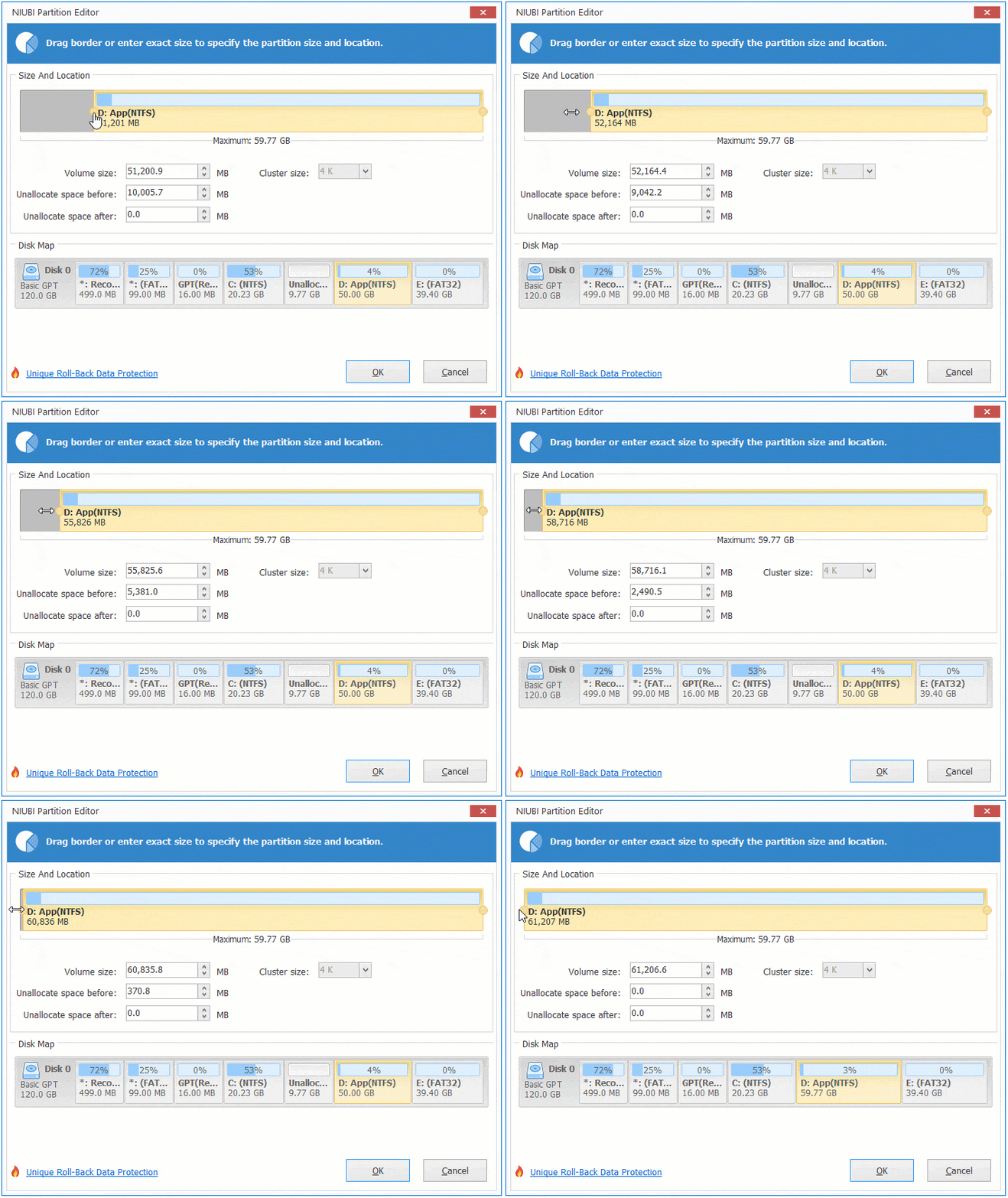
Contrairement à la Gestion des disques qui s'exécute immédiatement, NIUBI Partition Editor est conçu pour fonctionner en mode virtuel. Les opérations que vous effectuez seront listées comme en attente en bas à gauche. Les partitions réelles du disque ne seront pas modifiées tant que vous n'aurez pas cliqué sur le bouton "Appliquer" pour confirmer.
En plus de réduire la partition sous Windows 11/10/8/7/Vista/XP. NIUBI Partition Editor peut vous aider à déplacer, fusionner, copier, défragmenter, effacer, vérifier, analyser, convertir la partition et bien plus encore.
 © 2009 - NIUBI Technology Tous droits réservés. |