
Comme pour les versions précédentes, le lecteur C manque d'espace sur un ordinateur Windows 10/11. Lorsque cela se produit, personne ne veut réinstaller le système d'exploitation et tous les programmes. Cela prend également beaucoup de temps pour recréer les partitions et restaurer à partir d'une sauvegarde. Dans la plupart des cas, il y a un autre lecteur D avec beaucoup d'espace libre. Beaucoup de gens demandent s'il est possible de réduire le lecteur D et de transférer l'espace libre vers le lecteur C. La réponse est oui, mais un logiciel tiers est nécessaire, car la Gestion des disques intégrée à Windows et la commande diskpart ne peuvent pas vous aider. Cet article présente comment réduire le lecteur D pour étendre le lecteur C dans Windows 10/11 avec un logiciel de partition de disque gratuit mais sûr.
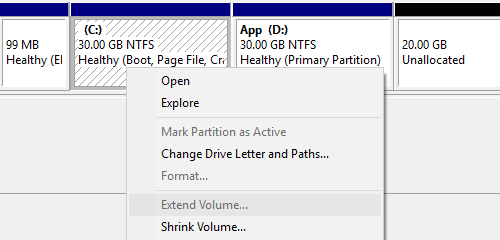
Impossible de réduire D pour étendre le lecteur C dans Windows 10 avec l'outil natif
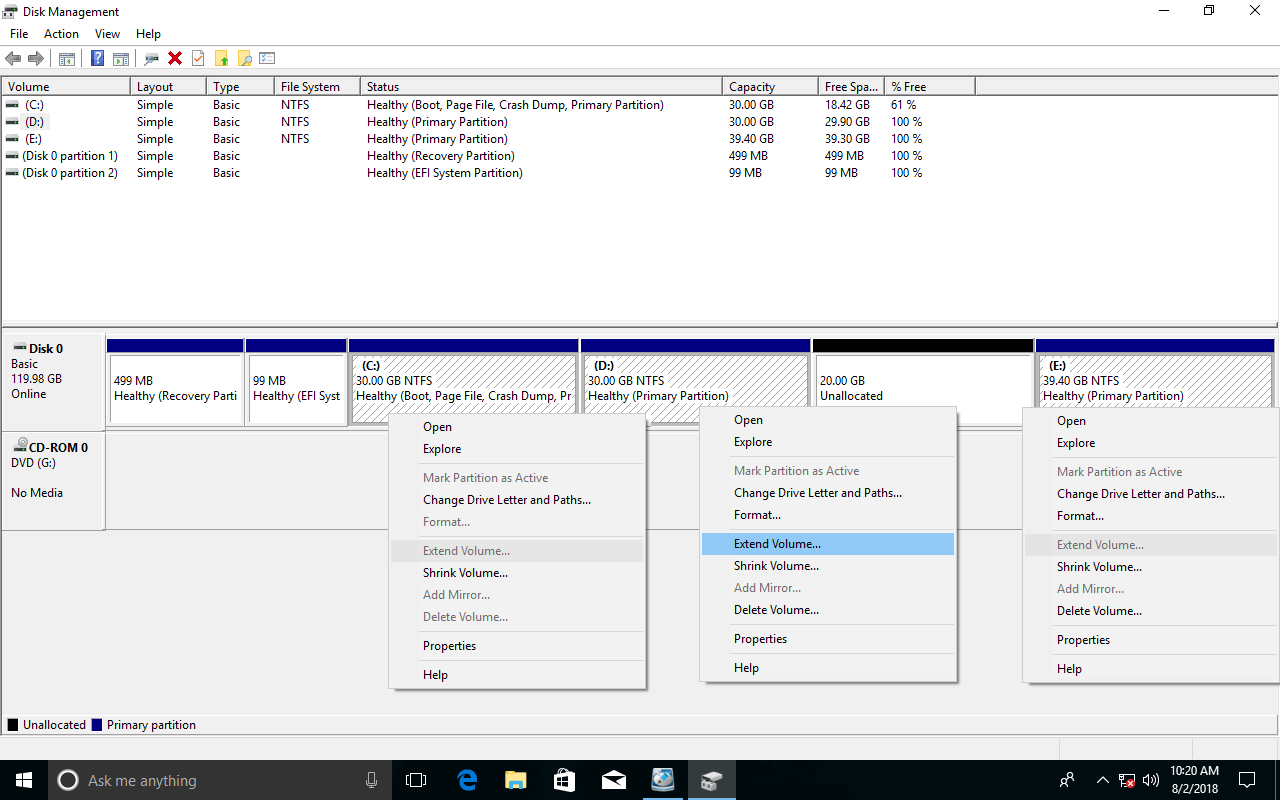
Depuis Windows Vista, Microsoft a ajouté les fonctionnalités avancées Réduire le volume et Étendre le volume dans l'outil de Gestion des disques. Lorsque le lecteur C est plein, certaines personnes essaient de l'étendre avec cet outil natif, pensant que ce problème peut être résolu sans réinstaller le système d'exploitation. Windows 10 a hérité de ces deux fonctionnalités sans aucune amélioration, donc beaucoup de gens signalent qu'ils ne peuvent pas étendre le lecteur C après avoir réduit D via la Gestion des disques, car Étendre le volume est toujours grisé.
Si vous avez essayé de réduire une partition, vous constaterez que la seule option est d'entrer un montant, puis Réduire le volume diminuera cette partition et produira de l'espace non alloué sur le côté droit. Il n'y a pas d'option pour produire sur le côté gauche.
Une autre fonctionnalité "Étendre le volume" ne peut étendre la partition qu'avec de l'espace non alloué adjacent sur la droite. Par conséquent, après avoir réduit le lecteur D, Étendre le volume n'est disponible que pour D, toutes les autres partitions ne peuvent pas être utilisées.
Dans cette situation, vous avez besoin d'un logiciel d'édition de partition pour déplacer l'espace non alloué du côté droit de D vers la gauche.
Si vous n'avez pas réduit D dans la Gestion des disques, vous pouvez réduire avec NIUBI Partition Editor et produire de l'espace non alloué directement sur le côté gauche.
Comment réduire d et étendre le lecteur C dans Windows 10/11
Pour accomplir cette tâche, NIUBI Partition Editor propose une édition gratuite pour les utilisateurs d'ordinateurs personnels Windows 11/10/8/7/Vista/XP. Vous n'avez qu'à faire glisser et déposer sur la carte du disque.
Télécharger l'éditeur de partition gratuit, vous verrez la fenêtre principale avec des informations détaillées sur la partition de disque et les opérations disponibles.
Étape : 1 Réduire la partition D et générer de l'espace non alloué sur le côté gauche.
Faites un clic droit sur le lecteur D et sélectionnez "Redimensionner/Déplacer le volume", faites glisser la bordure gauche vers la droite dans la fenêtre contextuelle.
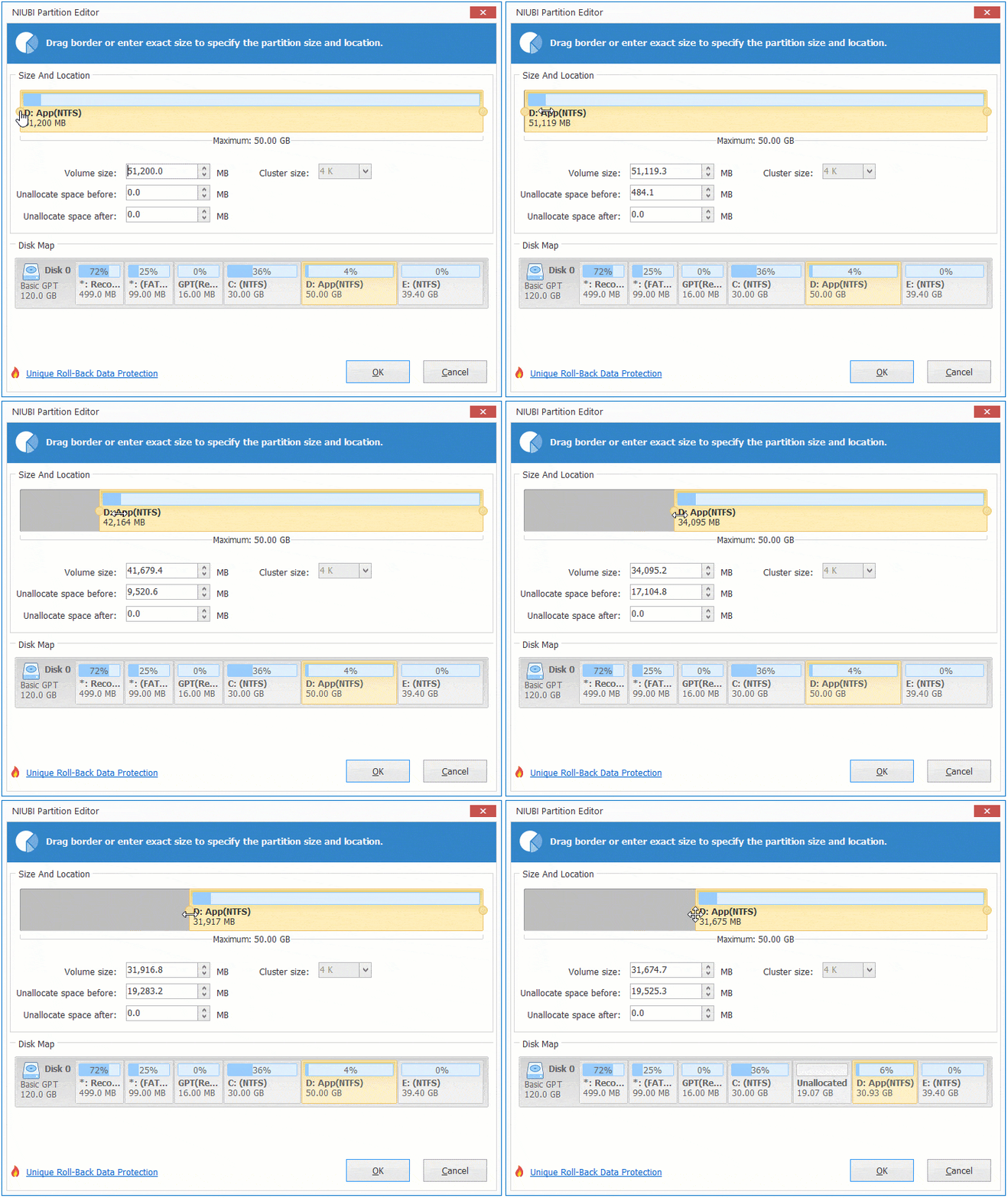
Comme vous le voyez, de l'espace non alloué est produit sur le côté gauche de D.
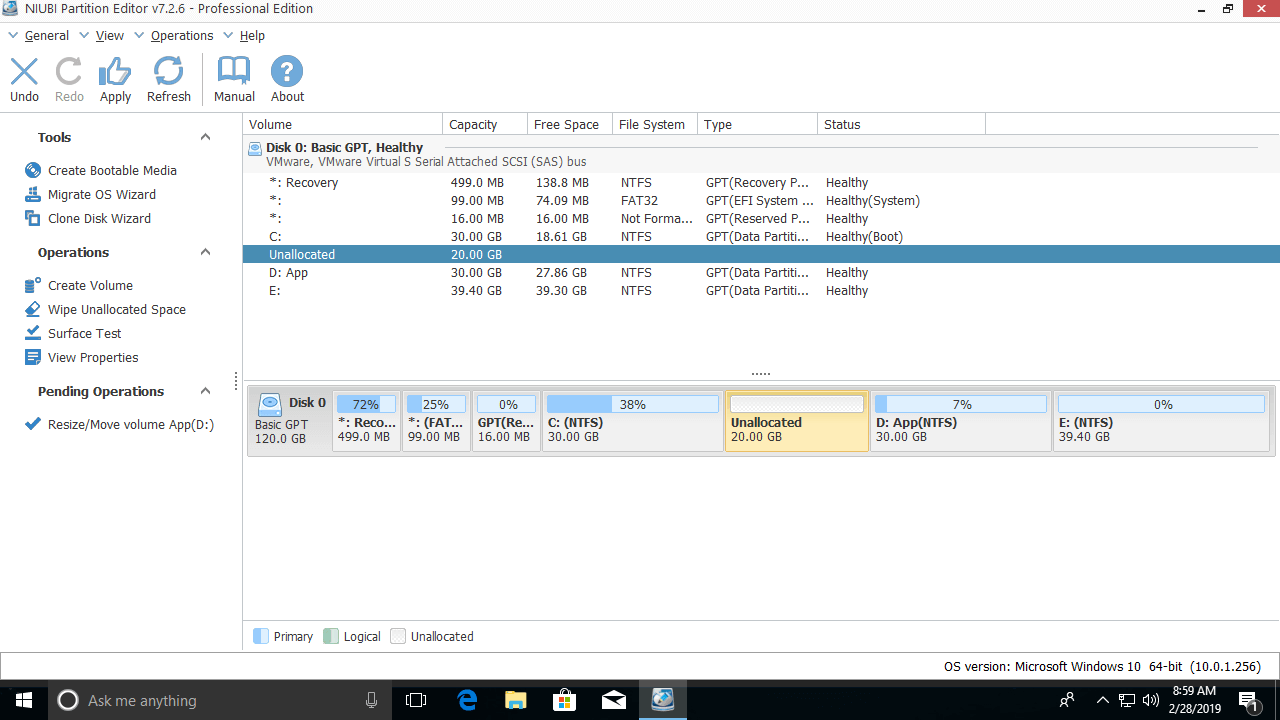
Étape : 2 Étendre le lecteur C avec cet espace non alloué.
Faites un clic droit sur le lecteur C et sélectionnez à nouveau "Redimensionner/Déplacer le volume", faites glisser la bordure droite vers la droite dans la fenêtre contextuelle.
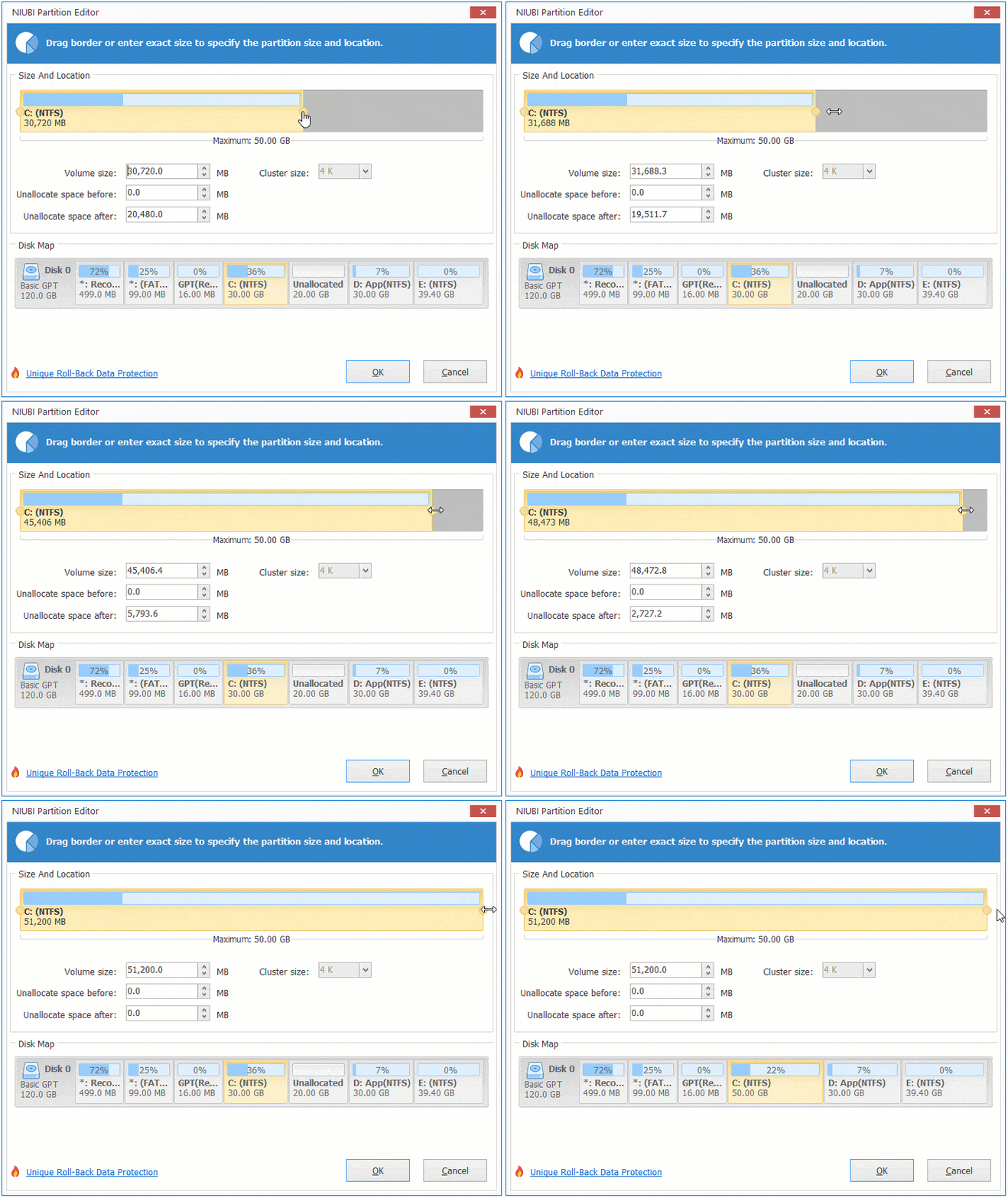
Comme vous le voyez, le lecteur C est étendu en fusionnant l'espace non alloué.
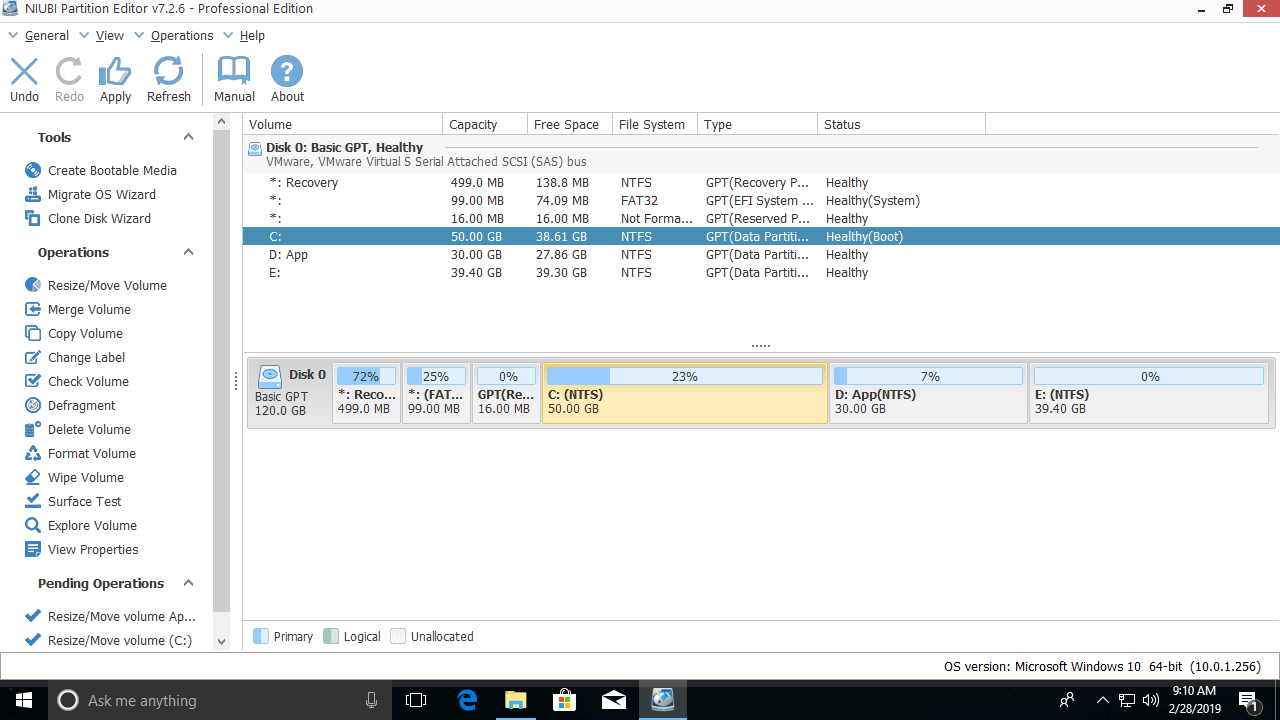
Ce logiciel est conçu pour fonctionner d'abord en mode virtuel, la partition de disque réelle ne sera pas modifiée tant que vous n'aurez pas cliqué sur Appliquer pour confirmer. Avant cela, vous pouvez prévisualiser, annuler et rétablir les opérations en attente.
Comment réduire E pour étendre le lecteur C dans Windows 10/11
Si vous souhaitez obtenir de l'espace libre à partir du volume non adjacent E, faites un clic droit dessus et suivez l'étape 1 pour le réduire et générer de l'espace non alloué sur le côté gauche. Ensuite, vous devez déplacer la partition D avant d'étendre le lecteur C :
Faites un clic droit sur D et sélectionnez "Redimensionner/Déplacer le volume", faites glisser la position médiane vers la droite dans la fenêtre contextuelle.
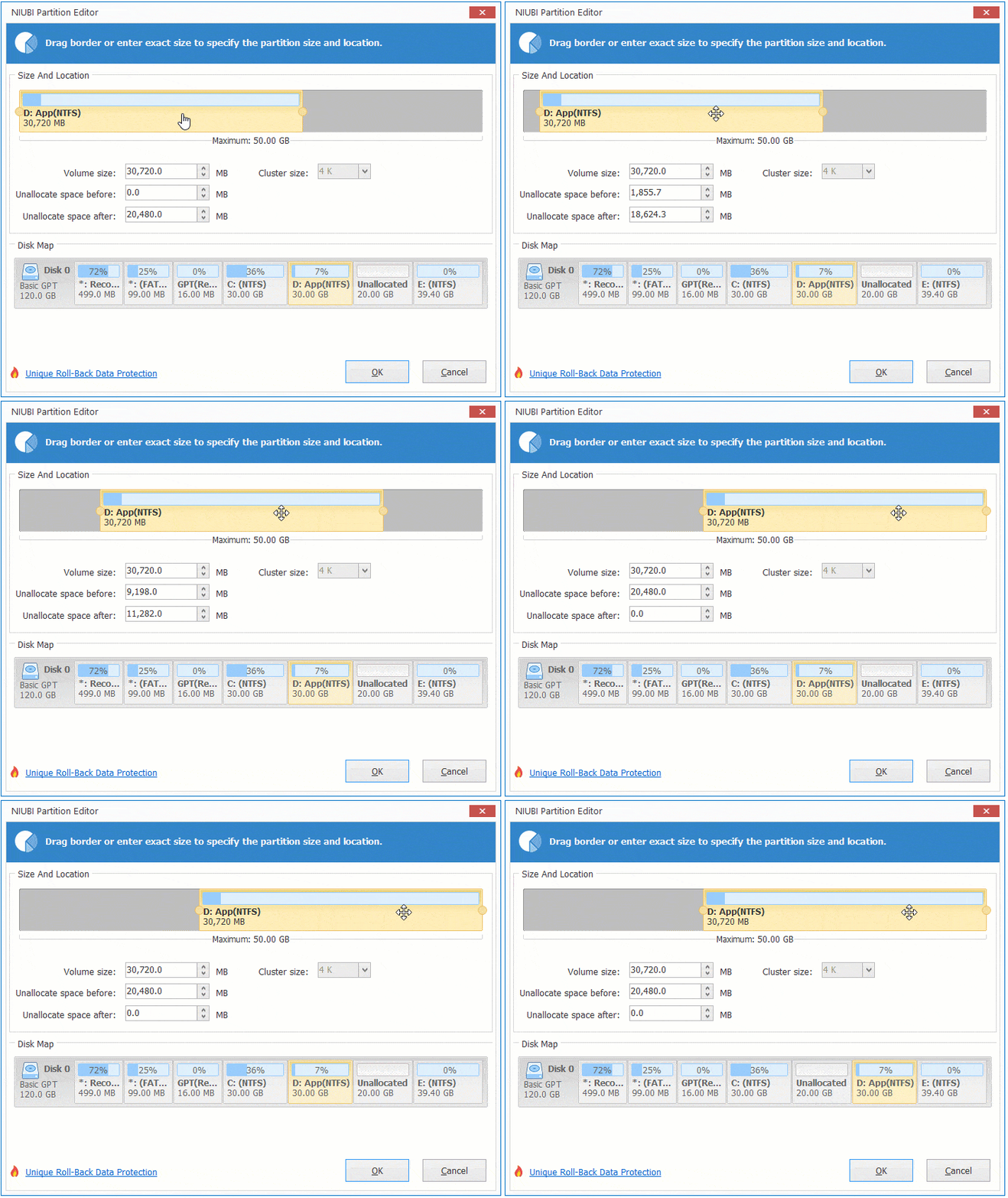
Ensuite, suivez l'étape 2 ci-dessus pour étendre le lecteur C.
Si vous avez réduit la partition D avec la Gestion des disques, utilisez la même méthode pour déplacer la partition vers la droite, l'espace non alloué sera déplacé vers la gauche en même temps.
En plus de réduire, déplacer et étendre les partitions, NIUBI Partition Editor vous aide à effectuer de nombreuses autres opérations de gestion de partition de disque telles que cloner, convertir, défragmenter, effacer, vérifier, analyser, masquer la partition, etc.
 © 2009 - NIUBI Technology Tous droits réservés. |