
Pour optimiser l'espace disque, vous devez parfois réduire, étendre, déplacer ou combiner 2 partitions. Deux exemples typiques de la raison pour laquelle fusionner des partitions sur un ordinateur Windows 10/8/7 : 1, le lecteur système C manque d'espace, en le combinant avec une autre partition, vous pouvez augmenter l'espace libre du lecteur C. 2, il y a trop de volumes, ce qui rend difficile la recherche de la partition et des fichiers dont vous avez besoin. Cet article présente 3 façons de fusionner des partitions sous Windows 10 sans perte de données. Combinez des partitions avec les outils natifs de Windows et un logiciel de partitionnement gratuit. Sélectionnez l'outil et la méthode correspondants en fonction de votre propre configuration de partition de disque.
3 façons de fusionner des partitions sur un ordinateur Windows 10/8/7
Pour fusionner des partitions sur un ordinateur Windows 10/8/7, il existe 3 types d'outils : la Gestion des disques, diskpart et un logiciel de partitionnement gratuit. Il n'y a pas de fonction "fusionner les volumes" dans la Gestion des disques, mais vous pouvez combiner 2 partitions via une autre fonction "Étendre le volume" indirectement.
Contrairement à la Gestion des disques qui a une interface graphique, Diskpart fonctionne via une ligne de commande. C'est un peu difficile pour les utilisateurs ordinaires. Bien que ces 2 outils natifs fonctionnent de manière différente, ils ont les mêmes lacunes lors de la fusion de partitions sur les ordinateurs Windows 10/8/7 :
- Les deux partitions à combiner doivent être les mêmes, primaires ou logiques.
- La partition de destination doit être formatée avec le système de fichiers NTFS.
- Ils ne peuvent pas fusionner 2 partitions non adjacentes.
- Ils ne peuvent fusionner un volume que dans celui contigu de gauche, par exemple : fusionner le lecteur D vers C, ou combiner le lecteur E vers D.
Pour fusionner 2 partitions sous Windows 10/8/7, NIUBI Partition Editor est un meilleur choix, car il n'a pas de telles restrictions. Il dispose d'une édition gratuite pour les utilisateurs d'ordinateurs personnels Windows 11/10/8/7/Vista/XP.
Méthode 1 : Fusionner des partitions dans la Gestion des disques de Windows 10
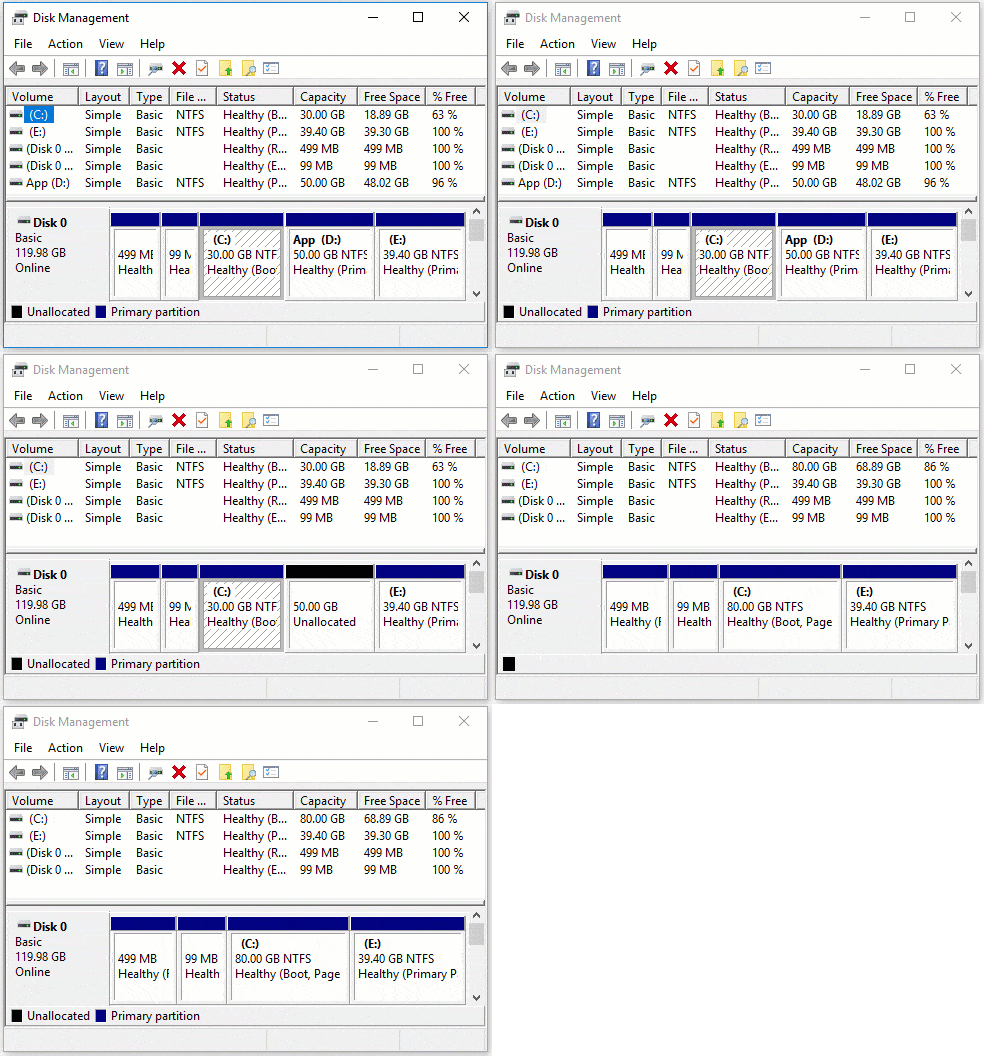
Windows 10 n'a pas de fonction de fusion de volume. L'opération de fusion est réalisée via une autre fonction "Étendre le volume". Vous devez supprimer la partition adjacente droite à l'avance, puis combiner l'espace non alloué à la partition adjacente gauche. La partition cible doit être formatée en NTFS. Les partitions à supprimer et à étendre doivent être le même lecteur primaire ou logique.
Comment fusionner des partitions sous Windows 10/8/7 en utilisant la Gestion des disques :
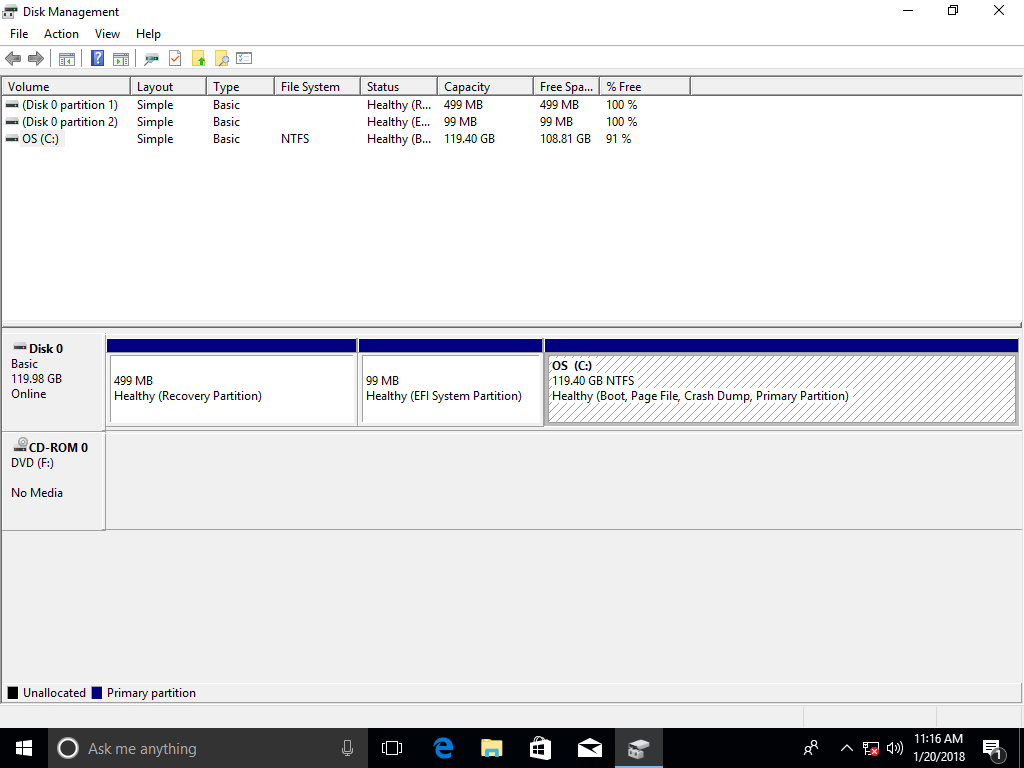
- Appuyez simultanément sur Windows + X sur le clavier, puis cliquez sur Gestion des disques dans la liste.
- Faites un clic droit sur la partition adjacente droite (telle que le lecteur D:) et sélectionnez "Supprimer le volume", puis son espace disque sera converti en non alloué.
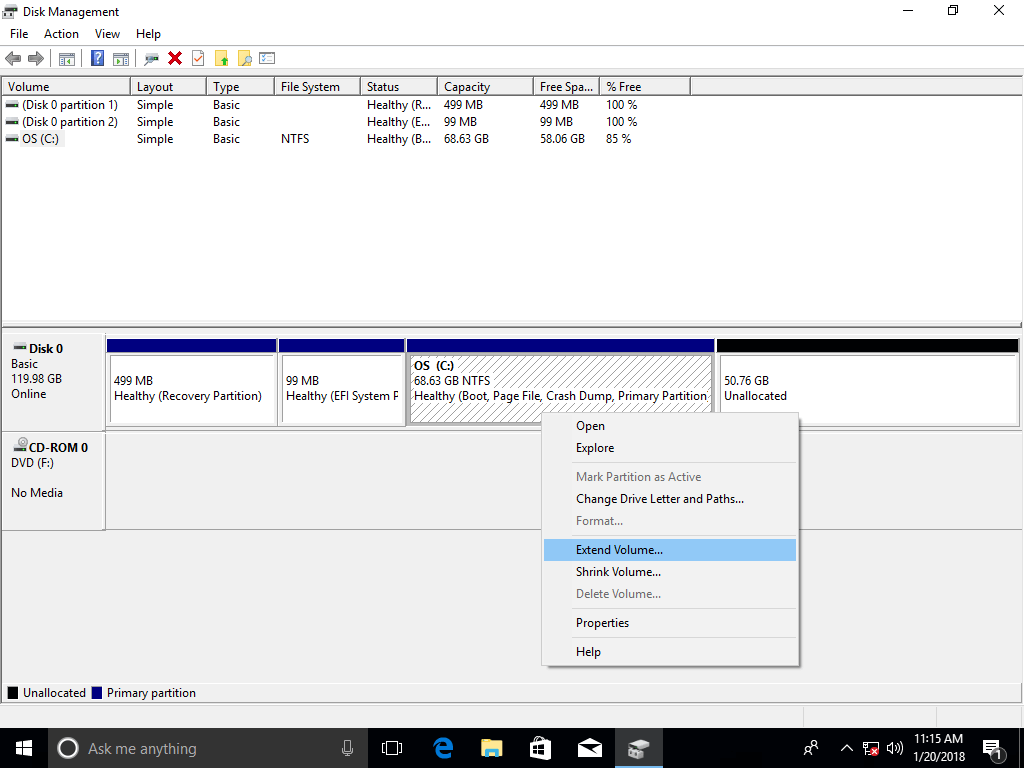
- Faites un clic droit sur la partition adjacente gauche (telle que le lecteur C:) et sélectionnez "Étendre le volume".
![Étendre le volume]()
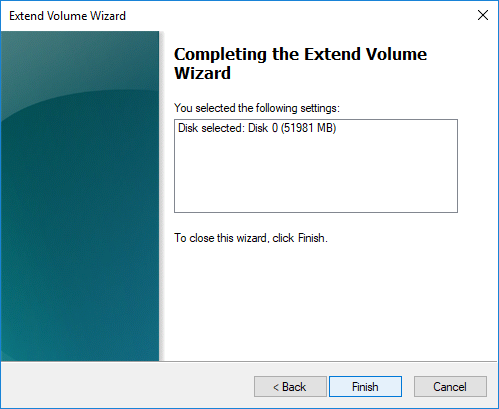
- Cliquez sur Suivant jusqu'à Terminer dans les boîtes de dialogue contextuelles.
![Confirmer la fusion]()
En peu de temps, le lecteur D d'origine est fusionné dans le lecteur C.
Méthode 2 : Combiner des partitions sous Windows 10 en utilisant la commande Diskpart
De même qu'avec la Gestion des disques, pour fusionner des partitions Windows 10 avec la commande diskpart, vous devez supprimer la partition de droite à l'avance et fusionner l'espace non alloué à la partition de gauche. Si vous ne voulez supprimer aucune partition, passez à la section suivante.
Comment fusionner des partitions sous Windows 10/8/7 avec la commande Diskpart :
- Transférez tous les fichiers de la partition adjacente droite vers un autre endroit.
- Appuyez sur les touches Windows + R, tapez diskpart et appuyez sur la touche "Entrée", puis la fenêtre d'invite de commande s'ouvrira.
- Tapez list volume et appuyez sur Entrée, vous verrez alors toutes les partitions dans une liste.
- Tapez select volume D et appuyez sur Entrée. (D est la lettre de lecteur ou le numéro de la partition adjacente droite.)
- Tapez delete volume et appuyez sur Entrée.
- Tapez select volume C et appuyez sur Entrée. (C est la lettre de lecteur ou le numéro de la partition adjacente gauche.)
- Tapez extend et appuyez sur Entrée.
Méthode 3 : Fusionner des partitions Windows 10 avec le meilleur logiciel gratuit
NIUBI Partition Editor présente plus d'avantages pour fusionner des partitions sur un ordinateur Windows 10/8/7 tels que :
- La partition cible peut être NTFS ou FAT32, la partition de gauche ou de droite.
- Il peut fusionner 2 partitions adjacentes en quelques clics, qu'elles soient primaires ou logiques, NTFS ou FAT32.
- Il est capable de déplacer l'espace non alloué et de fusionner des partitions non adjacentes.
- Lorsque vous fusionnez 2 partitions contiguës, tous les fichiers seront automatiquement déplacés vers un dossier dans le répertoire racine de la partition cible.
Étapes pour fusionner des partitions sous Windows 10/8/7 avec NIUBI Partition Editor :
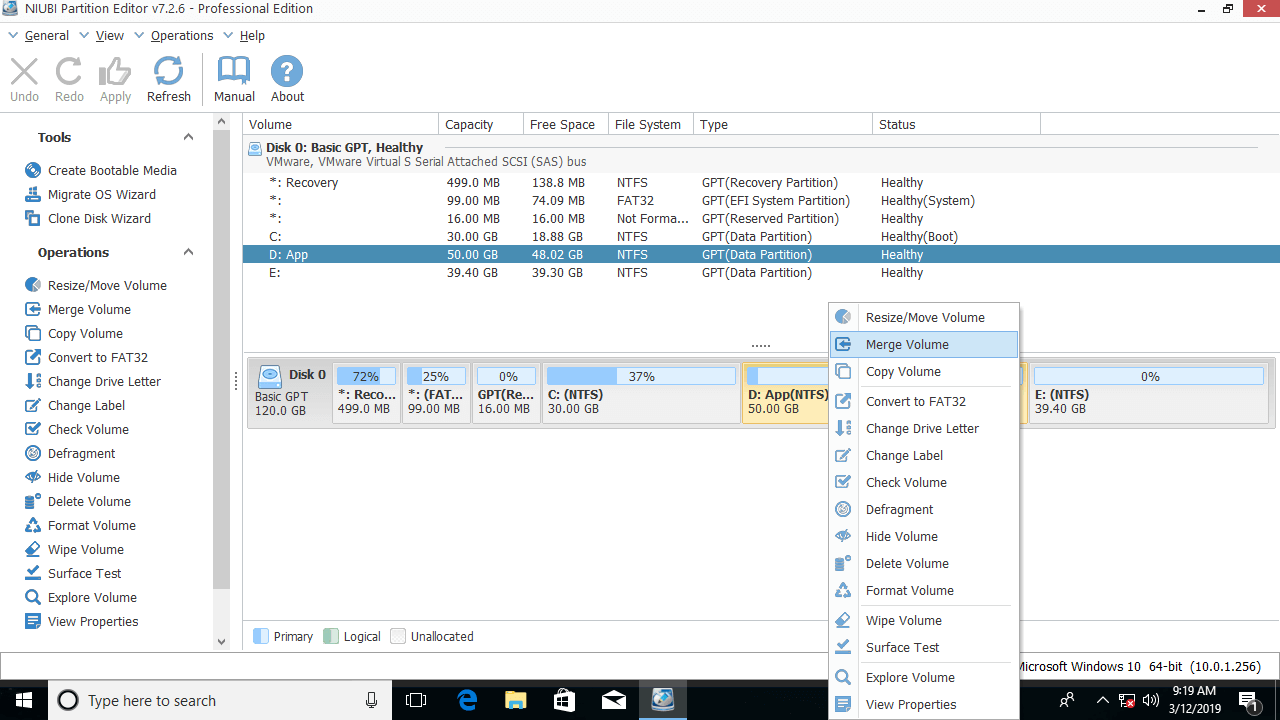
Étape 1 : Télécharger l'édition gratuite, faites un clic droit sur l'une des partitions adjacentes que vous souhaitez combiner et sélectionnez "Fusionner le volume".
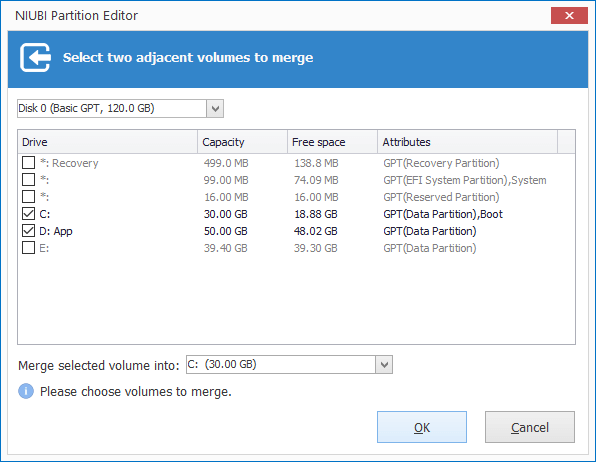
Étape 2 : Dans la fenêtre contextuelle, cochez les cases des deux partitions, puis cliquez sur OK.
Étape 3 : Appuyez sur le bouton Appliquer en haut à gauche pour que cela prenne effet. (Les partitions réelles du disque ne seront pas modifiées tant que vous n'aurez pas cliqué sur "Appliquer" pour confirmer).
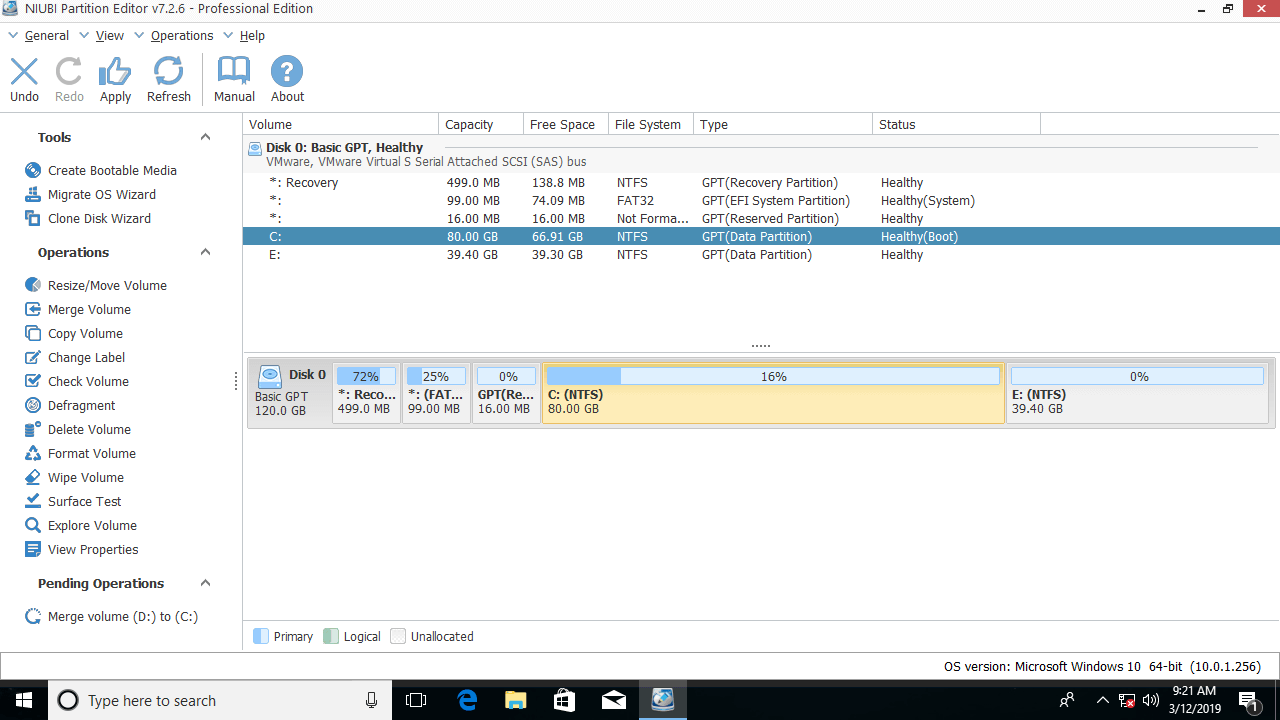
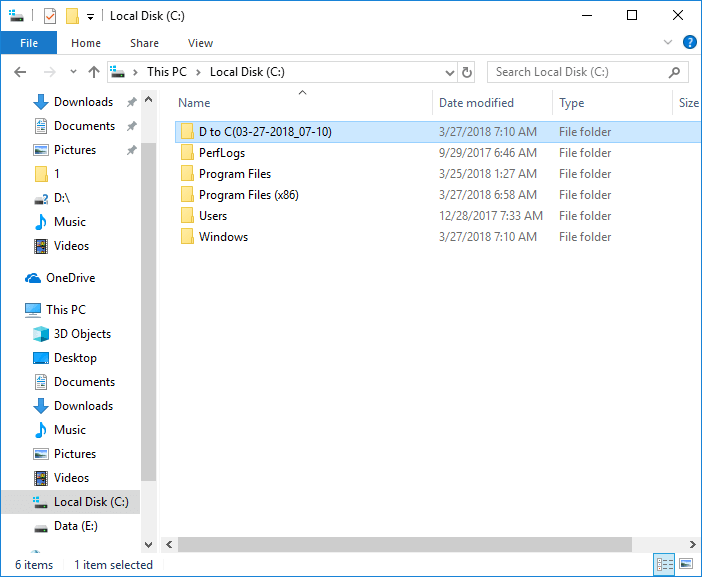
Une fois la fusion des volumes terminée, ouvrez la partition de destination (ici C:) dans l'Explorateur de fichiers Windows et vous verrez un dossier nommé "D to C(date et heure)". Tous les fichiers de D seront automatiquement déplacés vers ce dossier.
Regardez la vidéo comment combiner des partitions sous Windows 10/8/7/Vista/XP (32 et 64 bits) :
Lacunes pour fusionner 2 partitions sous Windows 10/8/7
L'une des partitions sera supprimée quel que soit l'outil que vous utilisez, cela n'a pas d'importance si vous voulez juste combiner deux lecteurs de données. Mais si vous voulez étendre le lecteur C en fusionnant D ou un autre volume, ce n'est pas suggéré, car :
- Vous perdrez des données si vous oubliez de sauvegarder ou de transférer avant de supprimer la partition (avec les outils natifs de Windows).
- Tous les services Windows, applications, raccourcis pointant vers le lecteur D: cesseront de fonctionner après la suppression.
- Dans certains cas, vous ne pouvez toujours pas étendre le lecteur C après avoir supprimé D.
La meilleure idée est de réduire le lecteur D pour étendre le lecteur C. De cette façon, rien ne sera modifié à l'exception de la taille de la partition. Suivez les étapes pour étendre le lecteur C en réduisant d'autres partitions :
À propos de la fusion de partitions sur le disque 0 et le disque 1 (disque séparé)
Si vous souhaitez fusionner un volume de données du Disque 1 au lecteur système C du Disque 0, aucun logiciel de partitionnement ne peut le faire, car la taille d'un disque physique est fixe. S'il n'y a pas assez d'espace libre sur un disque, vous avez deux choix :
- Déplacer une partition de données du Disque 0 vers un autre disque, puis la supprimer et fusionner l'espace non alloué au lecteur C.
- Cloner le disque système entier vers un plus grand et étendre la partition avec l'espace supplémentaire..
En plus de fusionner des partitions sur un ordinateur Windows 11/10/8/7/Vista/XP, NIUBI Partition Editor vous aide à effectuer de nombreuses autres opérations telles que réduire, étendre, convertir, déplacer, défragmenter, masquer, effacer, analyser les secteurs défectueux et bien plus encore.
 © 2009 - NIUBI Technology Tous droits réservés. |