
Outre la capacité de base à supprimer, créer et formater une partition, l'utilitaire natif Gestion des disques de Windows 10/8/7 dispose de fonctions avancées "Réduire le volume" et "Étendre le volume" pour aider à redimensionner la partition sans perte de données. Cependant, il ne peut réduire une partition que vers la gauche et créer de l'espace non alloué sur le côté droit. De plus, dans certains cas, il est même impossible de réduire le volume sous Windows 10/8/7. Dans cet article, j'expliquerai les raisons pour lesquelles vous ne pouvez pas réduire la partition Windows 10 avec la Gestion des disques et ce qu'il faut faire lorsque vous ne pouvez pas réduire le volume sur un ordinateur portable/de bureau/tablette Windows 10/8/7.
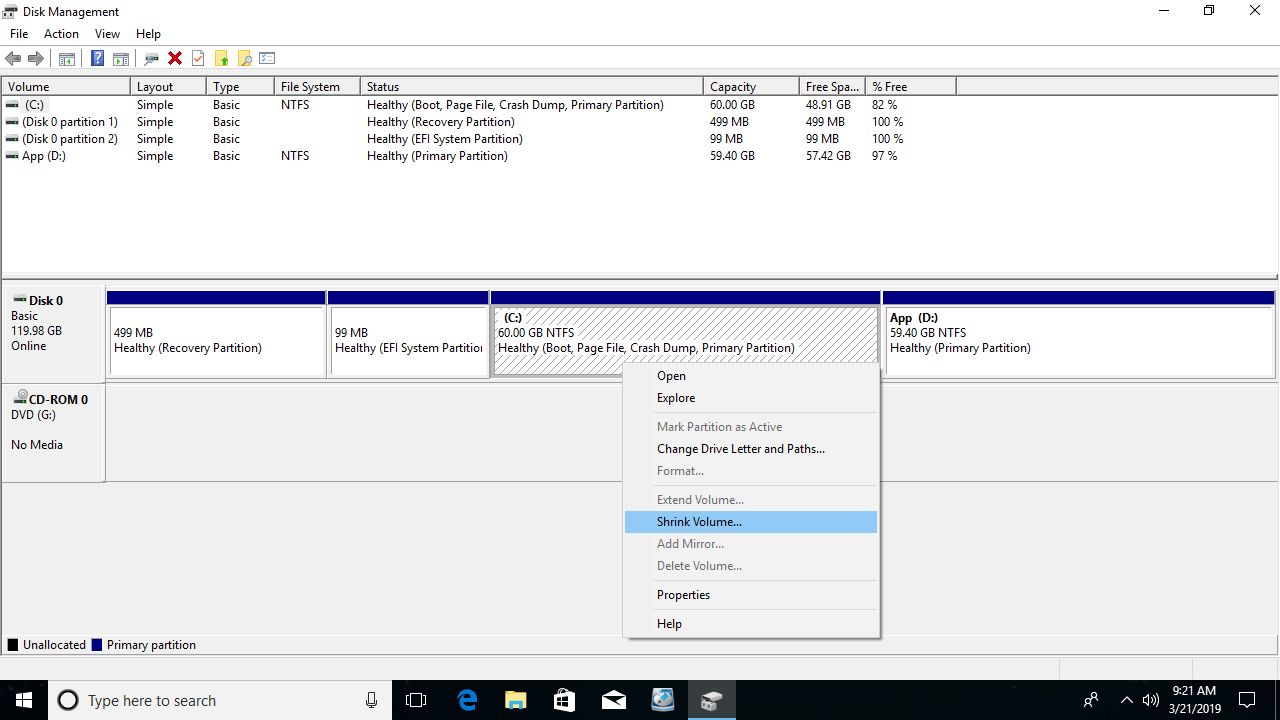
Pourquoi la Gestion des disques ne peut pas réduire la partition sous Windows 10/8/7
Il y a 4 raisons courantes pour lesquelles vous ne pouvez pas réduire le volume sous Windows 10/8/7 avec l'outil natif Gestion des disques.
Raison 1 : Le système de fichiers n'est pas pris en charge
La Gestion des disques ne peut réduire et étendre que les partitions formatées avec le système de fichiers NTFS, FAT32 et tout autre type de partitions ne peuvent pas être réduits ou étendus.
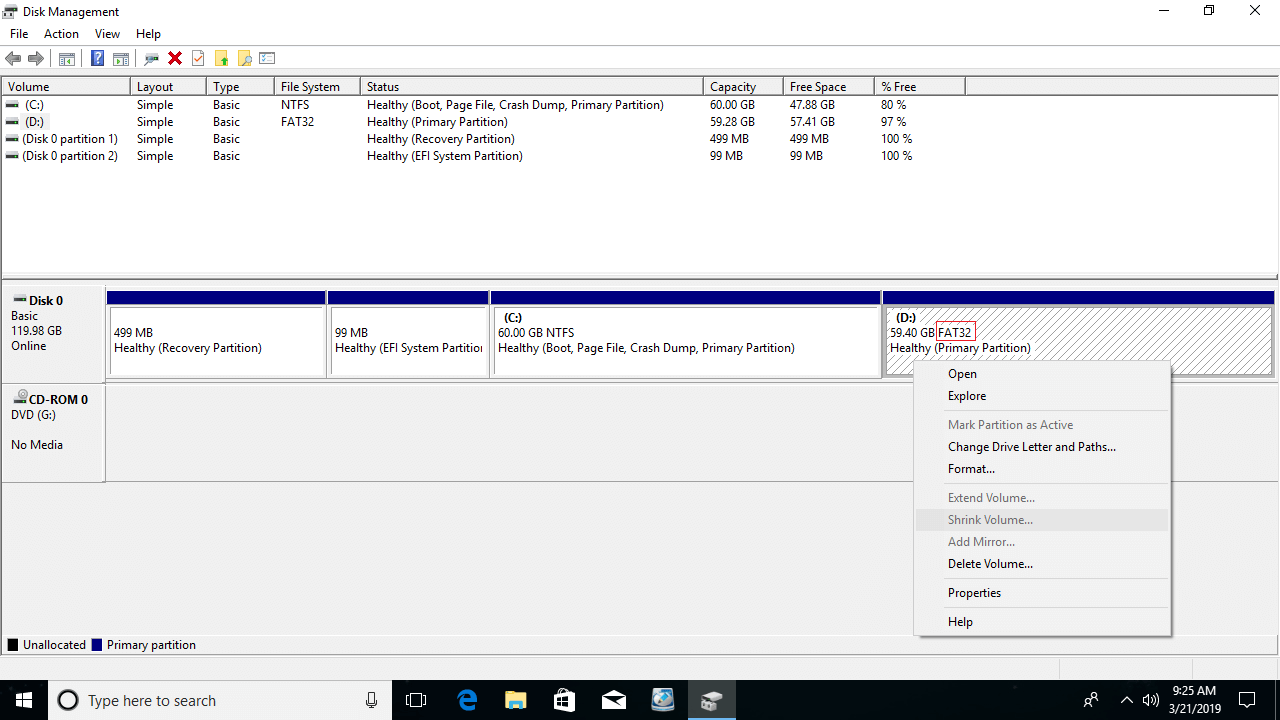
Raison 2 : Pas assez d'espace libre
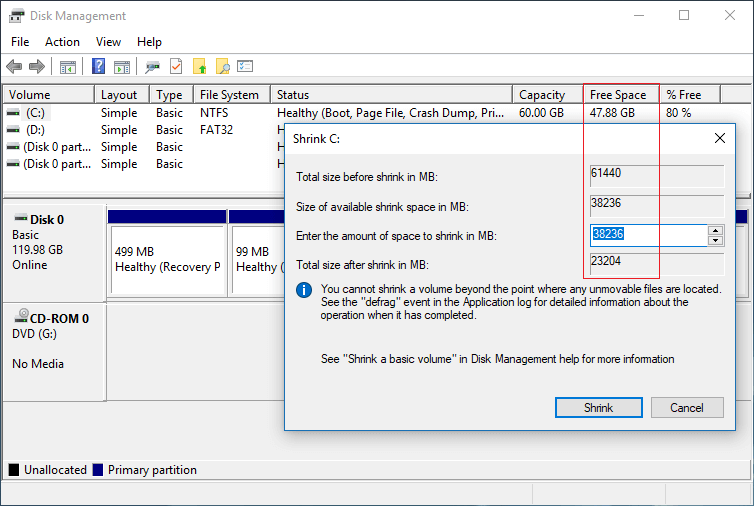
Après l'exécution de Réduire le volume, la Gestion des disques calcule l'utilisation de l'espace disque et vous donne l'espace disponible maximum par défaut. Si vous n'entrez pas un montant plus petit, vous pouvez recevoir l'erreur indiquant que "l'espace disponible est insuffisant".
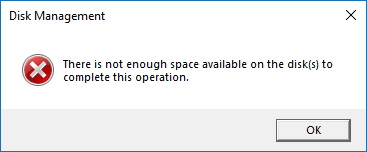
Raison 3 : Erreur du système de fichiers
S'il y a une erreur du système de fichiers ou un autre problème système, la Gestion des disques ne peut pas réduire la partition, même de 1 Mo.
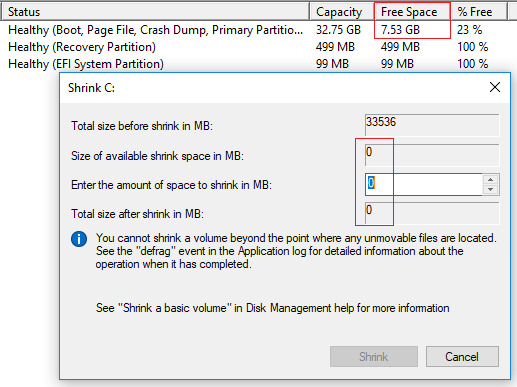
Raison 4 : Il y a des fichiers inamovibles
S'il y a des fichiers inamovibles tels que le fichier d'échange et les fichiers d'hibernation situés dans cette partition, la Gestion des disques ne peut réduire que peu d'espace.
Que faire lorsque vous ne pouvez pas réduire le volume sous Windows 10/8/7
Lorsque vous ne pouvez pas réduire le volume sous Windows 10/8/7 avec la Gestion des disques, trouvez la raison ci-dessus et suivez les solutions correspondantes ci-dessous.
Solution 1 : Réduire avec un logiciel de partitionnement
Si vous souhaitez réduire une partition FAT32, Réduire le volume est grisé dans la Gestion des disques de Windows 10/8/7. Dans ce cas, vous devez exécuter un logiciel tiers tel que NIUBI Partition Editor.
Solution 2 : Réduire avec moins d'espace
Comme je l'ai dit ci-dessus, la Gestion des disques calculera l'espace disque de la partition que vous souhaitez réduire, puis vous donnera l'espace disponible maximum. Si vous avez entré un espace plus grand ou si de nombreux fichiers ont été enregistrés sur cette partition avant que vous ne cliquiez sur le bouton Réduire. L'espace disponible réel et la quantité d'espace calculée sont en conflit. Dans ce cas, il vous suffit d'exécuter à nouveau "Réduire le volume" ou d'entrer un montant plus petit vous-même.
Solution 3 : Corriger l'erreur du système de fichiers
De nombreux ordinateurs ont une erreur de système de fichiers dans une ou plusieurs partitions. En général, vous ne trouverez aucune différence dans l'utilisation quotidienne, mais vous pouvez rencontrer un problème lors de la réduction et de l'extension des partitions. S'il y a beaucoup d'espace libre dans une partition, mais que la Gestion des disques vous donne 0 Mo d'espace disponible ou que le bouton "Réduire" est grisé, essayez de réparer le système de fichiers.
Comment réparer le système de fichiers lorsqu'il est impossible de réduire le volume sous Windows 10/8/7 :
- Cliquez sur l'icône Windows ou le menu Démarrer, tapez cmd, puis vous verrez un résultat, faites un clic droit dessus et sélectionnez Exécuter en tant qu'administrateur.
- Dans la fenêtre de commande, tapez chkdsk X:/v/f et appuyez sur Entrée. (X est la lettre de lecteur de la partition que vous souhaitez réduire.)
- Pour le lecteur système C:, la fenêtre de commande signalera que cette partition ne peut pas être verrouillée et vous demandera si vous souhaitez planifier cette tâche, tapez O et appuyez sur Entrée.
- Redémarrez votre ordinateur et réduisez à nouveau le lecteur C.
Solution 4 : Réduire la partition avec NIUBI
S'il y a beaucoup d'espace libre dans une partition mais que la Gestion des disques donne peu d'espace disponible lors de la réduction, cela signifie qu'il y a des fichiers "inamovibles" dans cette partition. Dans ce cas, réduisez avec NIUBI Partition Editor. Mieux que la Gestion des disques, NIUBI peut déplacer ces fichiers inamovibles, par conséquent, vous pouvez réduire ce volume à la taille minimale si vous le souhaitez.
Que faire lorsque l'on ne peut pas réduire D pour étendre le lecteur C
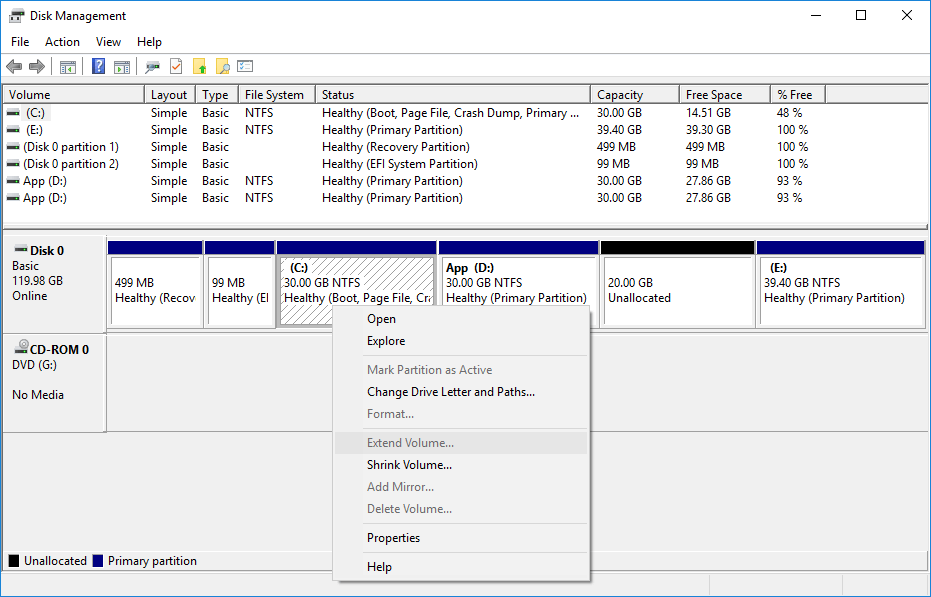
L'outil Gestion des disques de Windows ne peut pas modifier la position de départ d'une partition, donc il ne peut pas réduire une partition vers la droite sous Windows 10/8/7. Il vous donne seulement la possibilité d'entrer un montant, puis il réduit un volume vers la gauche et crée automatiquement de l'espace non alloué sur la droite.
Si vous voulez juste réduire une partition pour créer un nouveau volume, cela n'a pas d'importance. Mais c'est un gros problème si vous voulez réduire D pour étendre le lecteur C, car l'espace non alloué réduit de D ne peut pas être ajouté au lecteur C avec la Gestion des disques.
Comme vous le voyez dans la capture d'écran, après avoir réduit le lecteur D, E est sur le côté droit de l'espace non alloué, le lecteur C est non adjacent, par conséquent, Étendre le volume est désactivé pour les deux partitions.
Mieux que la Gestion des disques, NIUBI Partition Editor a plus d'avantages lors du repartitionnement du disque dur :
- Il peut réduire et étendre les partitions NTFS et FAT32.
- Il peut déplacer les fichiers inamovibles et réduire une partition à la taille minimale.
- Il peut créer de l'espace non alloué à gauche ou à droite lors de la réduction de la partition.
- Il peut fusionner l'espace non alloué à une partition contiguë ou non adjacente sur le même disque.
NIUBI Partition Editor dispose d'une édition gratuite pour les utilisateurs d'ordinateurs personnels Windows 10/8/7/Vista/XP. Elle est identique à l'édition commerciale, sauf qu'elle ne dispose pas de la technologie de Restauration en 1 seconde et du créateur de média amorçable. Pour réduire la partition sous Windows 10 ordinateur portable/de bureau/tablette, il vous suffit de glisser-déposer sur la carte du disque.
Télécharger l'édition gratuite, faites un clic droit sur le lecteur D (ou un autre) et sélectionnez "Redimensionner/Déplacer le volume". Vous avez 2 options dans la fenêtre contextuelle.
Option 1 : Si vous faites glisser la bordure gauche vers la droite
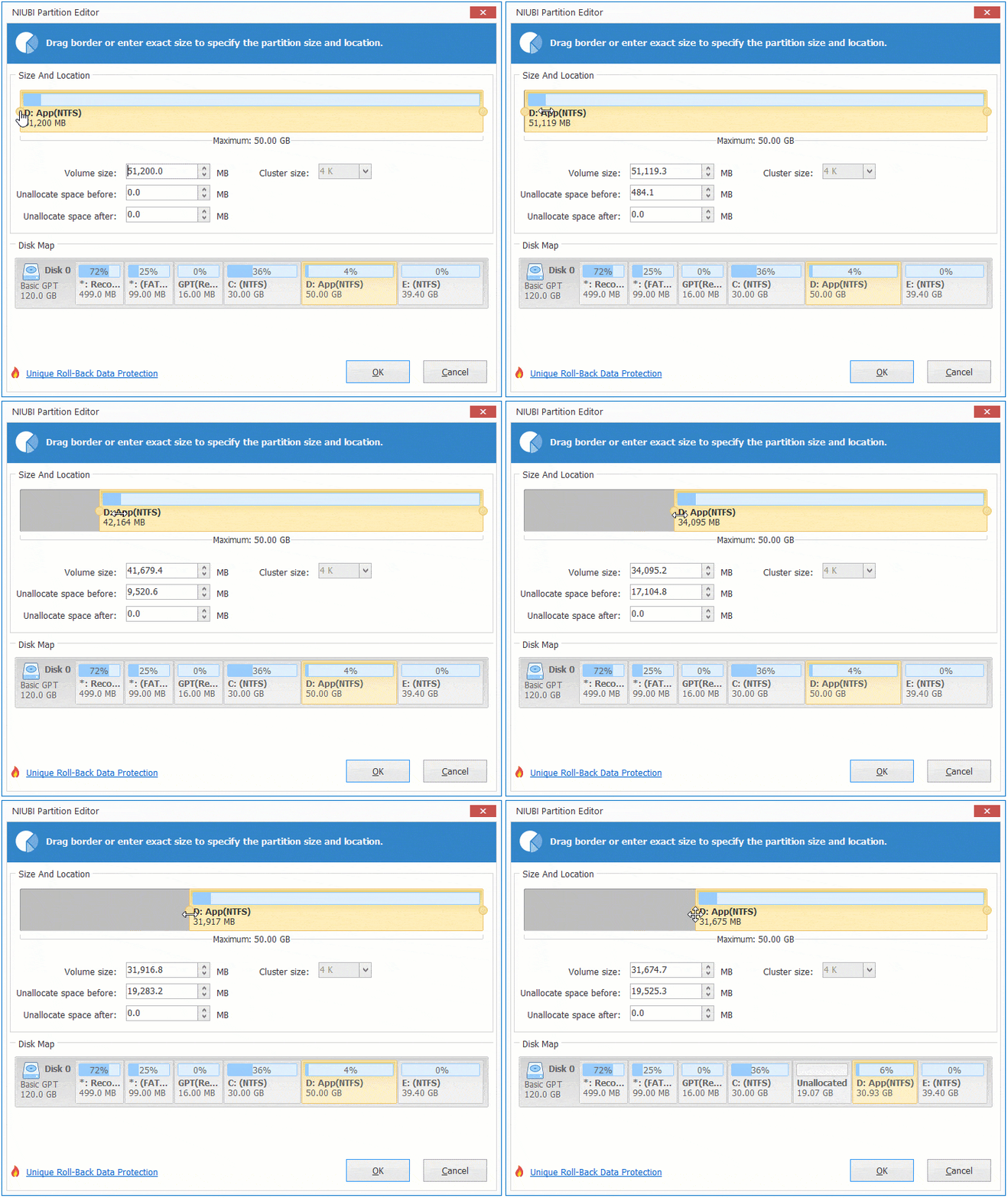
L'espace non alloué sera créé sur le côté gauche.
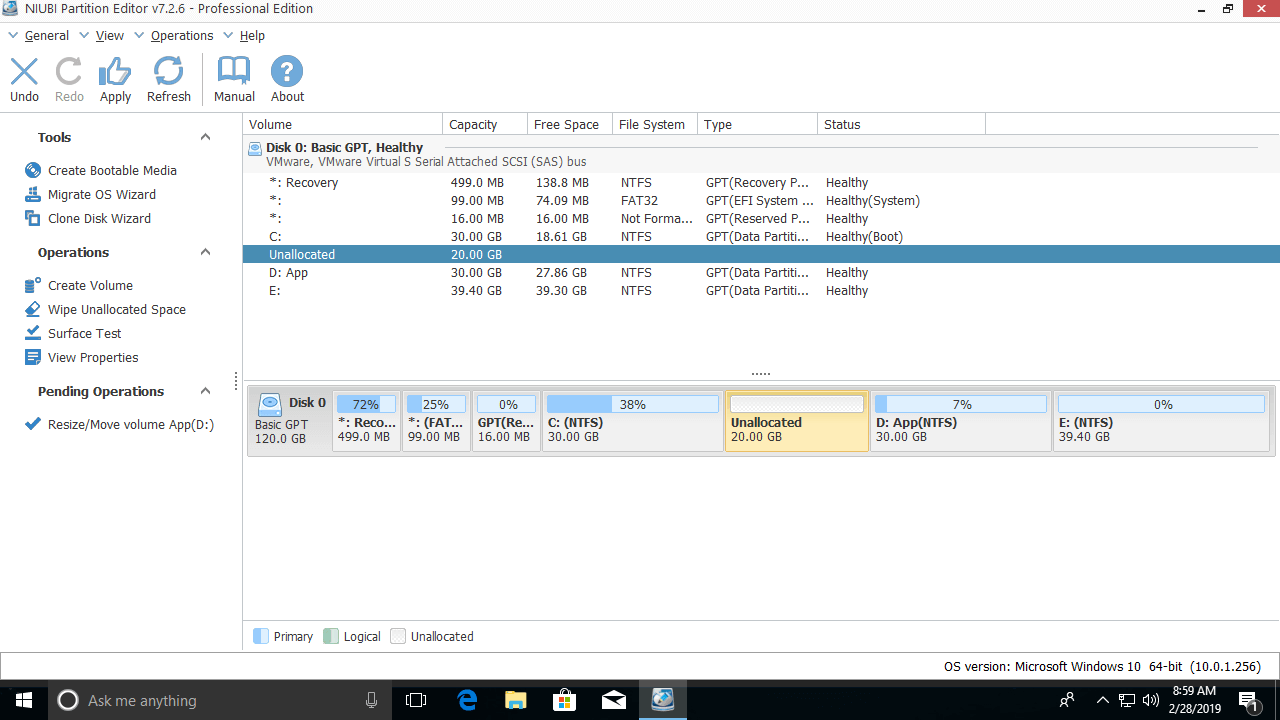
Option 2 : Si vous faites glisser la bordure droite vers la gauche
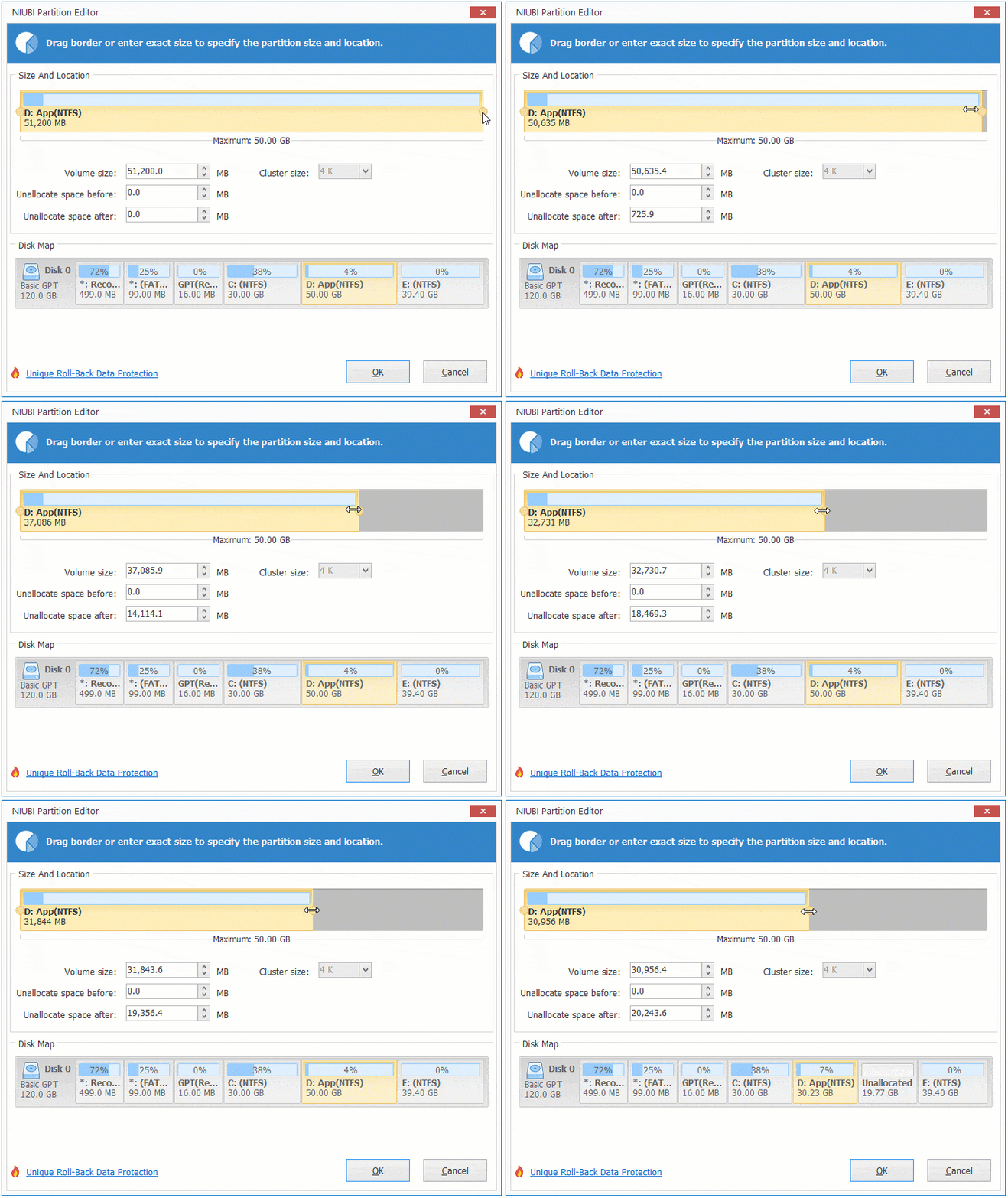
L'espace non alloué sera créé sur le côté droit.
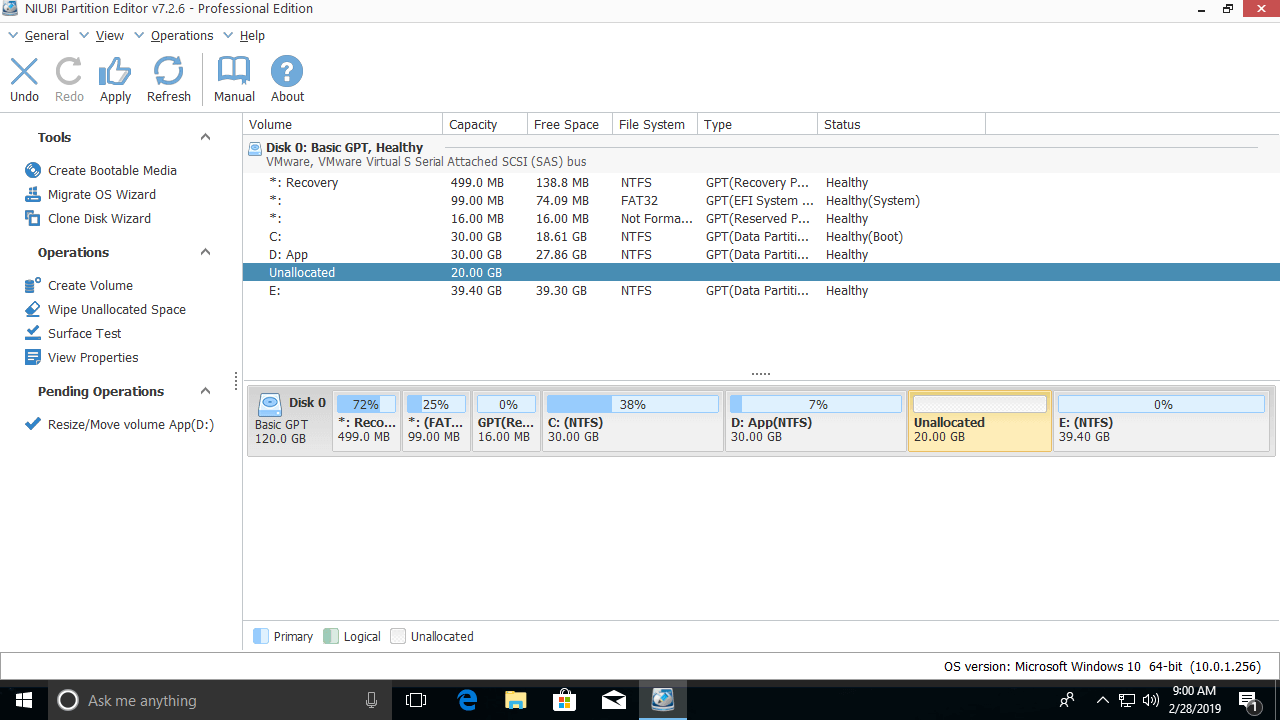
Suivez les étapes si vous souhaitez étendre le lecteur C, étendre la partition réservée au système ou augmenter le lecteur D en réduisant une autre partition sur un disque. Outre la réduction et l'extension du volume, NIUBI Partition Editor vous aide à effectuer de nombreuses autres opérations telles que déplacer, fusionner, convertir, effacer, défragmenter, masquer, copier la partition. Mieux que d'autres outils, il dispose des technologies uniques Restauration en 1 seconde, Mode virtuel et Annulation à tout moment pour protéger le système et les données.
 © 2009 - NIUBI Technology Tous droits réservés. |