
Quando l'unità di sistema C si sta riempiendo, molte persone chiedono se sia possibile spostare lo spazio libero da D a C? La risposta è sì, ma è necessario eseguire software di terze parti, poiché nessuno strumento nativo di Windows ha questa capacità. Per spostare lo spazio su disco nel server Windows, faresti meglio a eseguire un backup in anticipo e utilizzare un software di partizione server sicuro. Questo articolo introduce come spostare/trasferire lo spazio libero in Windows Server 2019/2022 senza perdere dati.
Windows Server 2019/2022 non può spostare lo spazio su disco
A partire da Windows Server 2008, sono state aggiunte le funzioni Riduci ed Estendi volume nella console Gestione disco. Può aiutarti a ridimensionare la partizione senza perdere dati in alcune condizioni specifiche. Per essere precisi, può solo aiutarti a restringere una partizione NTFS per creare un nuovo volume ed estendere una partizione NTFS eliminando il volume contiguo a destra. Non può spostare lo spazio dall'unità D alla C. Per trasferire lo spazio libero da una partizione all'altra, è necessario un software di partizione disco.
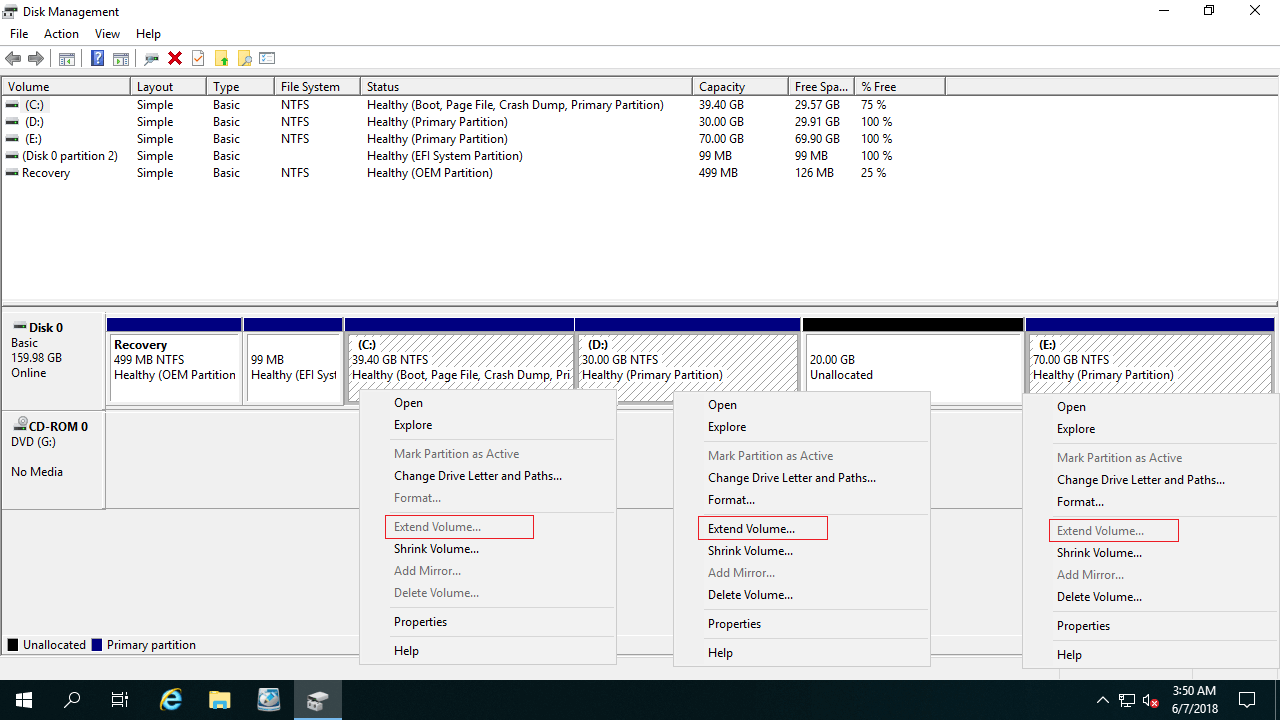
Come vedi nello screenshot, Estendi volume è disattivato per le unità C ed E dopo aver ristretto D in Gestione disco.
Questo perché:
- La funzione Riduci volume può solo creare spazio non allocato sulla destra durante la riduzione di una partizione.
- La funzione Estendi volume può solo estendere lo spazio non allocato alla partizione contigua a sinistra.
Dopo aver ristretto la partizione D, l'unità C è non adiacente allo spazio non allocato, l'unità E è sulla destra, quindi l'estensione del volume non funziona.
Un altro strumento nativo di Windows, diskpart, presenta le stesse restrizioni.
Spostare lo spazio da D/E all'unità C su Windows Server 2019/2022
Per spostare lo spazio in Windows Server 2019/2022 da un'unità all'altra, è necessario eseguire un software di partizione server. Esistono molte scelte sul mercato, ma faresti meglio a eseguire prima un backup e utilizzare il più sicuro. Perché esiste un potenziale rischio di danni al sistema operativo e alla partizione durante il ridimensionamento della partizione. Meglio di altri strumenti per le partizioni del disco, NIUBI Partition Editor è molto più sicuro e veloce grazie alle tecnologie avanzate:
- Modalità virtuale - tutte le operazioni verranno elencate come in sospeso per l'anteprima, le partizioni del disco reale non verranno modificate finché non si fa clic su Applica per confermare.
- Annulla in qualsiasi momento - se hai applicato operazioni errate, non importa, puoi annullare le operazioni in corso senza causare danni.
- Ripristino in 1 secondo - se viene rilevato un errore durante il ridimensionamento delle partizioni, ripristina automaticamente il server allo stato originale in un lampo.
- Clonazione a caldo - è in grado di clonare la partizione del disco senza interruzione del server. Quindi puoi clonare il disco di sistema prima di qualsiasi operazione o come backup regolare. Puoi eseguire l'avvio dal disco clonato immediatamente se necessario.
- Algoritmo avanzato di spostamento dei file - sposta ed estende la partizione dal 30% al 300% più velocemente.
Come spostare lo spazio libero da D a C su Windows Server 2019/2022:
- Scarica NIUBI Partition Editor, fai clic con il pulsante destro del mouse sull'unità D (partizione contigua) e seleziona "Ridimensiona/Sposta volume".
- Nella finestra pop-up, trascina il bordo sinistro verso destra o inserisci un importo nella casella "Spazio non allocato prima". Quindi parte dello spazio libero verrà trasformato in non allocato sulla sinistra.
- Fai clic con il pulsante destro del mouse sull'unità C e seleziona di nuovo "Ridimensiona/Sposta volume", trascina il bordo destro verso destra nella finestra pop-up, quindi lo spazio non allocato verrà spostato nell'unità C.
- Fai clic su Applica in alto a sinistra per eseguire, fatto.
Se desideri spostare lo spazio libero da E (partizione non adiacente) all'unità C, allo stesso modo, restringi E e crea spazio non allocato a sinistra. Ma prima di aggiungere lo spazio non allocato all'unità C, c'è un passaggio aggiuntivo per spostare lo spazio non allocato da destra di D verso sinistra.
Impossibile spostare lo spazio libero/non allocato da un altro disco
In alcuni server non ci sono altri volumi o non c'è abbastanza spazio libero sullo stesso disco. Molte persone chiedono se sia possibile spostare lo spazio libero/non allocato da un altro disco. La risposta è no, nessun software può trasferire spazio da un disco separato, perché la dimensione di un disco fisico è fissa. Tuttavia, c'è ancora un modo per espandere la partizione.
Opzione 1: su un disco fisico
La dimensione di un disco rigido fisico è fissa; un disco da 500 GB non può essere ridotto a 400 GB o aumentato a 600 GB. Se lo spazio libero su un disco fisico non è disponibile, puoi copiarlo su uno più grande, quindi lo spazio aggiuntivo può essere trasferito e aggiunto ad altre partizioni. Segui i passaggi nel video:
Opzione 2: su un disco virtuale
Se esegui Windows Server 2019/2022 come macchina virtuale guest in VMware o Hyper-V, puoi espandere il disco originale senza copiarlo su un altro. Segui i passaggi sotto:
Dopo aver espanso il disco virtuale, lo spazio aggiuntivo sul disco viene mostrato come non allocato alla fine, quindi segui i passaggi sopra indicati per spostare e unire lo spazio non allocato ad altre partizioni.
In sintesi
Se desideri spostare lo spazio libero su Windows Server 2019/2022, gli strumenti nativi Gestione disco e diskpart non possono aiutarti; dovresti prima eseguire un backup ed eseguire un software di partizione sicuro. Grazie alle tecnologie avanzate, NIUBI Partition Editor può aiutarti a completare questo compito in modo rapido e sicuro. Segui il metodo corrispondente in base alla struttura della partizione del disco. Se utilizzi qualsiasi tipo di array RAID hardware come RAID 1/5/6/10, non c'è alcuna differenza, segui semplicemente gli stessi metodi sopra indicati. Oltre a restringere, estendere la partizione e spostare lo spazio su un disco, questo strumento ti aiuta a eseguire molte altre operazioni sulle partizioni del disco.
 © 2009 - NIUBI Technology Tutti i diritti riservati. |