
Quando l' unità C si sta riempiendo nel computer Windows 11, a nessuno piace ricreare le partizioni, reinstallare il sistema operativo e tutti i programmi. Inoltre, ricreare le partizioni e ripristinare da un backup richiede molto tempo. Come per Windows 7 e Windows 10, è presente l'opzione "Estendi volume" in Gestione disco di Windows 11. È in grado di estendere la partizione di sistema e il volume dei dati senza perdere dati. Alcune persone provano ad aumentare lo spazio dell'unità C con Gestione disco ma falliscono, perché l' opzione Estendi volume è disattivata. Questo articolo spiega perché Gestione disco non può estendere l'unità C in Windows 11 e cosa fare quando non sei in grado di estendere l'unità C nel computer laptop, desktop o tablet Windows 11.
Perché Gestione disco non può estendere l'unità C in Windows 11:
1: nessuno spazio non allocato adiacente dietro
In primo luogo, dovresti sapere che la dimensione di un disco fisico è fissa. Puoi restringere ed estendere una partizione, ma non puoi ridimensionare un disco fisico. Sia che tu usi un SSD o un HDD meccanico, un disco da 500 GB non può essere ridotto a 400 GB o aumentato a 600 GB. Prima di estendere l'unità C, devi eliminare o restringere un altro volume sul disco per ottenere spazio non allocato.
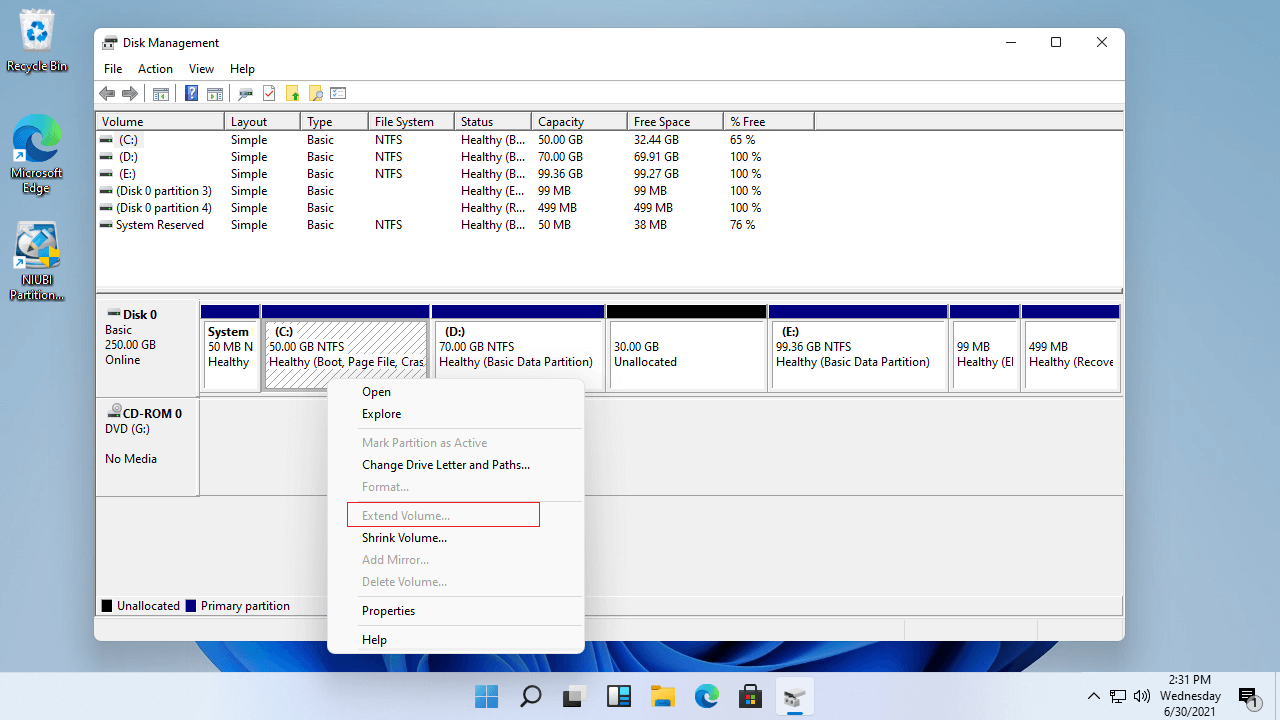
Con la funzione "Riduci volume" di Gestione disco, puoi restringere una partizione NTFS senza perdere dati (non al 100%), ma può solo creare spazio non allocato sulla destra quando si restringe un volume. Il problema principale è che Gestione disco può solo estendere lo spazio non allocato alla partizione adiacente a sinistra.
Ad esempio, dopo aver ristretto l'unità D: tramite Gestione disco, lo spazio non allocato viene creato a destra dell'unità D. Ovviamente non è adiacente all'unità C.
Questo è il motivo più comune per cui non puoi estendere l'unità C in Windows 11 dopo aver ristretto l'unità D o un'altra partizione.
In alcuni computer, è presente una partizione di ripristino nel mezzo tra l'unità C e D, l' opzione Estendi volume è disattivata per l'unità C anche dopo aver eliminato D. Perché lo spazio non allocato non è comunque adiacente all'unità C.
2: la partizione adiacente è logica
Nella maggior parte dei laptop o desktop Windows 11, il disco di sistema è di tipo GPT. Pochi incontreranno questo problema, ma è comunque uno dei motivi per cui non riesci ad estendere l'unità C in Windows 11 con Gestione disco. Poiché l' "Estendi volume" è disabilitato per l'unità C dopo aver ristretto D, alcuni provano ad eliminare l'unità D.
Nota: voglio solo spiegare il motivo, non ti sto dicendo di eliminare la partizione. Questa operazione non è consigliata.
La funzione "Estendi volume" verrà abilitata per C dopo aver eliminato D se D è una partizione primaria. Se è una partizione logica, non potrai comunque estendere l'unità C in Windows 11 anche dopo aver eliminato D. Perché, a differenza di una partizione primaria indipendente, un'unità logica è solo parte della "Partizione estesa". Dopo aver eliminato un'unità logica, il suo spazio su disco viene mostrato come "Libero" invece che non allocato. Questo spazio libero non può essere esteso a nessuna partizione primaria anche se è contiguo e sulla destra.
Cosa fare quando non riesci ad estendere l'unità C in Windows 11
Soluzione 1: spostare lo spazio non allocato accanto all'unità C
Se hai ristretto l'unità D (o un altro volume adiacente), ma non puoi estendere l'unità C con lo spazio non allocato non adiacente. In questo caso, devi spostare l'unità D verso destra, lo spazio non allocato verrà spostato dietro l'unità C contemporaneamente. Quando lo spazio non allocato è contiguo, l'unità C può essere estesa facilmente. Per spostare la partizione e lo spazio non allocato, è necessario un software di terze parti, poiché nessuno strumento nativo di Windows ha questa capacità. Esiste un software di partizionamento disco gratuito per gli utenti domestici di Windows 11/10/8/7/Vista/XP.
Scarica NIUBI Partition Editor versione gratuita, vedrai tutti i dischi con il layout delle partizioni e altre informazioni nella finestra principale. Nel mio computer, ci sono 30 GB di spazio non allocato che sono stati ristretti dall'unità D:.
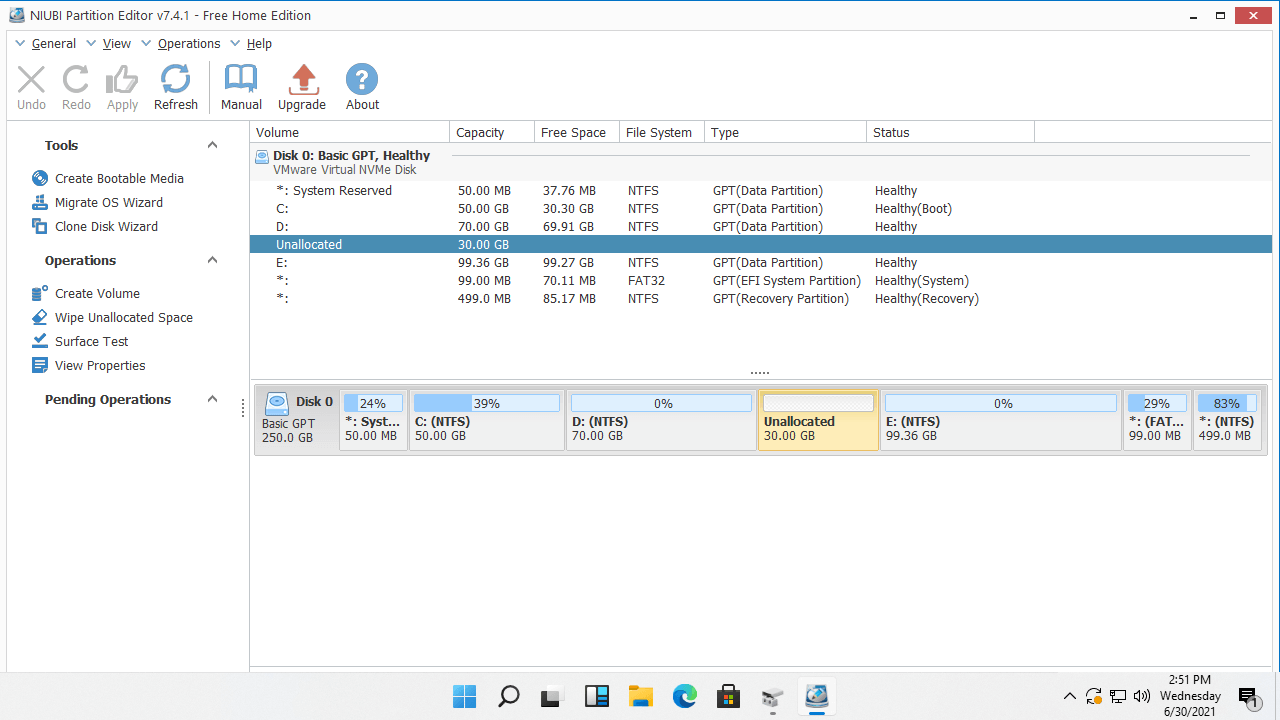
Passaggi quando non puoi estendere l'unità C in Windows 11 dopo aver ristretto D (o E:):
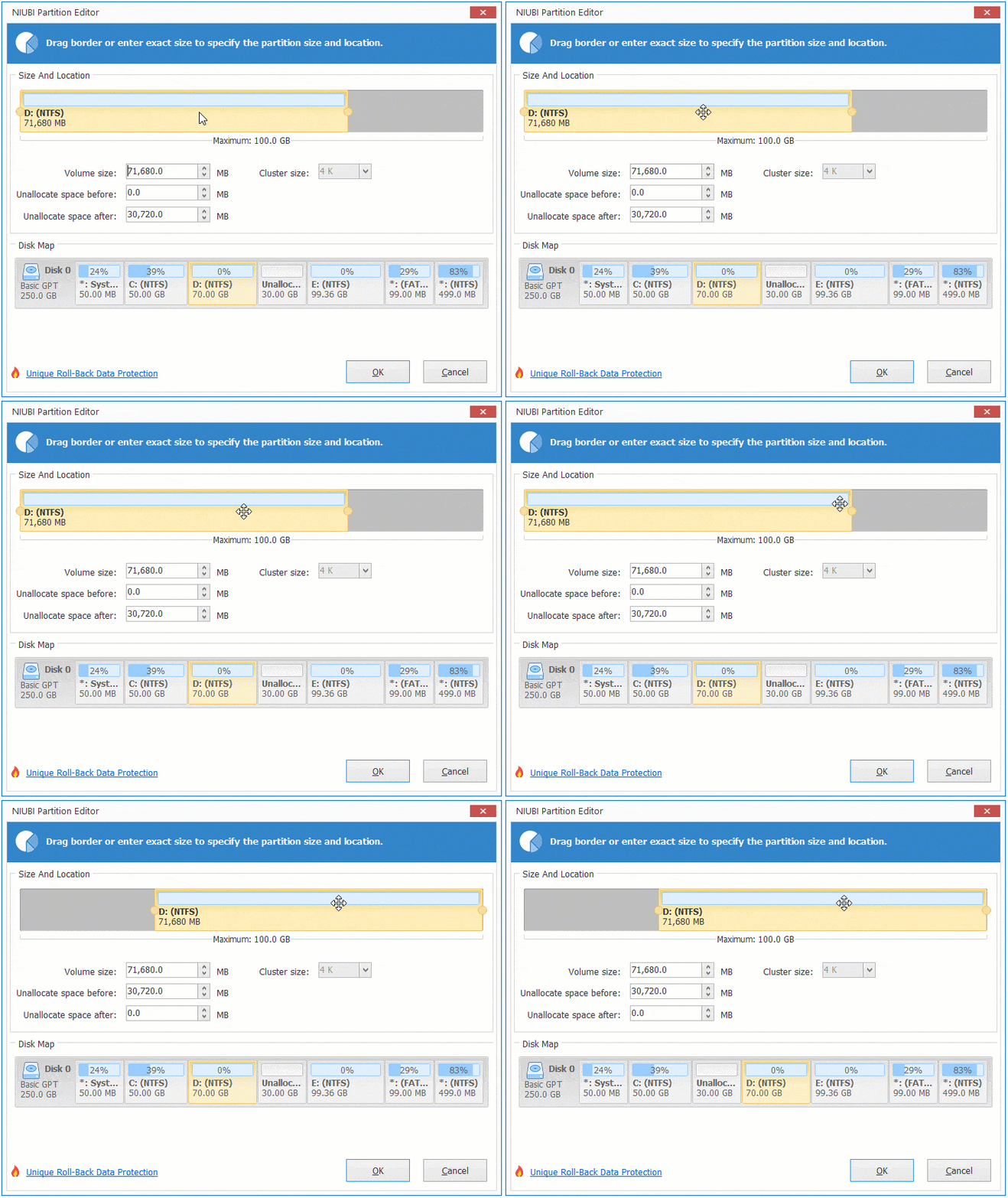
- Fai clic con il pulsante destro del mouse sull'unità D: e seleziona l'opzione "Ridimensiona/Sposta volume", trascina il centro dell'unità D verso destra nella finestra pop-up. Quindi l'unità D verrà spostata a destra e lo spazio non allocato verrà spostato sul lato sinistro.
![Sposta unità D]()
- Fai clic con il pulsante destro del mouse sull'unità C: e seleziona nuovamente l'opzione "Ridimensiona/Sposta volume", trascina il bordo destro verso destra per unire questo spazio non allocato adiacente.
- Fai clic su Applica in alto a sinistra per rendere effettivo, fatto.
Guarda il video su come operare:
Soluzione 2: ricreare la partizione e restringere
Se hai eliminato la partizione logica adiacente D e non riesci ad estendere l'unità C in Gestione disco di Windows 11, segui i passaggi seguenti:
- Fai clic con il pulsante destro del mouse su questo spazio "Libero" in Gestione disco e seleziona l'opzione "Nuovo volume semplice".
- Fai clic con il pulsante destro del mouse sulla nuova partizione creata in NIUBI Partition Editor e seleziona "Ridimensiona/Sposta volume", trascina il bordo sinistro verso destra per restringere questa partizione e creare spazio non allocato sulla sinistra. Se non vuoi mantenere questa partizione, eliminala con NIUBI Partition Editor.
- Segui il passaggio 2 sopra per aggiungere spazio non allocato all'unità C.
Nota: se elimini un'unità logica con Gestione disco, il suo spazio viene mostrato come "Libero", ma se elimini con NIUBI, lo spazio su disco verrà mostrato come "non allocato".
Oltre a restringere, spostare ed estendere la partizione, NIUBI Partition Editor ti aiuta a eseguire molte altre operazioni di gestione delle partizioni del disco come unire, convertire, deframmentare, nascondere, cancellare, scansionare settori danneggiati, ottimizzare il file system, ecc. Questo gestore di partizioni ha una versione gratuita per gli usi dei computer domestici Windows 11/10/8/7/Vista/XP.
 © 2009 - NIUBI Technology Tutti i diritti riservati. |