
Proprio come nelle versioni precedenti, l'unità di sistema C esaurisce lo spazio nei computer Windows 11. Cosa fare in questo caso, reinstallare il sistema operativo e tutti i programmi? Molte persone chiedono se sia possibile estendere la partizione di sistema in Windows 11 senza perdere dati. La risposta è sì. La Gestione disco nativa di Windows 11 può aiutarti in determinate condizioni. Per completare l'attività, un software di partizione del disco è la scelta migliore. Questo articolo introduce come estendere la partizione di sistema nel computer Windows 11 sia con lo strumento nativo che con un software di partizione gratuito.
1. Estendere la partizione di sistema in Windows 11 senza software
Da Windows 7, è stata aggiunta la nuova funzione "Estendi volume" in Gestione disco. Ha la capacità di estendere le partizioni NTFS senza perdere dati. Tuttavia, funziona solo quando c'è spazio non allocato contiguo sul lato destro. Gestione disco non può creare tale spazio non allocato richiesto rimpicciolendo una partizione. Pertanto, è necessario eliminare preventivamente il volume adiacente dietro la partizione di sistema. In caso contrario, l' opzione Estendi volume è disattivata.
Come estendere la partizione di sistema in Windows 11 senza software:
- Fai clic con il pulsante destro del mouse sul logo Windows sulla barra delle applicazioni in basso e fai clic su Gestione disco nell'elenco.
- Fai clic con il pulsante destro del mouse sull'unità che si trova dietro la partizione di sistema (come D:) e seleziona "Elimina volume".
- Fai clic con il pulsante destro del mouse sulla partizione di sistema C e seleziona l'opzione "Estendi volume".
- Fai clic semplicemente sul pulsante Avanti fino a Fine nella finestra pop-up della procedura guidata Estendi volume.
Attenzione: non eliminare l'unità D se vi sono installati programmi. Se puoi eliminarla, ricordati di trasferire i file prima di procedere.
Se l'unità D contigua è logica, i passaggi precedenti non sono validi; scopri perché non è possibile estendere l'unità C in Windows 11 con Gestione disco. Se desideri estendere la partizione di sistema per un computer Windows 11 senza eliminare alcun volume e mantenendo tutto invariato, è necessario un software di partizione del disco.
2. Estendere il volume di sistema di Windows 11 con un software gratuito
I software di terze parti possono creare spazio non allocato sulla sinistra quando rimpiccioliscono le partizioni, quindi l'unità C può essere estesa facilmente con lo spazio non allocato adiacente. In questo modo, il sistema operativo, i programmi e le relative impostazioni, così come tutto il resto, rimangono identici a prima.
Esiste un rischio potenziale di danni al sistema e perdita di dati durante il rimpicciolimento di una partizione. Pertanto, esegui un backup in anticipo e utilizza un software di partizionamento sicuro. Rispetto ad altri strumenti, NIUBI Partition Editor dispone delle potenti tecnologie Modalità virtuale, Annulla in qualsiasi momento e Ripristino in 1 secondo per proteggere il sistema e i dati.
NIUBI Partition Editor ha una versione gratuita per gli utenti domestici di Windows 11/10/8/7/Vista/XP. Per rimpicciolire ed estendere una partizione, basta fare clic, trascinare e rilasciare.
Scarica la versione gratuita, vedrai tutti i dispositivi di archiviazione con il layout delle partizioni e altre informazioni dettagliate nella finestra principale.
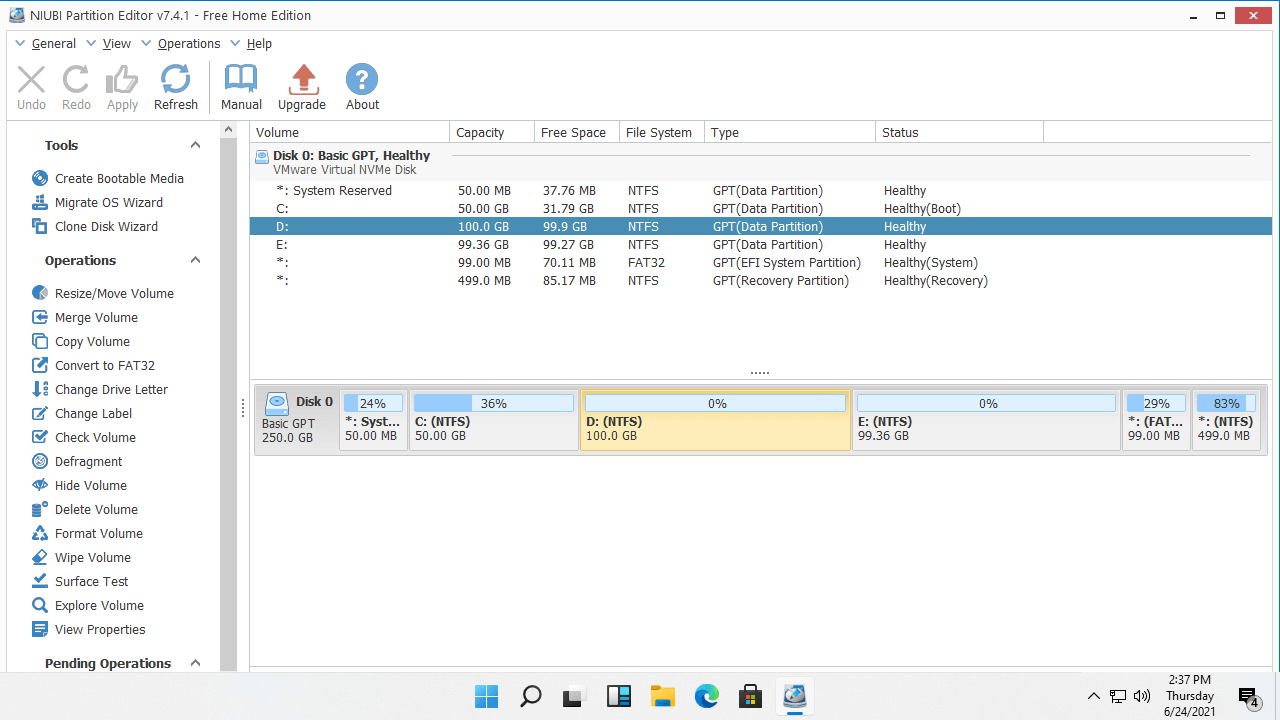
Come estendere la partizione di sistema in Windows 11 senza perdere dati:
- Fai clic con il pulsante destro del mouse sulla partizione adiacente D (o E: in alcuni computer) e seleziona l'opzione "Ridimensiona/Sposta volume", trascina il bordo sinistro verso destra nella finestra pop-up. Se desideri ottenere uno spazio non allocato intero, inserisci un importo nella casella "spazio non allocato prima".
- Fai clic con il pulsante destro del mouse sulla partizione di sistema C: e seleziona nuovamente "Ridimensiona/Sposta volume", trascina il bordo destro verso destra per unire questo spazio non allocato.
- Fai clic su OK e torna alla finestra principale, fai clic su Applica in alto a sinistra per rendere effettive le modifiche.
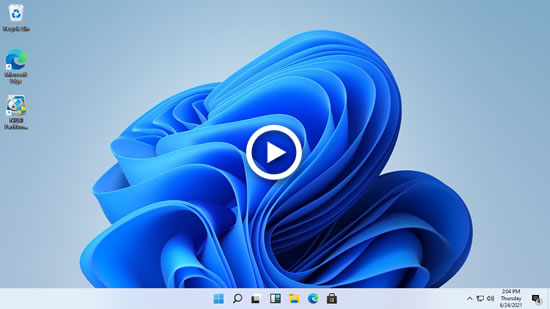
Se desideri estendere l'unità C rimpicciolendo una partizione non adiacente (come l'unità E: nel mio computer), è necessario un passaggio aggiuntivo per spostare lo spazio non allocato a sinistra prima di aggiungerlo all'unità C. Segui i passaggi nel video per ingrandire l'unità C in un laptop/desktop/tablet Windows 11:
In pochi computer è presente una singola unità C o non c'è abbastanza spazio libero sul disco di sistema. In tal caso, puoi clonare il disco di Windows 11 su uno più grande ed estendere la partizione di sistema con lo spazio extra sul disco. Ricorda, nessun software può estendere una partizione in Windows 11 aggiungendo spazio da un disco diverso o separato.
3. Estendere la partizione del sistema operativo in Windows 11 con un disco più grande
Se non ci sono altre partizioni sul disco di sistema e l'unità C è piena, clona il disco su uno più grande. Sul disco più grande, potrai aggiungere spazio supplementare all'unità C.
Passaggi per estendere la partizione del sistema operativo in Windows 11 clonando su un disco più grande:
- Collega il disco più grande a questo computer.
- Fai clic con il pulsante destro del mouse sulla parte anteriore del disco di sistema (Disco 0 nella maggior parte dei casi) e seleziona "Clona disco".
- Seleziona il disco più grande nella finestra successiva. Nota: tutte le partizioni in questo disco verranno eliminate.
- Modifica le dimensioni e la posizione della partizione, partendo dall'ultima.
- Fai clic su Applica per rendere effettive le modifiche; ricordati di selezionare l'opzione per spegnere il computer.
- Sostituisci il disco di sistema originale o modifica il BIOS per avviare dal disco più grande.
Guarda il video su come operare:
Se sono presenti altre partizioni sul disco di sistema e non desideri clonare l'intero disco, puoi spostare una partizione su un altro disco, quindi eliminarla e aggiungere il suo spazio all'unità C.
Oltre a rimpicciolire, spostare ed estendere le partizioni nei computer Windows 11/10/8/7/Vista/XP, questo software di partizione gratuito ti aiuta a eseguire molte altre operazioni di gestione delle partizioni del disco come unire, convertire, cancellare, nascondere, deframmentare le partizioni, ottimizzare il file system e scansionare i settori danneggiati.
 © 2009 - NIUBI Technology Tutti i diritti riservati. |