
Il n'y a pas de partition réservée au système sous Windows XP et Server 2003, la partition système et de démarrage sont le même lecteur C:. À partir de Windows 7, la partition réservée au système est introduite. La partition réservée au système contient deux types de fichiers : le gestionnaire de démarrage, les données de configuration de démarrage et les fichiers de démarrage pour le chiffrement Bitlocker. En général, vous n'avez pas besoin de vous soucier de la partition réservée au système. Mais lorsque vous mettez à niveau Windows 7/8 vers Windows 10, ou mettez à jour Windows 10/8/7, vous pouvez rencontrer l'erreur "Nous n'avons pas pu mettre à jour la partition réservée au système", code d'erreur 0xc1900104, ou code d'erreur 0x800f0922. C'est parce que :
- La partition réservée au système (SRP) est une petite partition sur votre disque dur, certains antivirus tiers et applications de sécurité écrivent sur la SRP et peuvent la remplir.
- La partition réservée au système consomme 100 Mo d'espace sous Windows 7, 350 Mo d'espace sous Windows 8 et 500 Mo d'espace sous Windows 10. Lorsque vous mettez à niveau Windows 7/8 vers Windows 10, la partition réservée au système d'origine est trop petite.
Pour résoudre ce problème, vous devez augmenter la partition réservée au système. Dans cet article, je vais présenter comment étendre la partition réservée au système sous Windows 10/8/7 avec le meilleur outil gratuit.
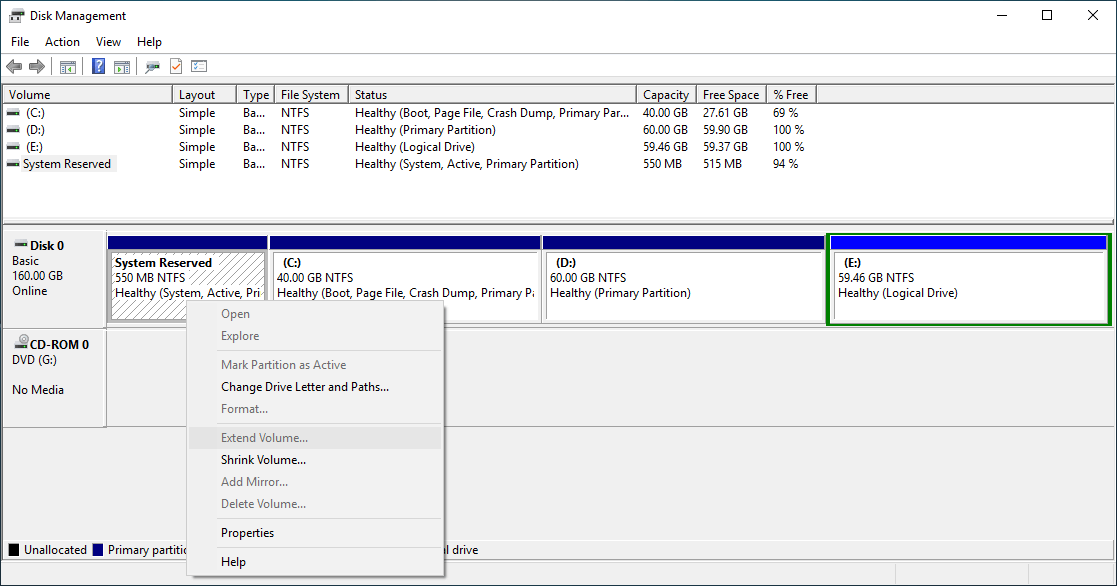
Impossible d'augmenter la partition réservée au système sous Windows 10 avec les outils natifs
Bien qu'il existe la fonction "Étendre le volume" dans l'outil Gestion des disques de Windows 10/8/7, il ne peut pas étendre la partition réservée au système en réduisant C ou un autre volume. Car lors de l'extension d'une partition avec la Gestion des disques, il doit y avoir de l'espace non alloué adjacent sur la droite. Si vous réduisez le lecteur C adjacent, l'espace non alloué est non adjacent à la partition réservée au système.
Le seul moyen d'obtenir de l'espace non alloué contigu pour la partition réservée au système est de supprimer le lecteur C. Mais vous ne pouvez pas le supprimer car c'est là que se trouve le système d'exploitation Windows. Comme vous le voyez dans la capture d'écran, Étendre le volume est désactivé pour la partition réservée au système après avoir réduit le lecteur C.
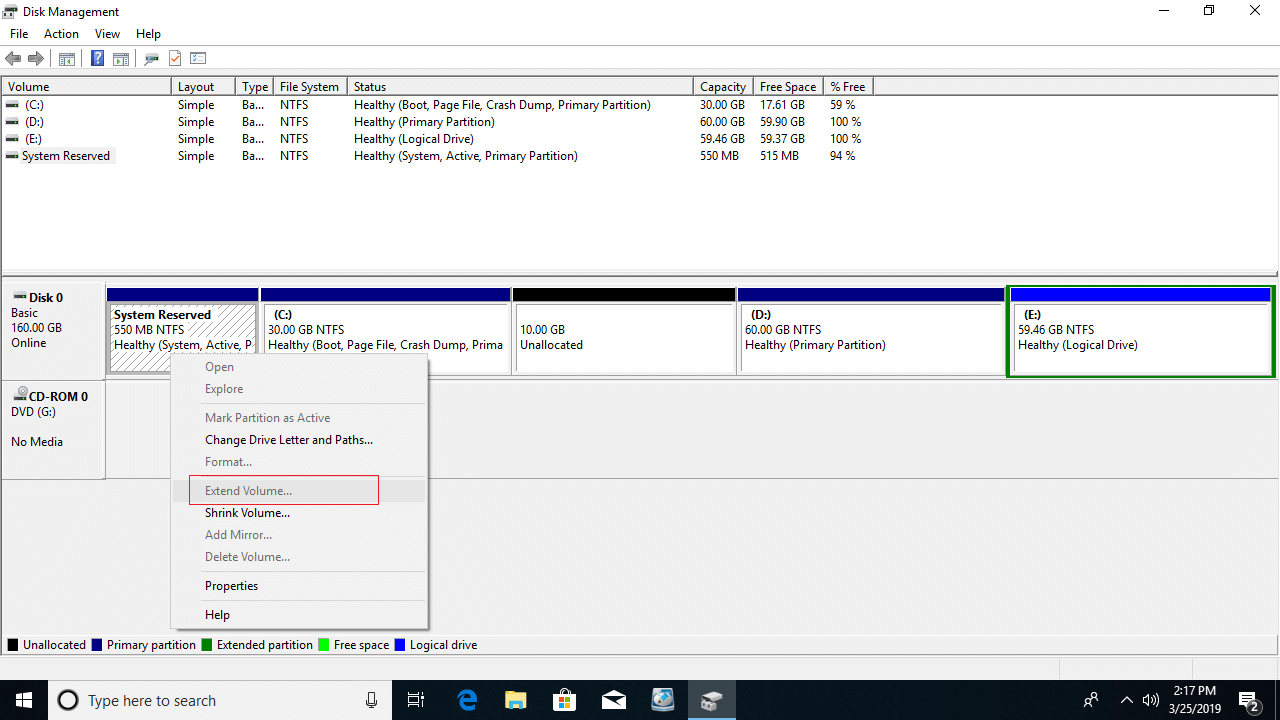
Windows 10/8/7 dispose d'un autre outil de commande diskpart. De même qu'avec la Gestion des disques, il nécessite la suppression de la partition contiguë droite. Pour augmenter la partition réservée au système sous Windows 10/8/7, vous devez exécuter un logiciel de partitionnement tiers.
Comment étendre la partition réservée au système sous Windows 10/8/7
Contrairement à la Gestion des disques de Windows qui ne peut réduire un volume que vers la gauche, NIUBI Partition Editor peut réduire un volume et créer de l'espace non alloué à gauche ou à droite. Ainsi, la partition réservée au système peut être étendue facilement après avoir réduit le lecteur C. Si vous avez réduit C ou une autre partition à l'aide de la Gestion des disques, NIUBI Partition Editor peut déplacer l'espace non alloué vers la gauche, puis le combiner à la partition réservée au système. Pour les utilisateurs d'ordinateurs personnels Windows 11/10/8/7/Vista/XP, NIUBI propose une édition gratuite.
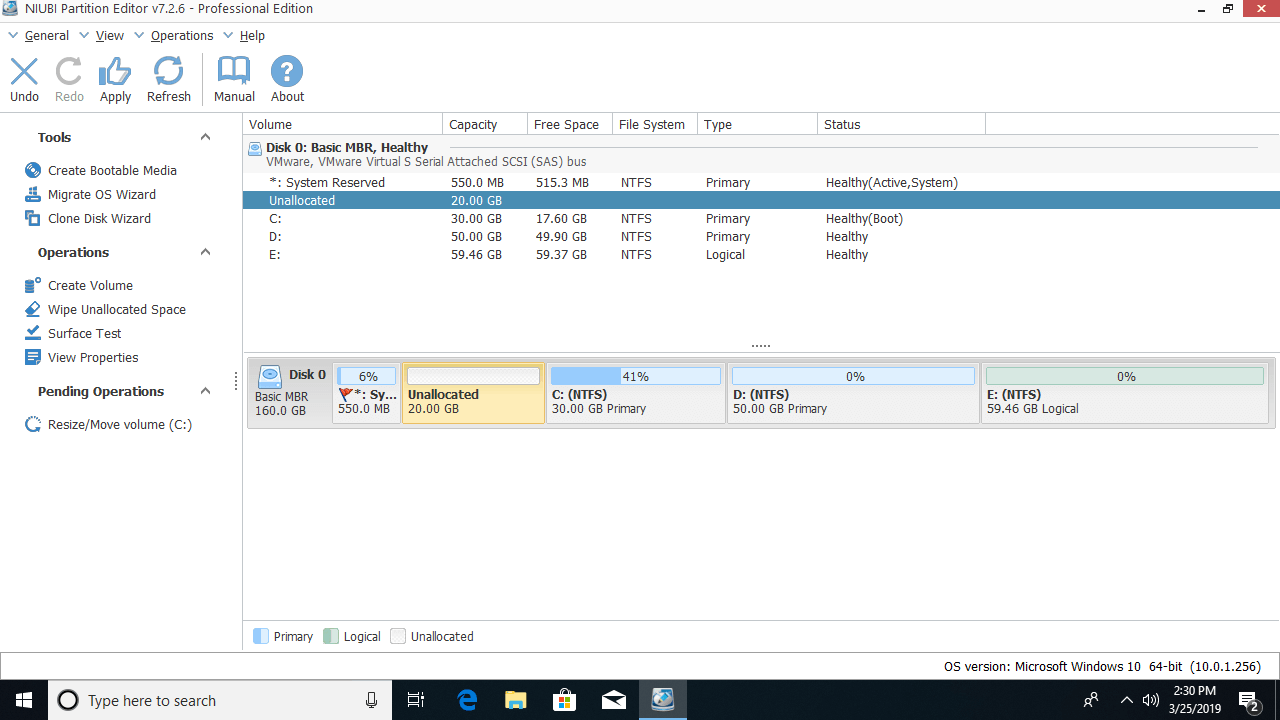
Télécharger l'édition gratuite et vous verrez la taille initiale de la partition et d'autres informations, il y a une partition réservée au système de 550 Mo dans mon ordinateur de test.
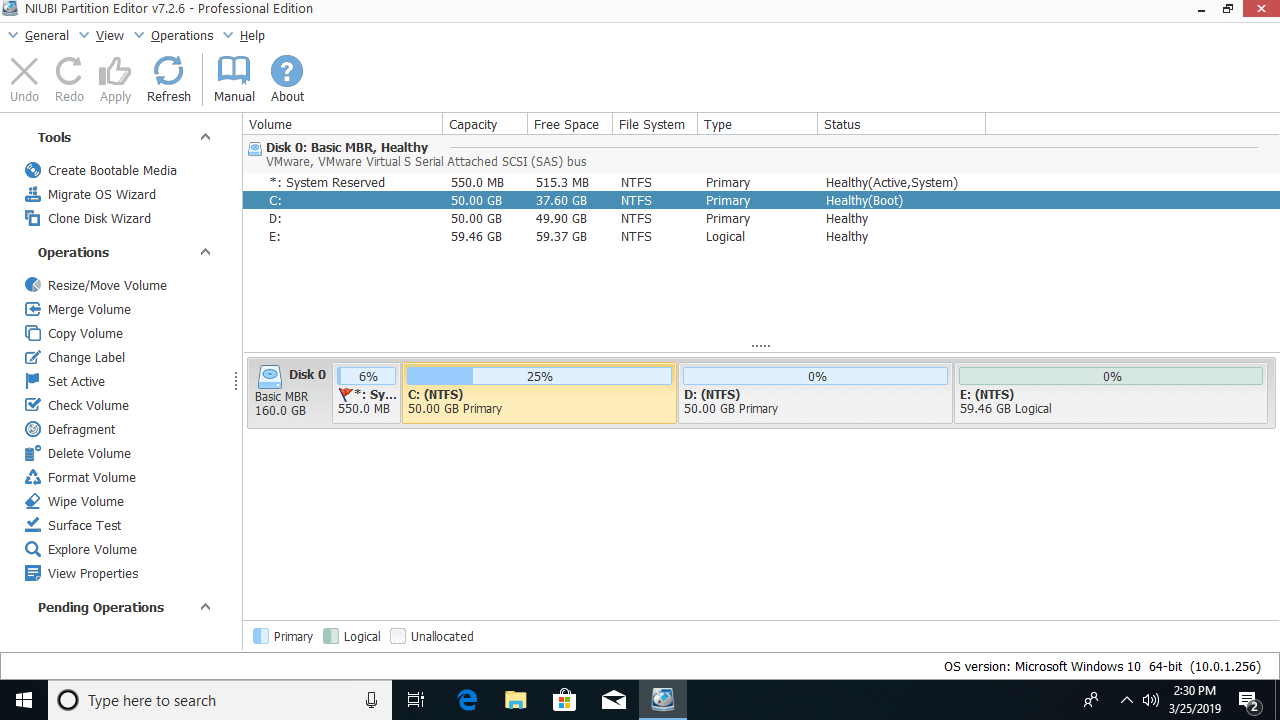
Étapes pour étendre la partition réservée au système sous Windows 10/8/7 sans perte de données :
Étape 1 : Faites un clic droit sur le lecteur C: et sélectionnez "Redimensionner/Déplacer le volume", faites glisser la bordure gauche vers la droite dans la fenêtre contextuelle (ou entrez un montant dans "Espace non alloué avant").
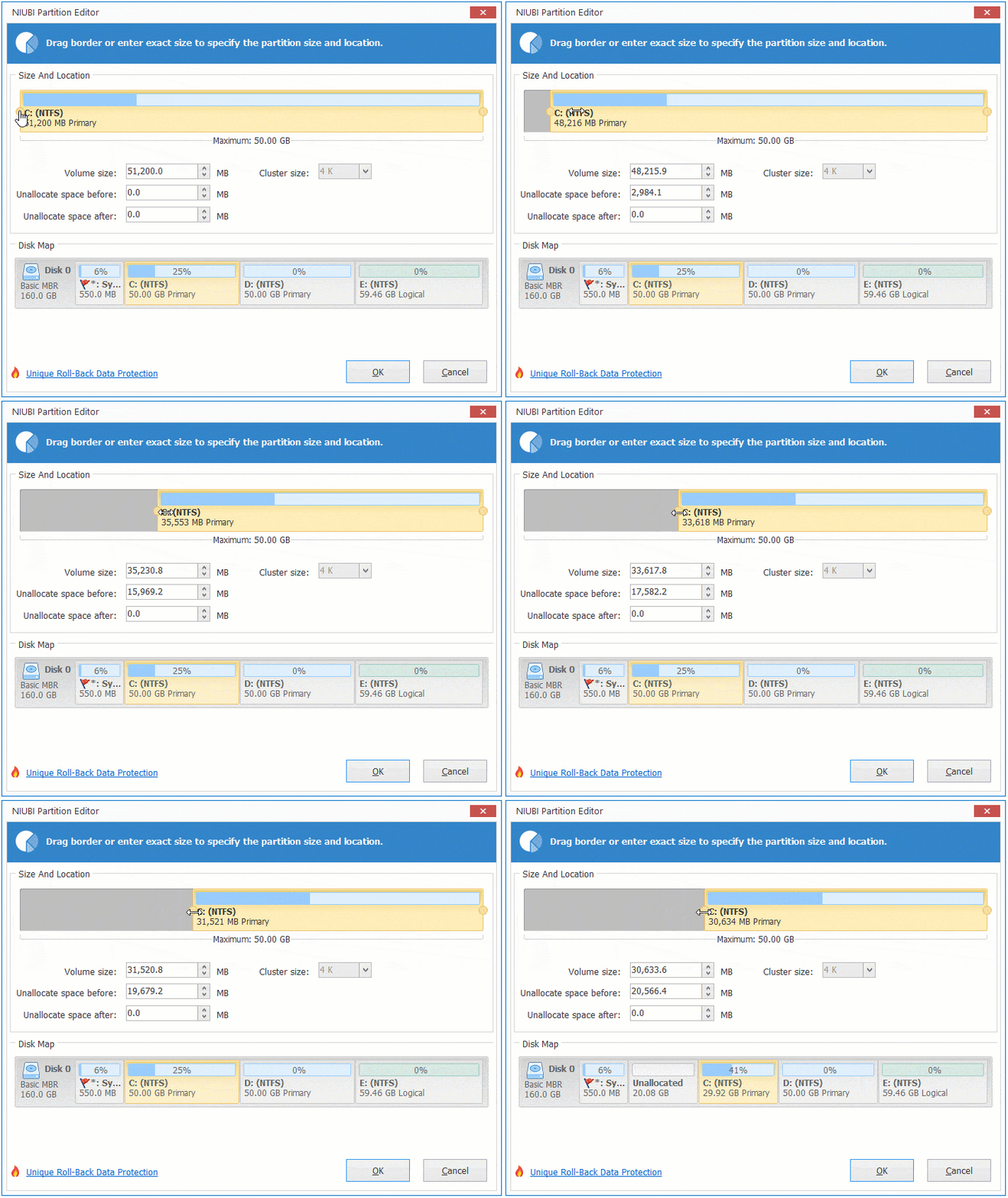
Le lecteur C sera réduit et de l'espace non alloué sera créé sur son côté gauche.
Si vous faites glisser la bordure droite vers la gauche, l'espace non alloué sera créé sur le côté droit.
Étape 2 : Faites un clic droit sur la partition réservée au système et sélectionnez à nouveau "Redimensionner/Déplacer le volume", faites glisser la bordure droite vers la droite pour combiner cet espace non alloué.
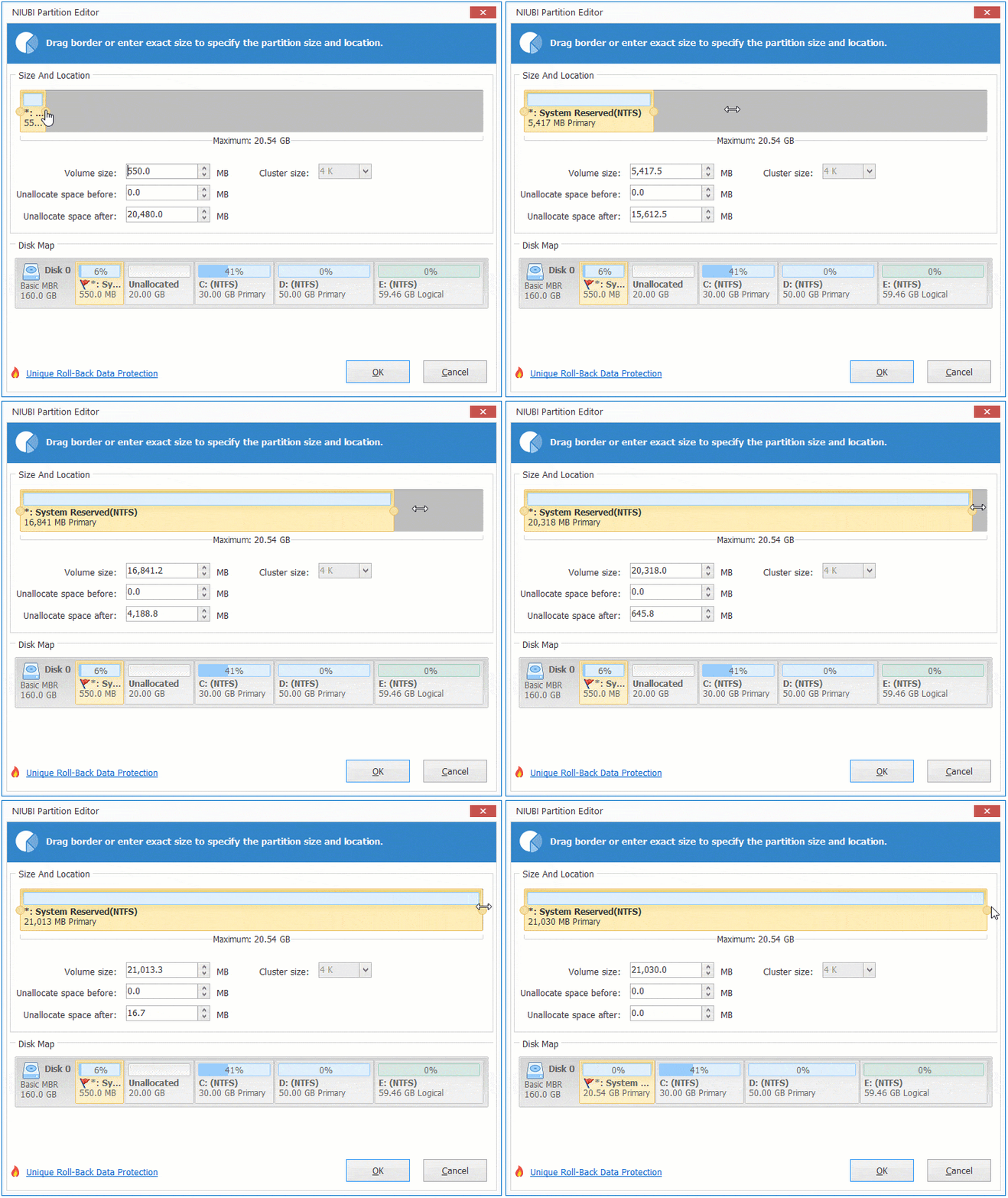
La partition réservée au système est étendue à 2,5 Go.
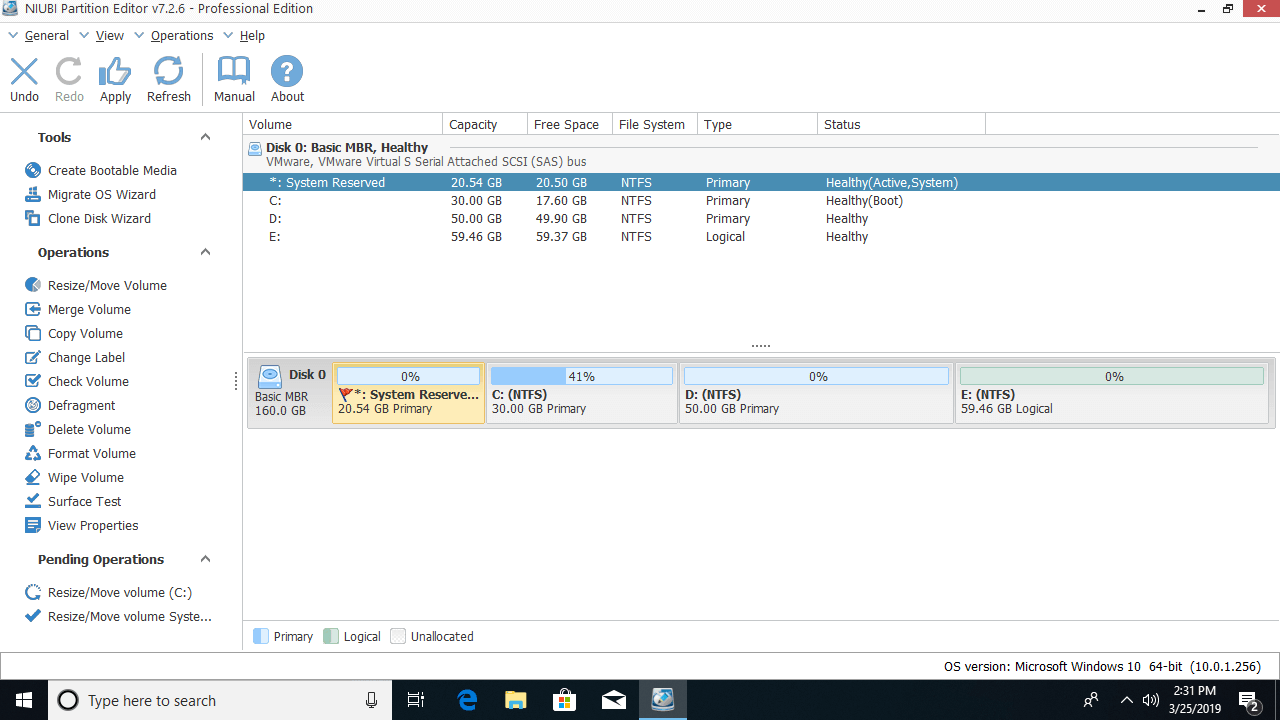
Si vous souhaitez obtenir de l'espace non alloué à partir d'une partition non adjacente telle que D sur mon ordinateur, une étape supplémentaire est nécessaire pour déplacer l'espace non alloué avant de l'ajouter à la partition réservée au système. Cela nécessite un redémarrage de l'ordinateur lors de la réduction et du déplacement du lecteur C:.
Suivez le guide vidéo pour augmenter la partition réservée au système sous Windows 10/8/7 :
Prendre soin du système et des données lors du redimensionnement de la partition
Lors du redimensionnement de partitions, les paramètres de chaque partition et de tous les fichiers qu'elle contient seront modifiés, parfois tous les fichiers seront déplacés vers de nouveaux emplacements. Par conséquent, il existe un risque potentiel de dommages au système et de perte de données. Il est préférable de faire une sauvegarde à l'avance et d'exécuter un logiciel de partitionnement sûr.
Mieux que d'autres outils, NIUBI Partition Editor dispose de la technologie unique de Restauration en 1 seconde, il est capable de rétablir l'ordinateur à son état d'origine en un éclair automatiquement s'il détecte une erreur. Il dispose également du Mode virtuel, de l'Annulation à tout moment et d'un algorithme de déplacement de fichiers avancé pour aider à redimensionner les partitions plus en toute sécurité et beaucoup plus rapidement. En plus de réduire et d'étendre la partition, il vous aide à copier, fusionner, convertir, masquer, défragmenter, effacer la partition, analyser les secteurs défectueux, optimiser le système de fichiers, etc.
 © 2009 - NIUBI Technology Tous droits réservés. |