
Que les partitions de votre disque dur soient créées par le fabricant OEM ou par vous-même lors de l'installation de Windows, la taille des partitions est allouée. Beaucoup de gens demandent s'il est possible de repartitionner le disque dur sans perdre de données lorsque le lecteur C: manque d'espace. La réponse est oui, mais vous devez exécuter le bon outil. [Image of hard disk partition structure] Dans cet article, je vais présenter comment repartitionner le disque dur sur un ordinateur Windows 10/8/7 avec l'outil natif et un logiciel de partitionnement gratuit.
1. Repartitionner le disque dur sous Windows 10 sans logiciel
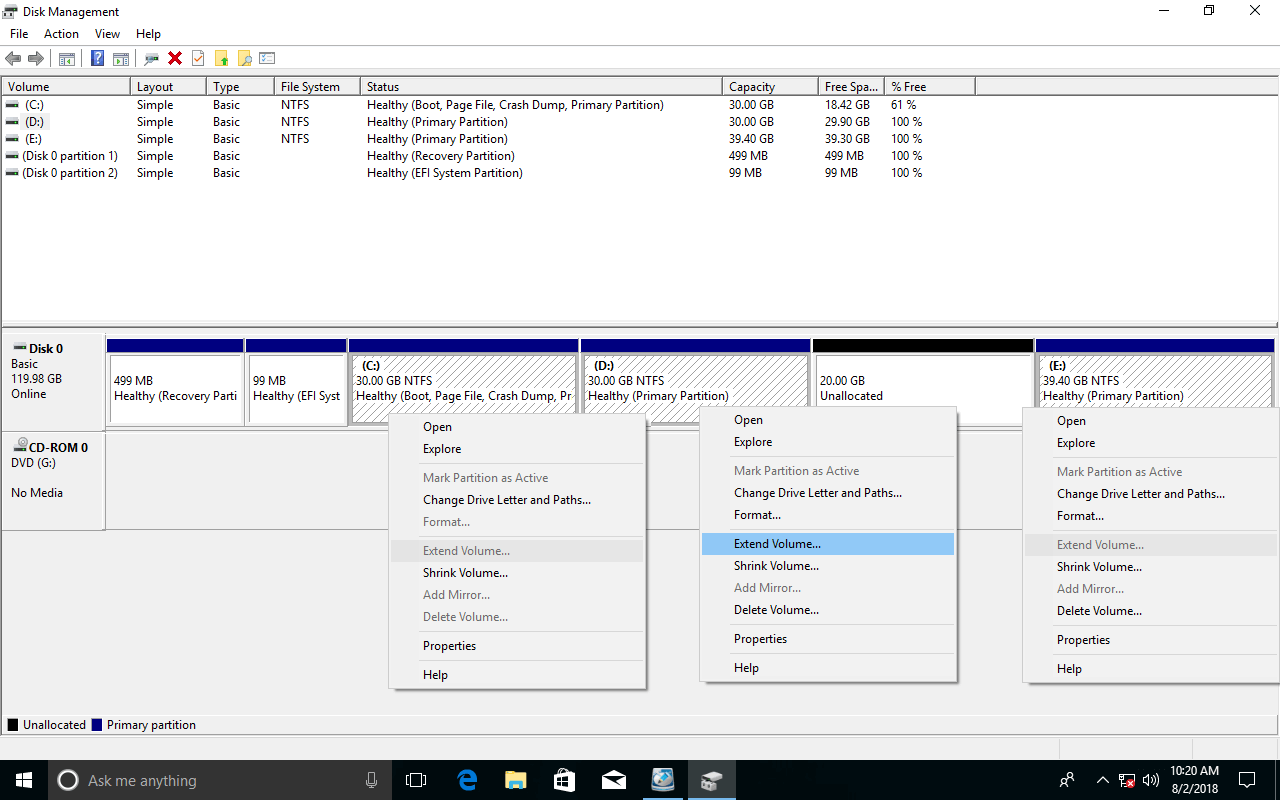
Il existe une Gestion des disques native dans Windows 7/8/10, elle dispose des fonctions "Réduire le volume" et "Étendre le volume" pour aider à changer la taille de la partition. Cependant, ce n'est pas le meilleur outil en raison de nombreuses limitations.
Limitations pour repartitionner le disque dur sous Windows 10/8/7 avec la Gestion des disques :
- Seule la partition NTFS est prise en charge, FAT32 et tout autre type de partitions ne peuvent pas être réduits ou étendus.
- La fonction Réduire le volume ne peut réduire une partition que vers la gauche et créer de l'espace non alloué sur la droite.
- S'il y a des fichiers inamovibles dans une partition, la fonction Réduire le volume ne peut réduire que peu d'espace.
- La fonction Étendre le volume ne fonctionne que lorsqu'il y a de l'espace non alloué adjacent sur le côté droit de la partition que vous souhaitez étendre.
Si vous souhaitez simplement réduire une grande partition NTFS pour créer plus de volumes, vous pouvez essayer l'outil natif Gestion des disques de Windows. Mais si vous souhaitez réduire une partition FAT32, ou si vous ne pouvez pas réduire la partition en raison de fichiers inamovibles ou ne pouvez pas étendre la partition après en avoir réduit une autre, vous devez exécuter un logiciel tiers.
Comme vous le voyez dans la capture d'écran, Étendre le volume est grisé pour les lecteurs C: et E: après avoir réduit D, car l'espace non alloué réduit de D est non adjacent à C et se trouve sur la gauche de E.
De toute évidence, la Gestion des disques native de Windows n'est pas un outil parfait pour vous aider à repartitionner le disque dur sous Windows 10/8/7. Si vous souhaitez toujours essayer cet outil, suivez les étapes ci-dessous :
2. Repartitionner le disque dur Windows 10 avec un logiciel gratuit
Par rapport à la Gestion des disques de Windows, les logiciels tiers présentent plus d'avantages lors du repartitionnement du disque dur Windows 10, par exemple :
- Prise en charge du redimensionnement des partitions NTFS et FAT32.
- Créer de l'espace non alloué à gauche ou à droite lors de la réduction d'une partition.
- Fusionner l'espace non alloué à l'une ou l'autre des partitions contiguës en 1 étape par glisser-déposer.
- Déplacer l'espace non alloué et le combiner à toute partition non adjacente sur le même disque.
Il existe un risque de perte de données et de dommages au système lors du repartitionnement du disque dur sur un ordinateur portable/de bureau Windows 10/8/7. En fait, même la Gestion des disques native de Windows a détruit mes partitions à plusieurs reprises. Par conséquent, il est préférable de faire une sauvegarde à l'avance et d'exécuter l'outil de partitionnement le plus sûr.
Mieux que d'autres outils, NIUBI Partition Editor dispose de technologies puissantes pour protéger votre système et vos données :
- Mode virtuel - les opérations que vous effectuez seront listées comme en attente pour aperçu et le disque réel ne sera pas repartitionné tant que vous n'aurez pas cliqué sur Appliquer pour confirmer.
- Annulation à tout moment - si vous avez fait une erreur mais que les opérations sont en cours, vous pouvez les annuler sans causer de dommages au disque.
- Restauration en 1 seconde - rétablit automatiquement l'ordinateur à son état d'origine en un éclair si une erreur connue est rencontrée lors du repartitionnement.
NIUBI Partition Editor propose une Édition Gratuite pour les utilisateurs à domicile de Windows 11/10/8/7/Vista/XP. C'est la même chose que l'édition commerciale sauf qu'elle manque de la technologie de Restauration en 1 seconde et du créateur de média bootable. Télécharger l'édition gratuite et vous verrez tous les périphériques de stockage avec la disposition des partitions et d'autres informations.
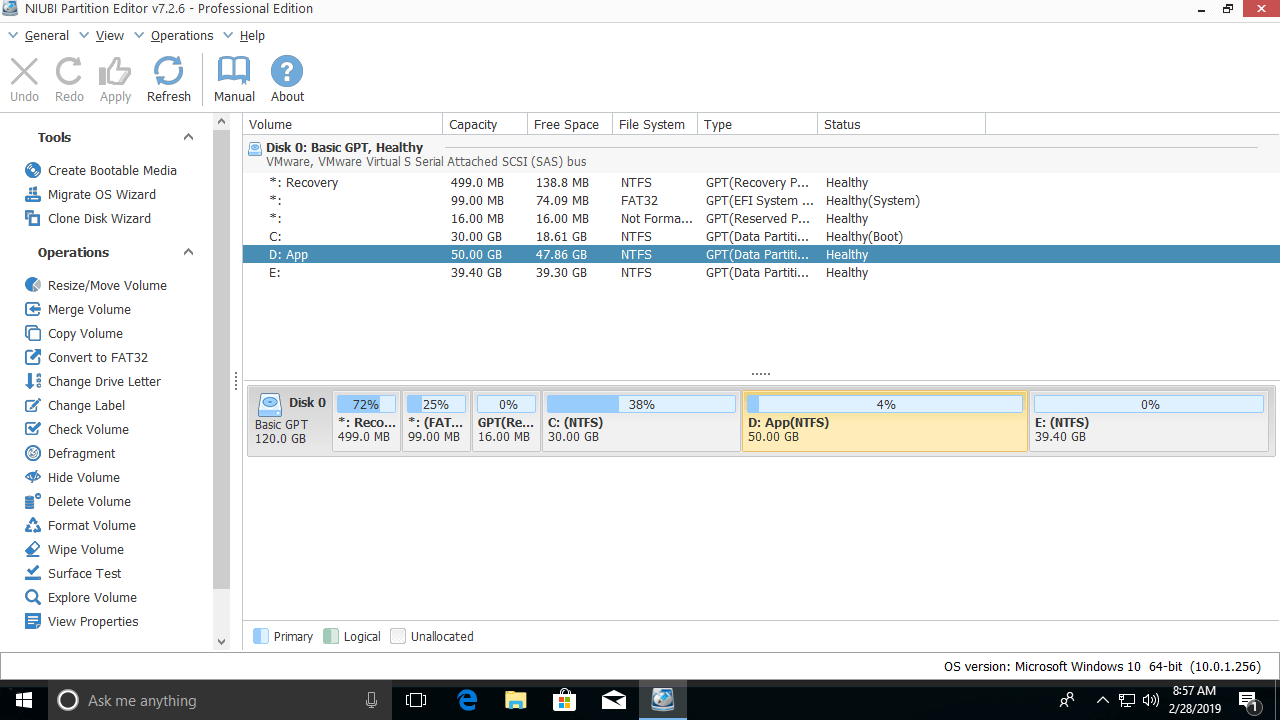
Comment repartitionner le disque dur sous Windows 10/8/7 avec NIUBI :
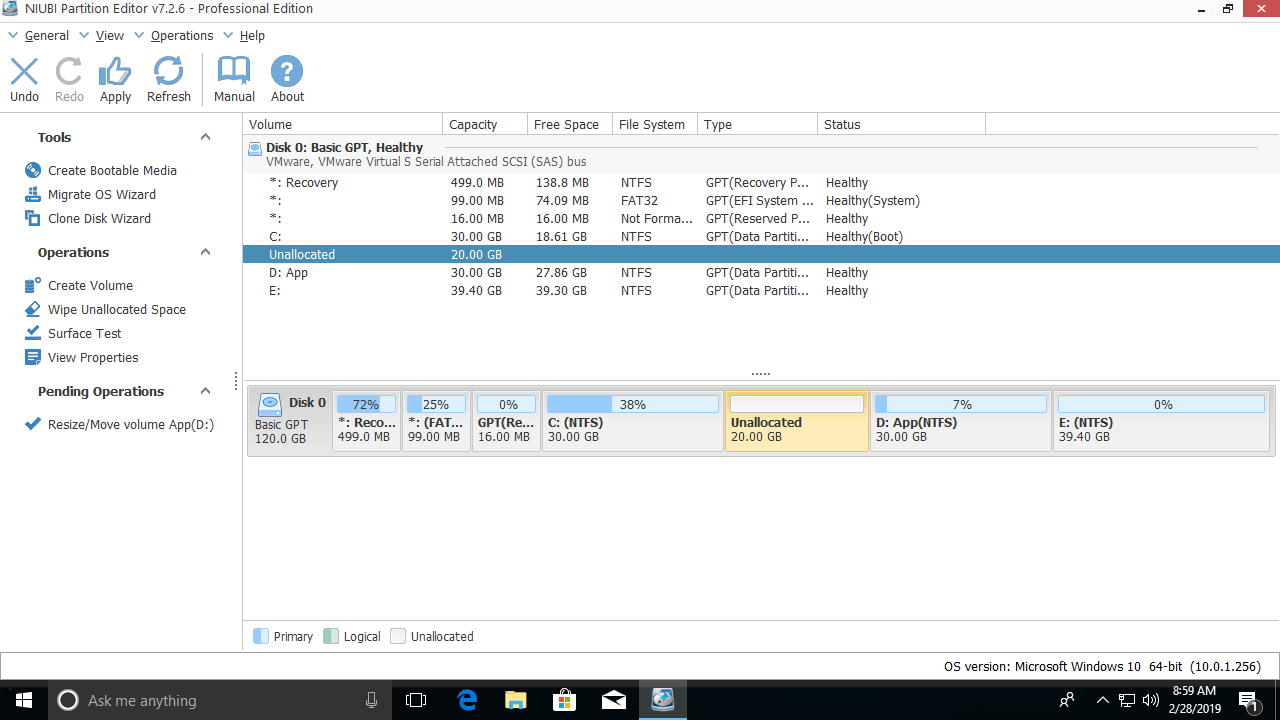
Faites un clic droit sur une partition telle que D: et sélectionnez "Redimensionner/Déplacer le volume", vous avez deux options dans la fenêtre contextuelle.
① Si vous faites glisser la bordure gauche vers la droite dans la fenêtre contextuelle,
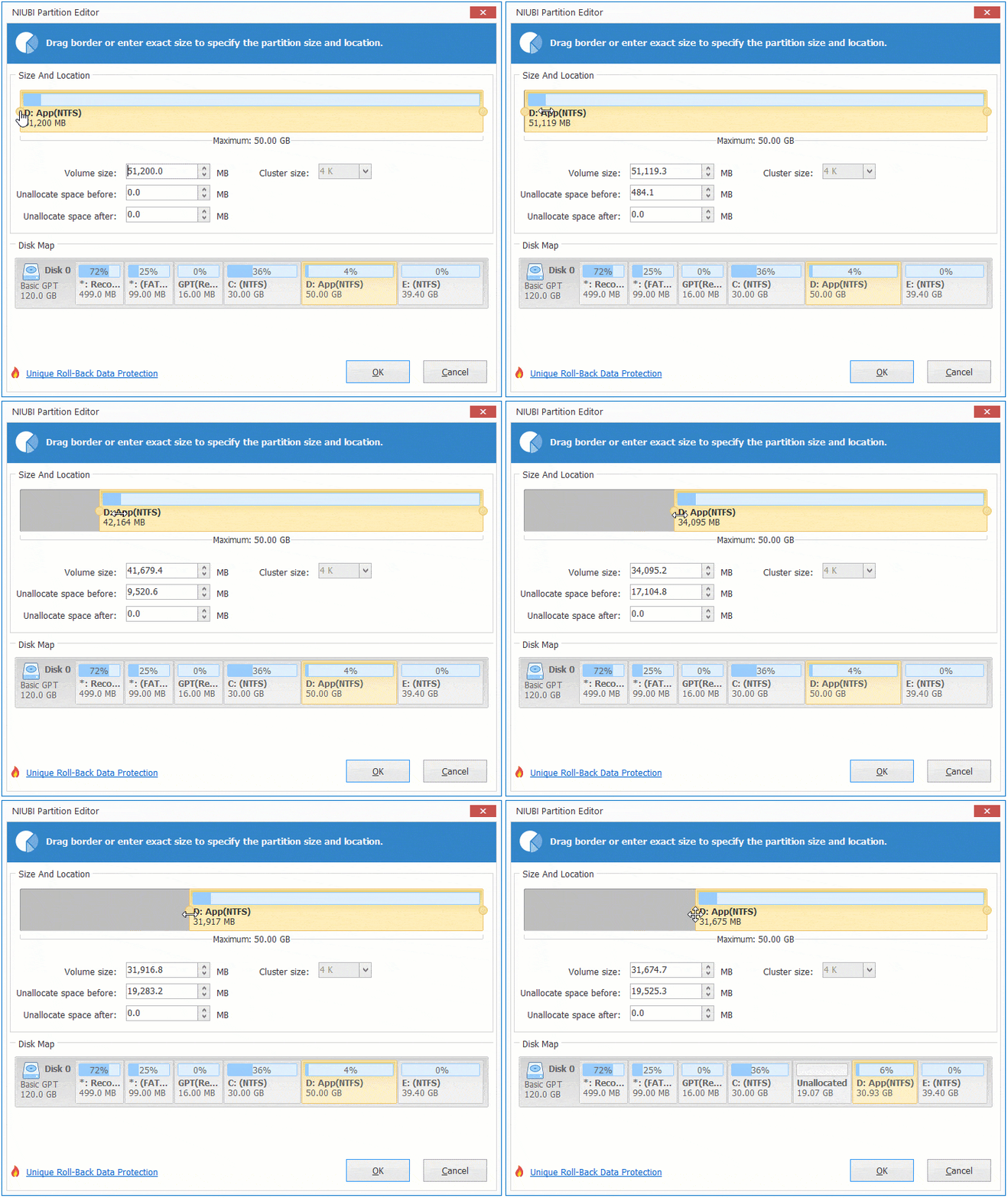
Alors la partition D est redimensionnée et l'espace non alloué est créé sur la gauche.
② Si vous faites glisser la bordure droite vers la gauche dans la fenêtre contextuelle,
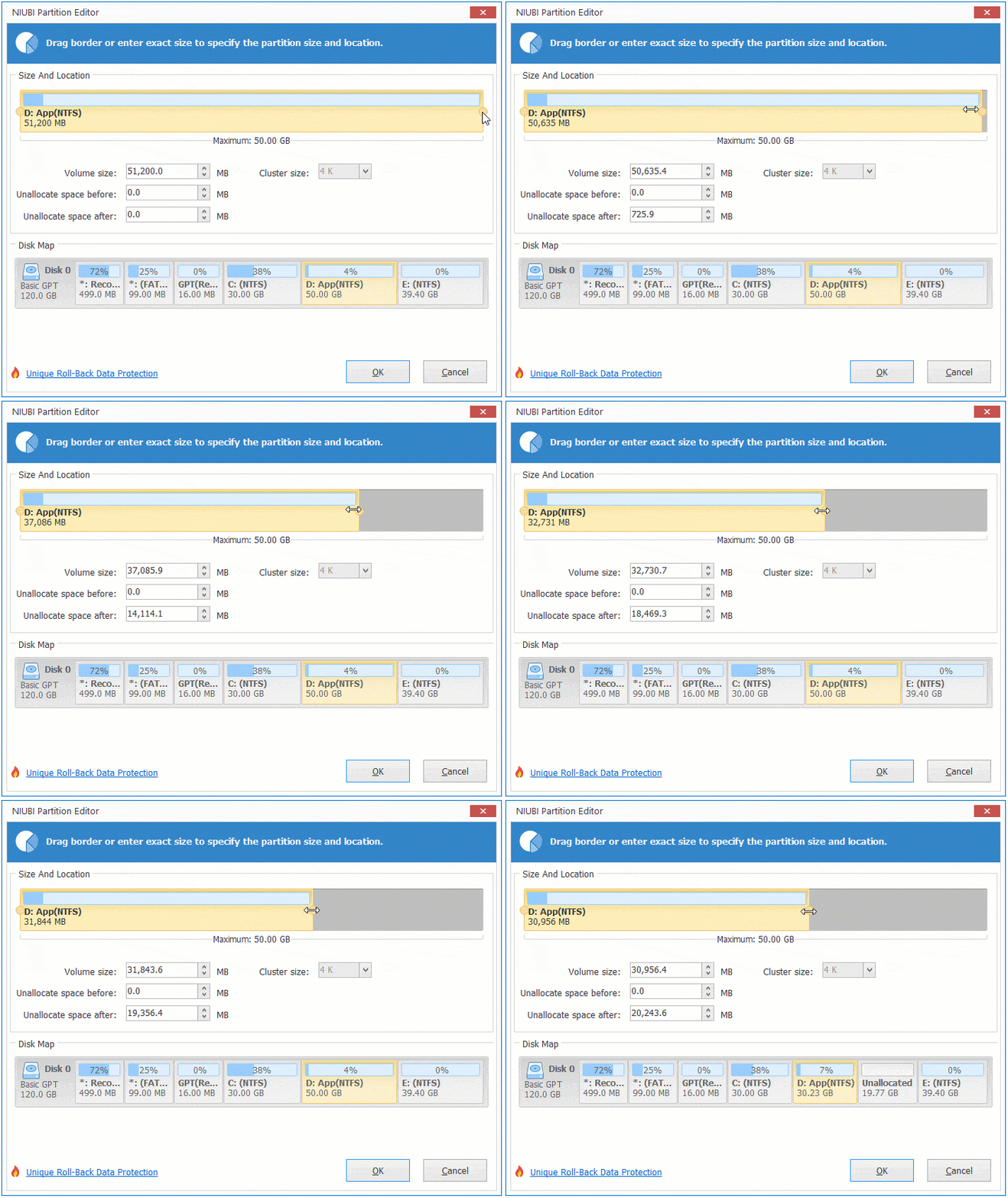
Alors l'espace non alloué sera créé sur la droite du lecteur D.
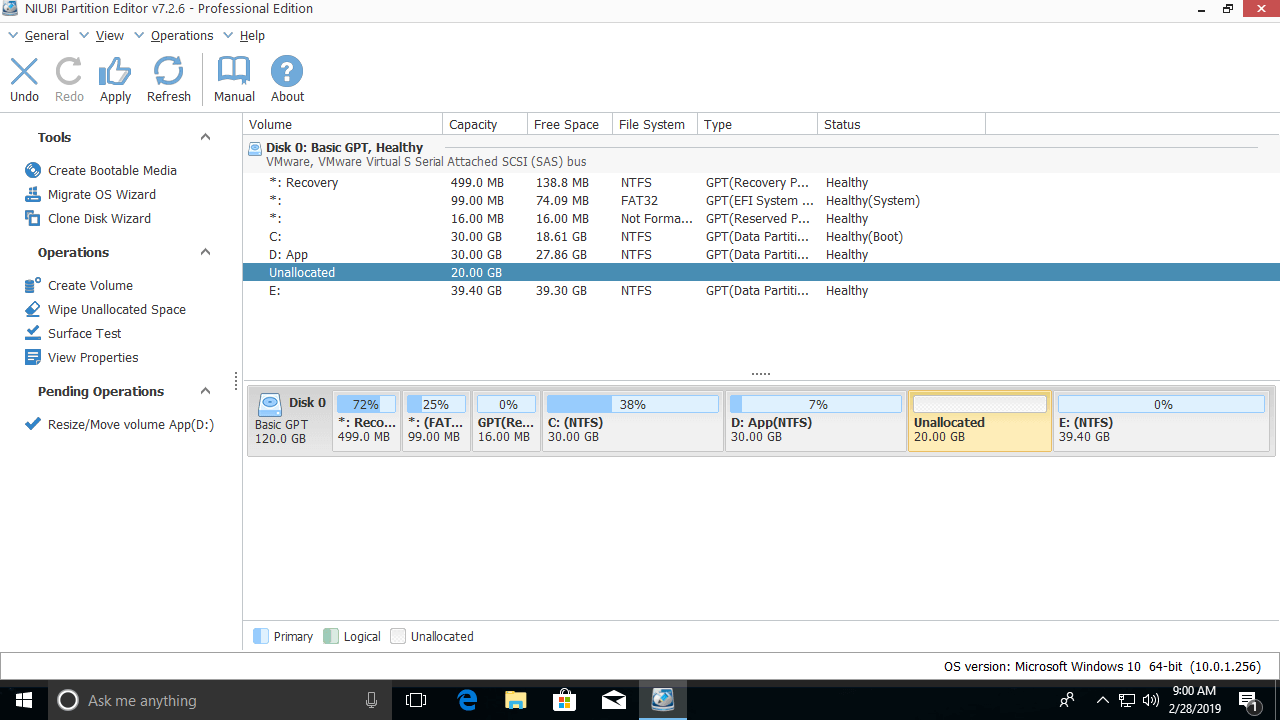
- Si vous souhaitez étendre la partition du lecteur C, suivez l'option 1 ci-dessus pour créer de l'espace non alloué sur la gauche de D. Ensuite, faites un clic droit sur le lecteur C: et sélectionnez à nouveau "Redimensionner/Déplacer le volume", faites glisser la bordure droite vers la droite pour combiner cet espace non alloué.
- Si vous souhaitez étendre la partition E, suivez l'option 2 ci-dessus pour créer de l'espace non alloué sur la droite du lecteur D. Ensuite, faites un clic droit sur E: et sélectionnez à nouveau "Redimensionner/Déplacer le volume", faites glisser la bordure gauche vers la gauche pour combiner l'espace non alloué.
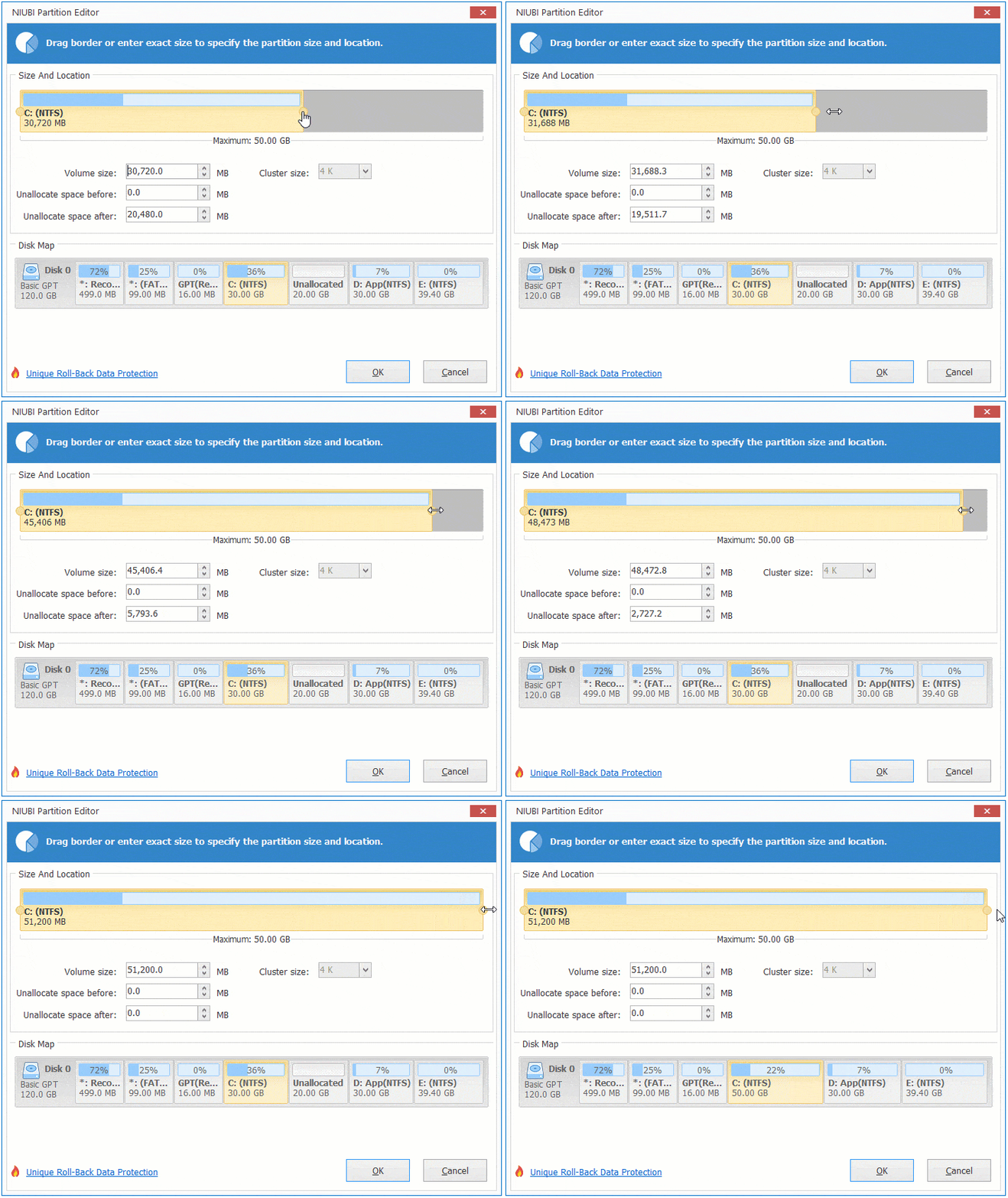
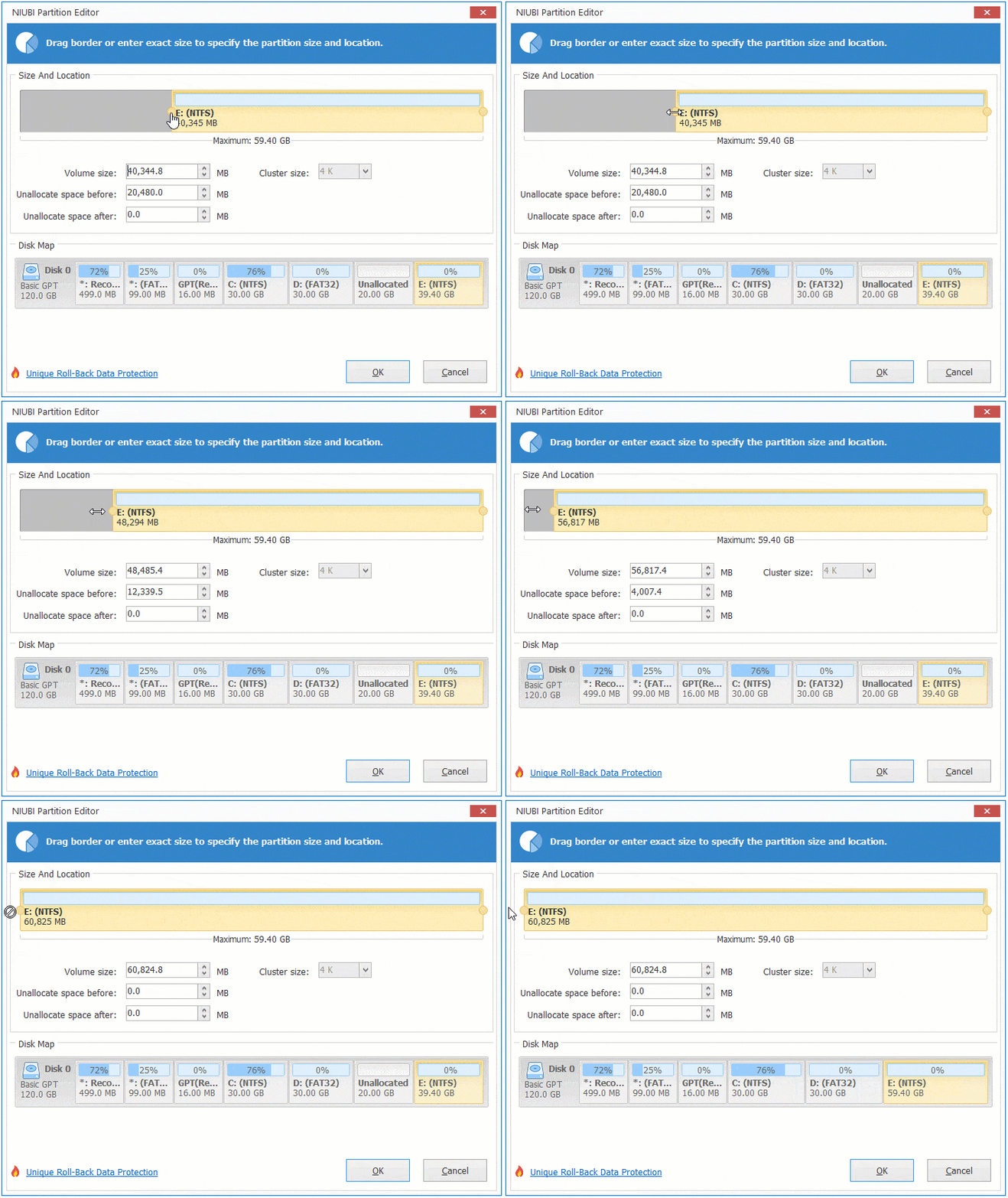
Suivez les étapes si vous souhaitez étendre une partition non adjacente.
3. Repartitionner le disque dur Windows 10 avec un disque plus grand
Si vous souhaitez étendre une partition plus grande mais qu'il n'y a pas d'autre partition avec de l'espace libre sur le même disque, vous devez repartitionner avec un autre disque. Aucun logiciel ne peut étendre une partition en ajoutant de l'espace à partir d'un disque différent, car la taille d'un disque physique est fixe. Un disque de 500 Go ne peut pas être réduit à 250 Go ou augmenté à 1 To.
Pour résoudre ce problème, vous pouvez copier le disque vers un plus grand et repartitionner les lecteurs avec l'espace disque supplémentaire. Notez que si vous utilisez un disque SSD (Solid State Drive) comme disque système, il est préférable de copier vers un autre SSD plus grand. La vitesse de lecture et d'écriture du SSD est beaucoup plus rapide que celle du disque mécanique traditionnel, il est donc utile pour améliorer les performances de l'ordinateur. Si vous souhaitez repartitionner un SSD sous Windows 10/8/7, suivez les mêmes étapes ci-dessus.
En plus de repartitionner le disque dur sous Windows 11/10/8/7/Vista/XP, NIUBI Partition Editor vous aide à fusionner, copier, convertir, défragmenter, masquer, effacer la partition, analyser les secteurs défectueux et bien plus encore.
 © 2009 - NIUBI Technology Tous droits réservés. |