
Proprio come con le versioni precedenti, è necessario cambiare la dimensione della partizione in Windows Server 2022 in determinati momenti. Ad esempio, restringere un volume grande per creare più partizioni, oppure estendere l'unità C quando si sta riempiendo. Per ridurre e aumentare la dimensione della partizione in Server 2022, puoi provare lo strumento integrato di Windows o un software di partizione del disco di terze parti. A causa di molte limitazioni, lo strumento integrato di Windows non può aiutarti in molti casi. Questo articolo introduce 2 modi per regolare/aumentare la dimensione della partizione nel server Windows 2022 senza perdere dati.
Cambiare la dimensione della partizione in Server 2022 con lo strumento integrato
Windows Server 2022 ha anche uno strumento di Gestione disco integrato, ma essendo l'ultima versione, è identico al vecchio Server 2008. Esistono molte restrizioni per cambiare la dimensione della partizione in Windows Server 2022 con Gestione disco. Per esempio:
- Solo le partizioni NTFS possono essere ridimensionate, FAT32 e qualsiasi altro tipo di partizione non sono supportati.
- Può solo restringere una partizione NTFS da destra verso sinistra.
- Non può restringere una partizione oltre il punto in cui si trovano eventuali file inamovibili.
- Può solo estendere una partizione NTFS quando è presente spazio non allocato adiacente sulla destra.
In breve, se vuoi solo restringere una partizione NTFS per creare un nuovo volume, puoi provare Gestione disco. Se vuoi estendere una partizione restringendone un'altra, Gestione disco non può aiutarti.
Come ridurre la dimensione della partizione in Server 2022 senza software:
- Premi i tasti Windows + X e fai clic su Gestione disco nell'elenco.
- Fai clic con il tasto destro su una partizione NTFS e fai clic su "Riduci volume".
- Inserisci una quantità di spazio e fai clic sul pulsante "Riduci". Lo spazio massimo disponibile verrà utilizzato per impostazione predefinita se non inserisci una quantità.
Come aumentare la dimensione della partizione in Windows Server 2022:
- Fai clic con il tasto destro sulla partizione adiacente a destra in Gestione disco e fai clic su "Elimina volume".
- Fai clic con il tasto destro sulla partizione adiacente a sinistra (deve essere NTFS) e fai clic su "Estendi volume".
- Fai semplicemente clic su Avanti fino a Fine nei passaggi successivi della "Procedura guidata Estendi volume".
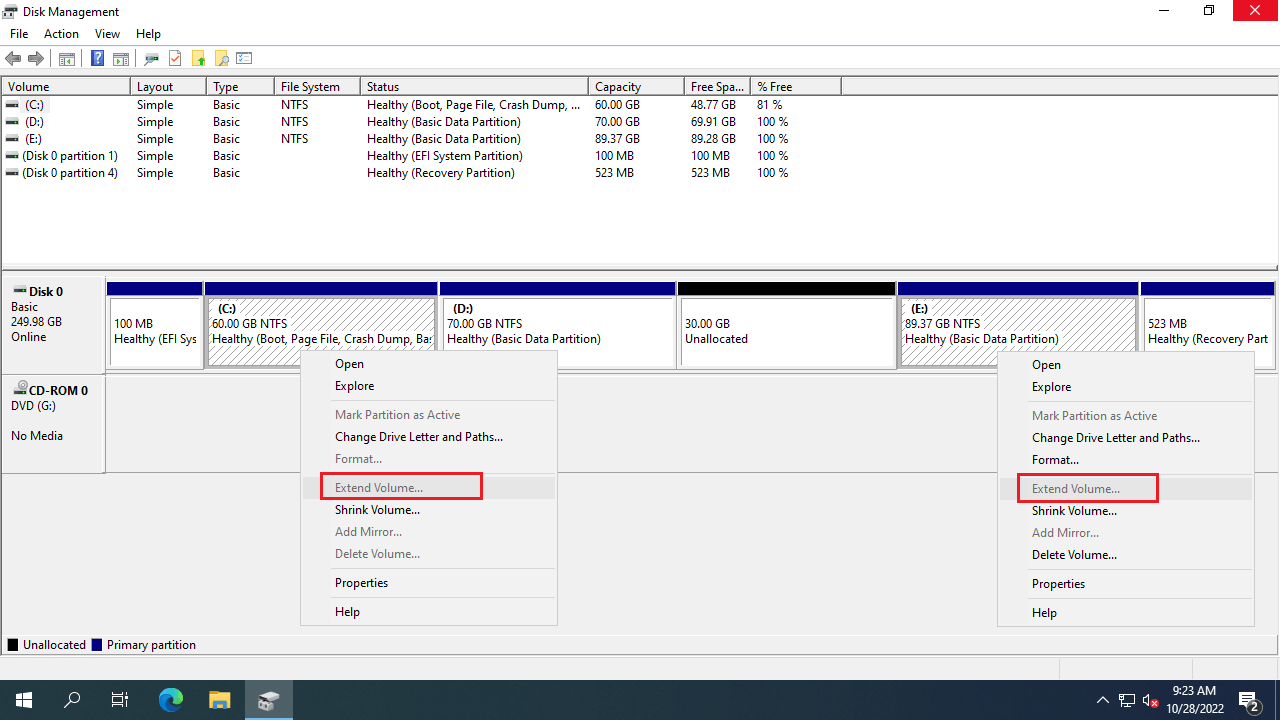
La principale carenza di Gestione disco è che non può cambiare la posizione iniziale di un volume. Pertanto, non può restringere una partizione da sinistra verso destra, o estendere una partizione aggiungendo spazio non allocato a sinistra. L'opzione "Estendi volume" è disabilitata indipendentemente dal fatto che tu restringa qualsiasi altra partizione tramite Gestione disco.
Ridurre/aumentare la dimensione della partizione in Server 2022 con comando
Alcune persone amano usare lo strumento prompt dei comandi. Esiste infatti un comando diskpart per aiutare a regolare la dimensione della partizione in Windows Server 2022. Tuttavia, lo strumento da riga di comando ha le stesse restrizioni di Gestione disco. Se vuoi comunque provare questi strumenti, segui i passaggi:
- Come restringere la partizione con diskpart
- Come estendere il volume con diskpart
- Come restringere ed estendere la partizione tramite PowerShell
Per cambiare la dimensione della partizione in Windows Server 2022, un software di partizione del disco affidabile è la scelta migliore.
Il modo migliore per regolare la dimensione della partizione in Windows Server 2022
Meglio degli strumenti integrati di Windows, i software di partizione del disco hanno più vantaggi per ridimensionare la partizione del disco, ad esempio:
- Possono ridimensionare sia le partizioni NTFS che FAT32.
- Possono restringere la partizione e creare spazio non allocato sul lato sinistro o destro.
- Possono spostare i file "inamovibili" e restringere la partizione alla dimensione minima.
- Possono estendere la partizione unendo spazio non allocato contiguo o non adiacente sullo stesso disco.
Esiste un potenziale rischio di danni al sistema/partizione durante il ridimensionamento delle partizioni del server. Pertanto, faresti meglio a eseguire un software di partizione sicuro per compiere questo compito. Meglio di altri strumenti, NIUBI Partition Editor dispone delle tecnologie Modalità virtuale, Annulla in qualsiasi momento, Ripristino in 1 secondo e Clonazione a caldo per proteggere il tuo sistema, la partizione e i dati.
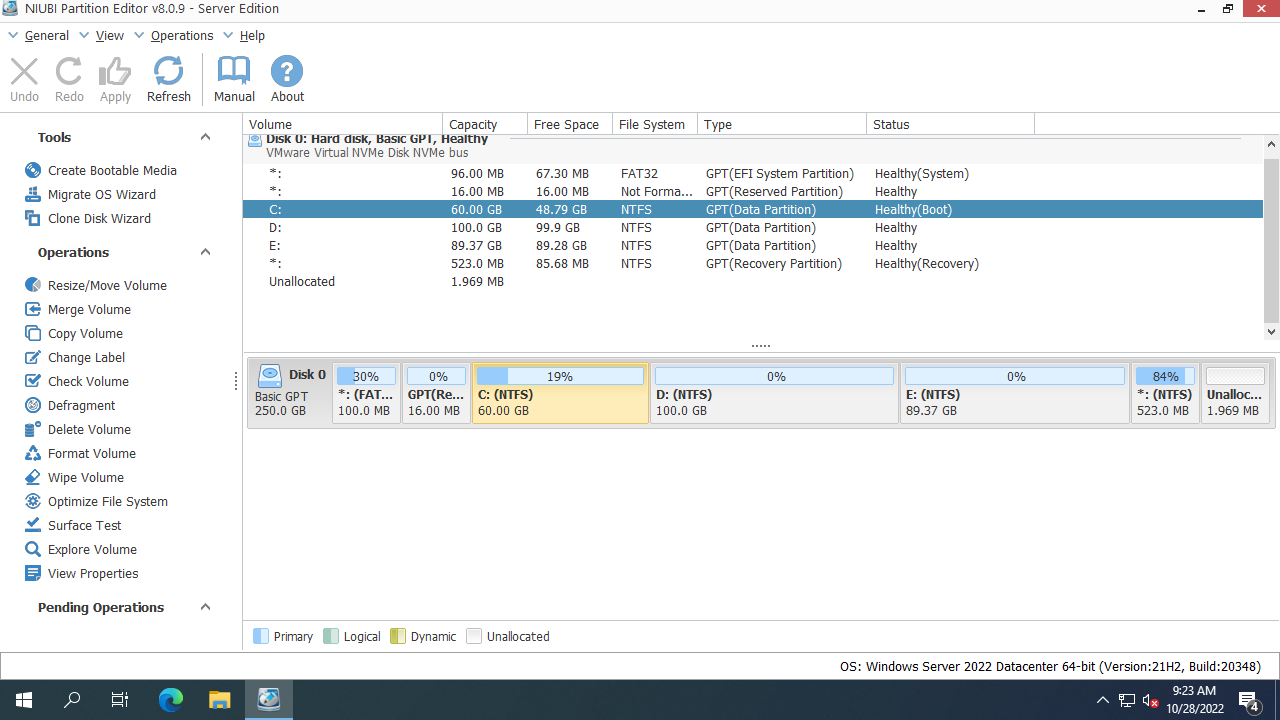
Scarica NIUBI Partition Editor, vedrai la finestra principale con il layout della partizione del disco e altre informazioni.
Come cambiare la dimensione della partizione nel server Windows 2022 senza perdere dati:
- Fai clic con il tasto destro su una partizione NTFS o FAT32 e seleziona "Ridimensiona/Sposta volume". Nella finestra pop-up, trascina uno dei bordi verso l'altro, quindi questa partizione verrà ristretta e verrà creato spazio non allocato. Se trascini il bordo destro verso sinistra, lo spazio non allocato verrà creato a destra.
- Se vuoi creare un nuovo volume, fai clic con il tasto destro sullo spazio non allocato e seleziona "Crea volume". Se vuoi estendere un'altra partizione, fai clic con il tasto destro su questa partizione e seleziona "Ridimensiona/Sposta volume". Nella finestra pop-up, trascina il bordo opposto all'altro per unire lo spazio non allocato contiguo.
- Fai clic su "Applica" in alto a sinistra per rendere effettive le modifiche.
Se vuoi estendere una partizione ma non c'è spazio libero disponibile sullo stesso disco, puoi clonare il disco su uno più grande ed estendere la partizione con lo spazio extra sul disco.
Oltre a ridimensionare le partizioni in Windows Server 2022/2025 e nei precedenti Server 2019/2016/2012/2008/2003, NIUBI Partition Editor ti aiuta a eseguire molte altre operazioni di gestione delle partizioni del disco come unire, spostare, convertire, deframmentare, nascondere, cancellare partizioni e molto altro ancora.
 © 2009 - NIUBI Technology Tutti i diritti riservati. |