
Molte persone desiderano estendere le partizioni in Windows Server 2022 dopo averlo utilizzato per un certo periodo di tempo. L'unità C: e altre partizioni, come quelle per i database, i backup, ecc., si stanno riempiendo. Sarebbe l'ideale se potessi estendere una partizione senza perdere tempo a ricreare le partizioni e ripristinare tutto da un backup. Per estendere un volume in Windows Server 2022, puoi provare gli strumenti nativi di Windows o software di terze parti. Tuttavia, a causa di alcune limitazioni, gli strumenti nativi funzionano solo in condizioni specifiche. La scelta migliore è utilizzare un software di partizione sicuro per estendere i volumi in Server 2022. Questo articolo presenta 3 modi per estendere le partizioni in Windows Server 2022/2025 senza perdere dati.
1. Estendere il volume in Windows Server 2022 con il prompt dei comandi diskpart
DiskPart è uno strumento integrato di Windows eseguito dal prompt dei comandi. È possibile eseguire molte operazioni di gestione del disco e delle partizioni come creare, eliminare, formattare, convertire, restringere, estendere il volume, ecc.
Premi Windows e R sulla tastiera per aprire "Esegui", digita diskpart e premi Invio, quindi si aprirà la finestra del prompt dei comandi diskpart. Inserisci "?" e premi Invio, vedrai tutti i comandi disponibili.
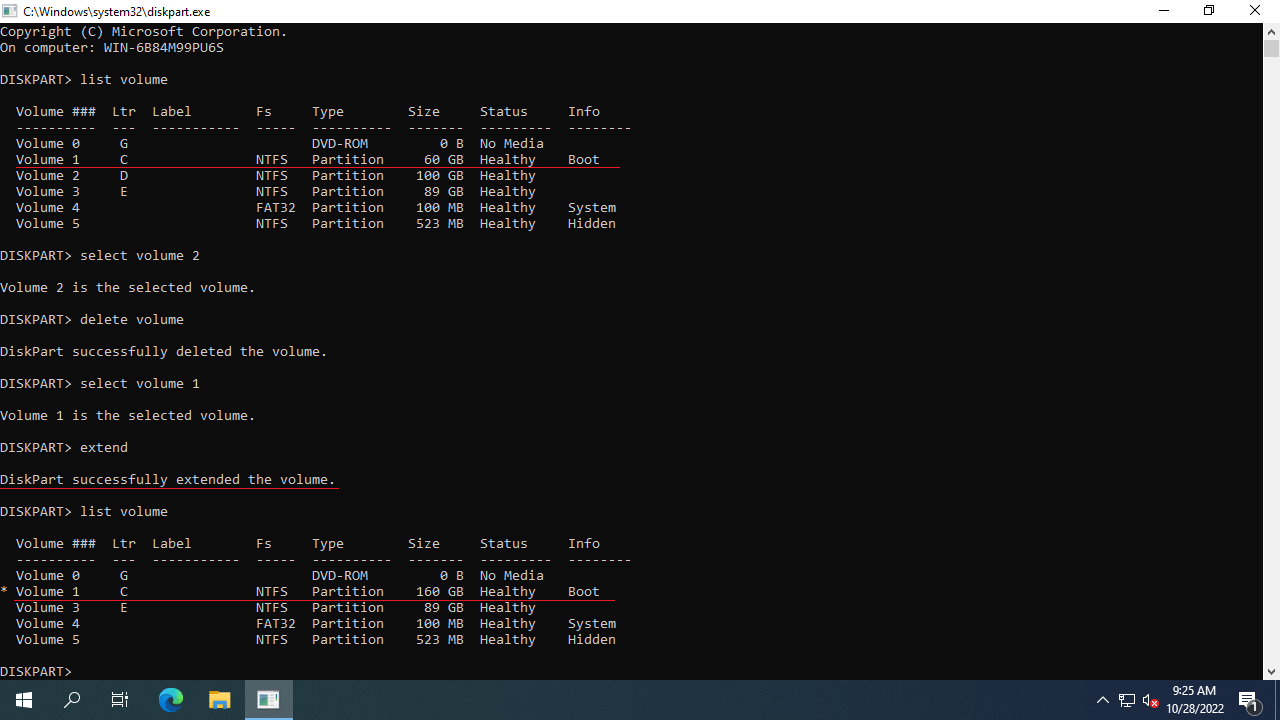
Come estendere la partizione C in Server 2022/2025 con il comando diskpart:
- Segui il metodo sopra per aprire la finestra di comando diskpart.
- Digita list volume e premi Invio, quindi tutte le partizioni verranno mostrate in un elenco.
- Digita select volume D e premi Invio. (D è il numero o la lettera dell'unità della partizione adiacente sulla destra.)
- Digita delete volume e premi Invio.
- Digita select volume C e premi Invio.
- Digita extend e premi Invio.
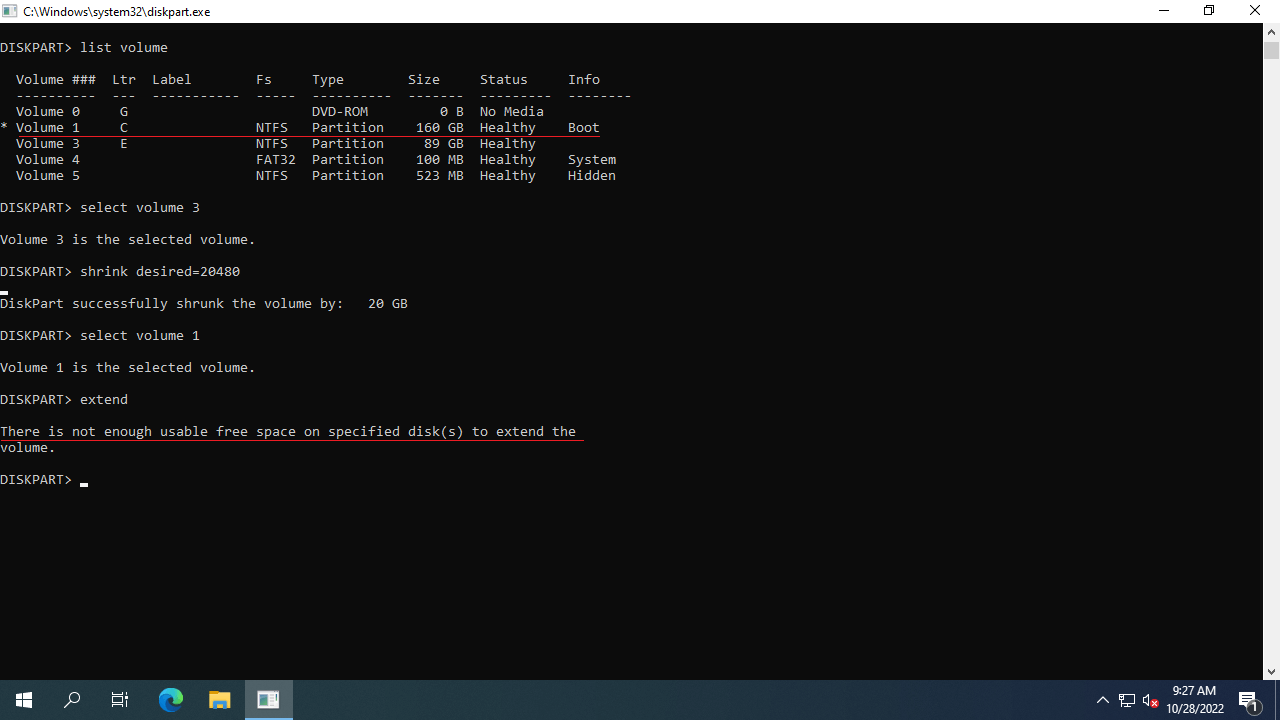
Esiste il comando "shrink", perché non restringere l'unità contigua D per estendere la partizione C? Quando si restringe D o qualsiasi altra partizione con il comando diskpart, lo spazio non allocato viene creato sul lato destro. Pertanto, questo spazio non allocato è sempre non adiacente all'unità C. Il comando "extend" di diskpart può estendere la partizione NTFS solo quando è presente spazio non allocato adiacente sulla destra. Se restringi la partizione D per estendere l'unità C tramite diskpart, riceverai il messaggio di errore "Non c'è abbastanza spazio libero utilizzabile sui dischi specificati per estendere il volume".
2. Estendere la partizione in Server 2022/2025 con Gestione disco
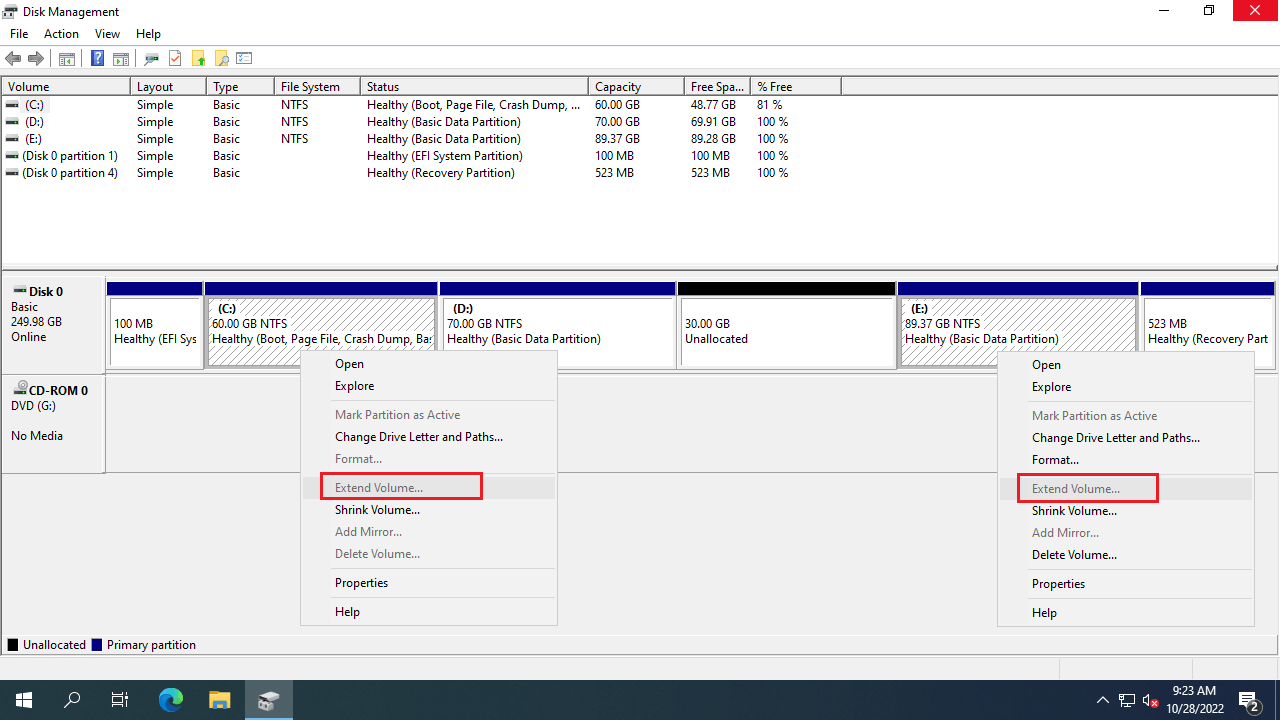
Gestione disco è un altro strumento nativo di Windows con un'interfaccia grafica, che lo rende più facile da usare per molte persone. Tuttavia, come il comando diskpart, Gestione disco può estendere una partizione NTFS solo con spazio non allocato adiacente a destra. Ciò significa che è necessario eliminare l'unità D: prima di estendere l'unità C:. Inoltre, per estendere una partizione in Windows Server 2022/2025 utilizzando Gestione disco, le partizioni da eliminare ed estendere devono essere dello stesso tipo, ovvero entrambe primarie o entrambe logiche. In caso contrario, l'opzione "Estendi volume" sarà disattivata, anche dopo aver eliminato la partizione.
Nel mio server di prova, ho ristretto l'unità D: e ottenuto 30 GB di spazio non allocato. Come vedi nello screenshot, "Estendi volume" è grigio sia per l'unità C che per l'unità E, perché questo spazio non allocato non è adiacente all'unità C e si trova a sinistra dell'unità E.
Se l'unità D è primaria nel tuo server e puoi eliminarla, segui i passaggi seguenti. In caso contrario, passa alla sezione successiva.
Come estendere il volume in Windows Server 2022/2025 senza software:
- Premi Windows + X sulla tastiera e clicca su Gestione disco nell'elenco.
- Fai clic con il tasto destro sulla partizione adiacente D e seleziona "Elimina volume".
- Fai clic con il tasto destro sull'unità C e seleziona "Estendi volume". Segui i passaggi successivi nella finestra a comparsa "Procedura guidata Estendi volume".
Se la configurazione della partizione del disco non soddisfa i requisiti o se non desideri eliminare alcuna partizione, esegui invece un software di partizione del disco sicuro.
3. Estendere il volume di Server 2022 con un software di partizione sicuro
Esistono molti software di partizione per Server 2022, ma pochi sono sufficientemente sicuri. Meglio di altri strumenti, NIUBI Partition Editor dispone delle potenti tecnologie Modalità virtuale, Annulla in qualsiasi momento, Ripristino in 1 secondo e Clonazione a caldo per proteggere il sistema del server e i dati.
Scarica questo programma e vedrai la finestra principale con il layout della partizione del disco e altre informazioni.
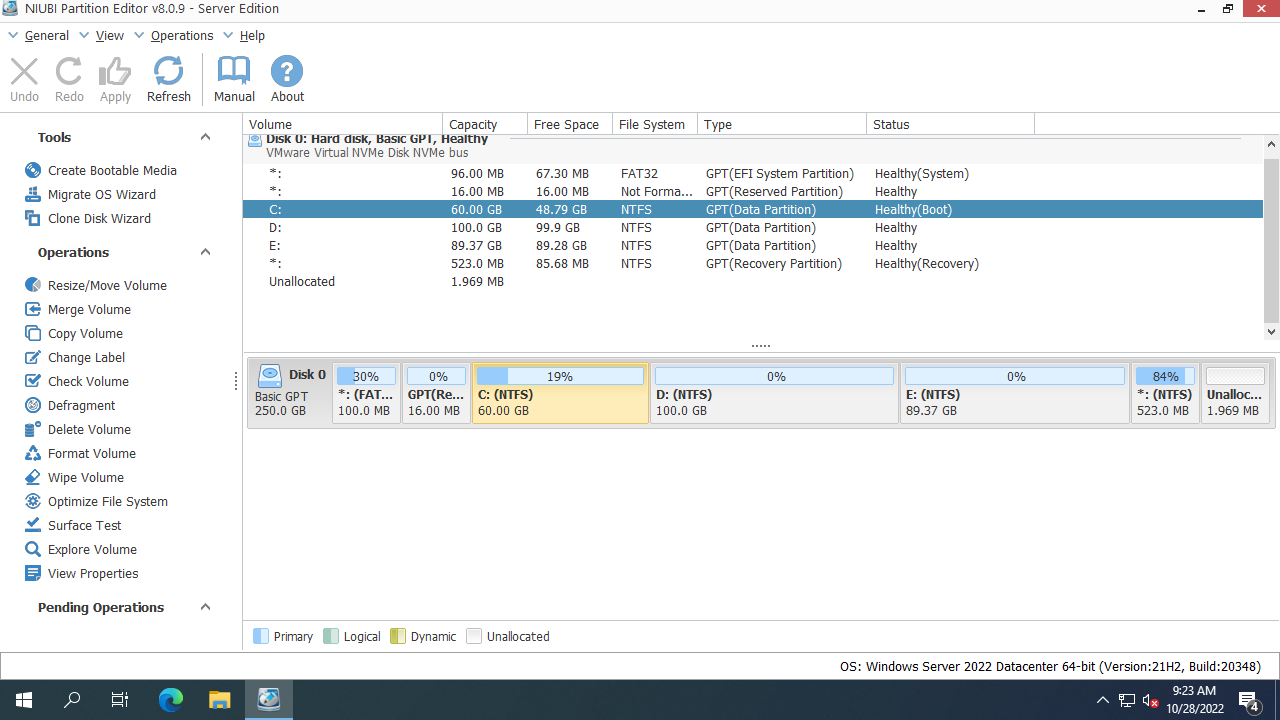
Come estendere il volume in Windows Server 2022 senza perdere dati:
- Fai clic con il tasto destro sull'unità adiacente D e seleziona "Ridimensiona/Sposta volume" in NIUBI Partition Editor, trascina il bordo sinistro verso destra nella finestra a comparsa. Quindi l'unità D verrà ristretta e lo spazio non allocato verrà creato sulla sinistra.
- Fai clic con il tasto destro sull'unità C: e seleziona "Ridimensiona/Sposta volume", trascina il bordo destro verso destra per unire questo spazio non allocato.
- Fai clic su "Applica" in alto a sinistra della finestra principale per rendere effettive le modifiche.
Segui i passaggi nel video per estendere l'unità C nel server Windows 2022.
- Se desideri restringere D per estendere l'unità E, trascina il bordo destro verso sinistra al passaggio 1 e trascina il bordo sinistro verso sinistra al passaggio 2.
- Se desideri restringere E per estendere l'unità C, è necessario un passaggio aggiuntivo per spostare la partizione D verso destra e creare spazio non allocato accanto all'unità C.
- Se desideri estendere la partizione di Server 2022 in VMware/Hyper-V/RAID, segui gli stessi passaggi sopra indicati.
Oltre a restringere ed estendere il volume in Windows Server 2022/2025 e nei precedenti Server 2019/2016/2012/2008/2003, NIUBI Partition Editor aiuta a eseguire molte altre operazioni di gestione delle partizioni del disco come spostare, unire, convertire, clonare, deframmentare, nascondere, cancellare partizioni e scansionare settori danneggiati.
 © 2009 - NIUBI Technology Tutti i diritti riservati. |