
Esistono molti tipi di partizioni nei computer Windows 11/10, come EFI, Ripristino, MSR, Sistema, Avvio, Riservato per il sistema. Tutte queste piccole partizioni non possono essere eliminate, ridimensionate o spostate dalla Gestione disco nativa di Windows. Le partizioni EFI e di ripristino possono essere create all'inizio/fine o nel mezzo di un disco. Per il sistema operativo, non importa dove si trovino le partizioni EFI/Ripristino. Ma incontrerai problemi quando desideri estendere l'unità C o aggiornare Windows. Per risolvere questi problemi, è necessario estendere la partizione EFI o spostare la partizione di ripristino nel computer Windows 11/10. Questo articolo introduce come spostare la partizione di ripristino/EFI in Windows 11/10 con un software di partizione gratuito.
Cosa sono le partizioni EFI e di ripristino in Windows 11/10
La partizione di sistema EFI (Extensible Firmware Interface) o ESP è una partizione su un tradizionale disco meccanico o SSD, utilizzata dai computer che aderiscono allo Unified Extensible Firmware Interface (UEFI). Quando un computer viene avviato, il firmware UEFI carica i file memorizzati nell'ESP per avviare i sistemi operativi installati e varie utility. Una partizione di sistema EFI contiene diversi tipi di file, tra cui:
- I boot loader o le immagini del kernel per tutti i sistemi operativi installati in questo computer.
- File dei driver di dispositivo per i dispositivi hardware e utilizzati dal firmware all'avvio.
- Programmi di utilità di sistema destinati a essere eseguiti prima dell'avvio di un sistema operativo.
- File di dati come i log degli errori.
La partizione di Ripristino in Windows 11/10 è un tipo di partizione che aiuta a ripristinare il computer alle impostazioni di fabbrica in caso di guasto del sistema. Esistono 2 tipi di partizioni di ripristino nei computer Windows 11/10:
- Partizione di ripristino di Windows con una quantità trascurabile di spazio su disco.
- Partizione di ripristino OEM impostata dal produttore del computer (come Lenovo, Dell o HP). Occupa una quantità significativa di spazio su disco perché contiene le impostazioni del produttore per i driver delle applicazioni e altre cose che consentono di ripristinare queste impostazioni predefinite.
Windows 11/10 non può spostare la partizione EFI/Ripristino
Nella Gestione disco nativa di Windows 11/10, non viene mostrato alcun file system per la partizione EFI. Tutte le operazioni utili sono disattivate. Per la partizione di ripristino, non viene mostrata alcuna lettera di unità o file system, c'è solo l'opzione Aiuto in Gestione disco.
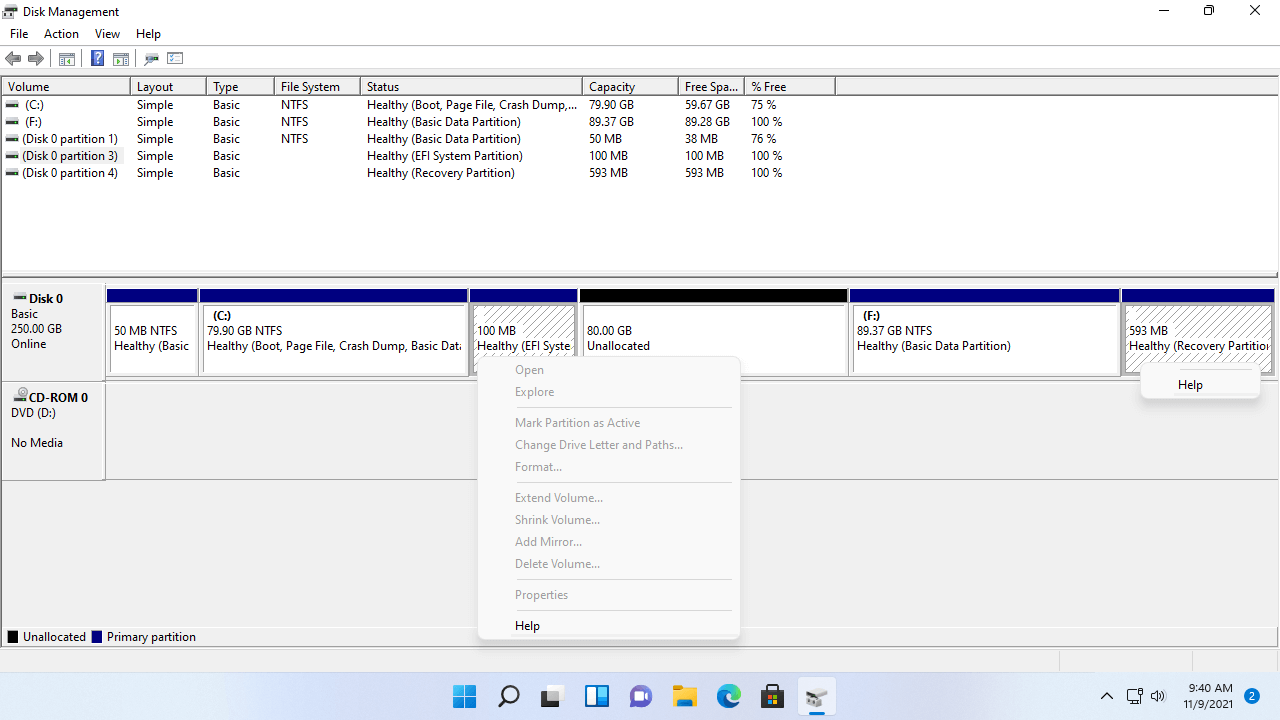
In effetti, Gestione disco non può spostare nemmeno una normale partizione di dati, perché non può cambiare la posizione iniziale di un volume.
Per spostare la partizione EFI/Ripristino nel computer Windows 11/10, è necessario eseguire software di terze parti come NIUBI Partition Editor. Oltre a spostare la partizione, ti aiuta a restringere, estendere, unire, copiare, convertire, cancellare, nascondere la partizione, scansionare i settori danneggiati e molto altro. Ha una versione gratuita per gli utenti di computer domestici Windows 11/10/8/7/Vista/XP.
Meglio di altri strumenti, dispone delle tecnologie uniche di Ripristino in 1 secondo, Modalità virtuale, Annulla in qualsiasi momento e clonazione a caldo per proteggere il sistema e i dati. Inoltre, grazie all'avanzato algoritmo di spostamento dei file, è più veloce dal 30% al 300%.
Come spostare la partizione EFI/Ripristino in Windows 11/10
Scarica NIUBI versione gratuita, vedrai tutti i dispositivi di archiviazione con il layout della partizione e altre informazioni nella finestra principale. Per spostare la partizione di ripristino/EFI in Windows 11/10, devi solo fare clic, trascinare e rilasciare sulla mappa del disco.
In molti computer, c'è una partizione di ripristino o EFI tra l'unità C e D. In tal caso, Gestione disco non può estendere l'unità C indipendentemente dal fatto che si restringa o si elimini l'unità D, perché lo spazio non allocato non è mai adiacente all'unità C. Per risolvere questo problema, è necessario spostare la partizione di ripristino/EFI a destra. Quando c'è spazio non allocato adiacente, l'unità C può essere estesa facilmente.
Come spostare la partizione di ripristino/EFI in Windows 11/10 con NIUBI:
- Fare clic con il tasto destro sulla partizione EFI/Ripristino e selezionare "Ridimensiona/Sposta volume" in NIUBI Partition Editor.
![NIUBI Partition Editor]()
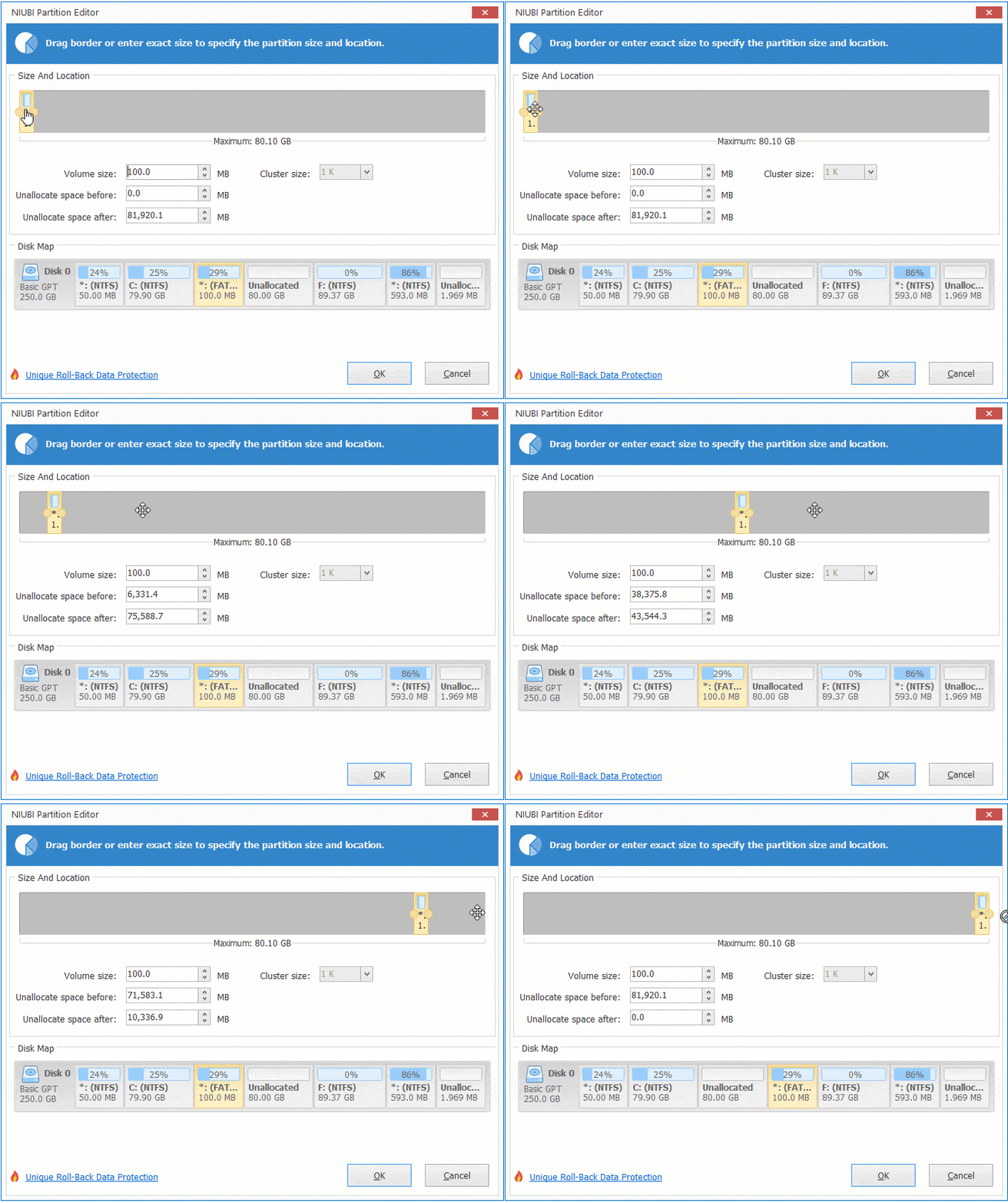
- Posizionare il puntatore del mouse al centro della partizione EFI/Ripristino e trascinarla verso l'altro lato nella finestra a comparsa.
![Sposta EFI]()
- Fare clic su OK e tornare alla finestra principale, fare clic su Applica in alto a sinistra per rendere effettive le modifiche.
![Partizione EFI spostata]()
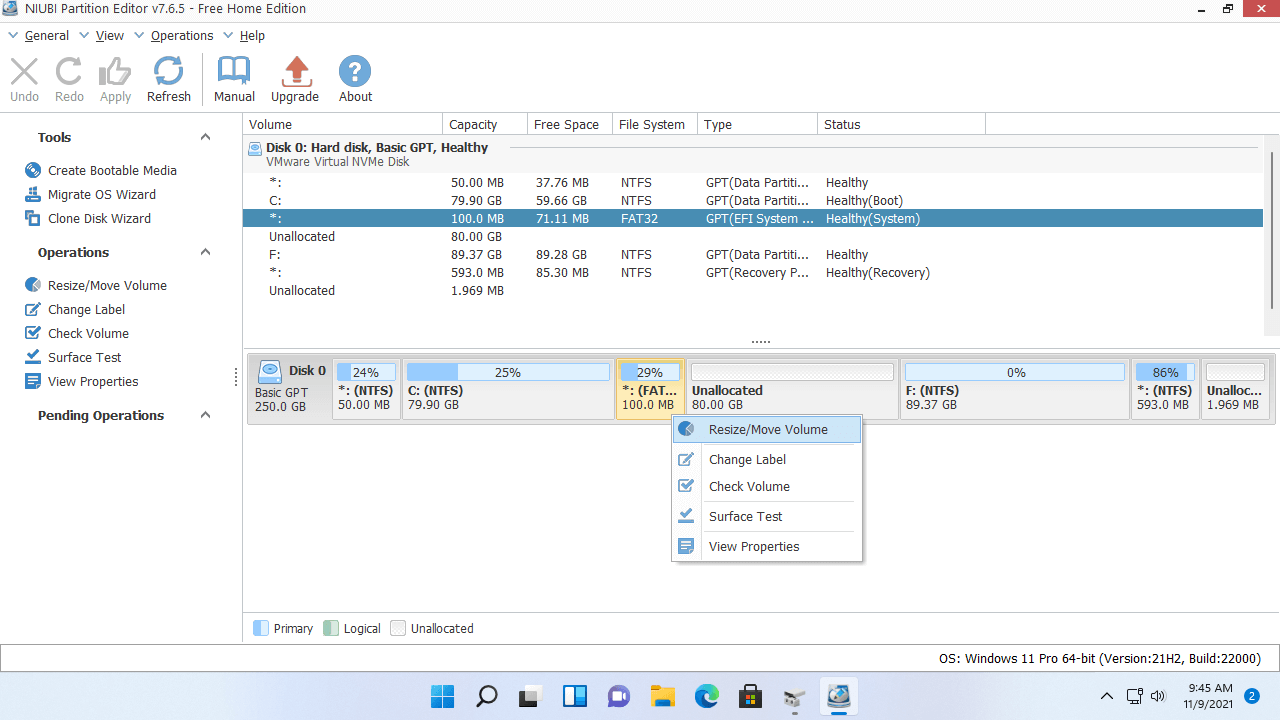
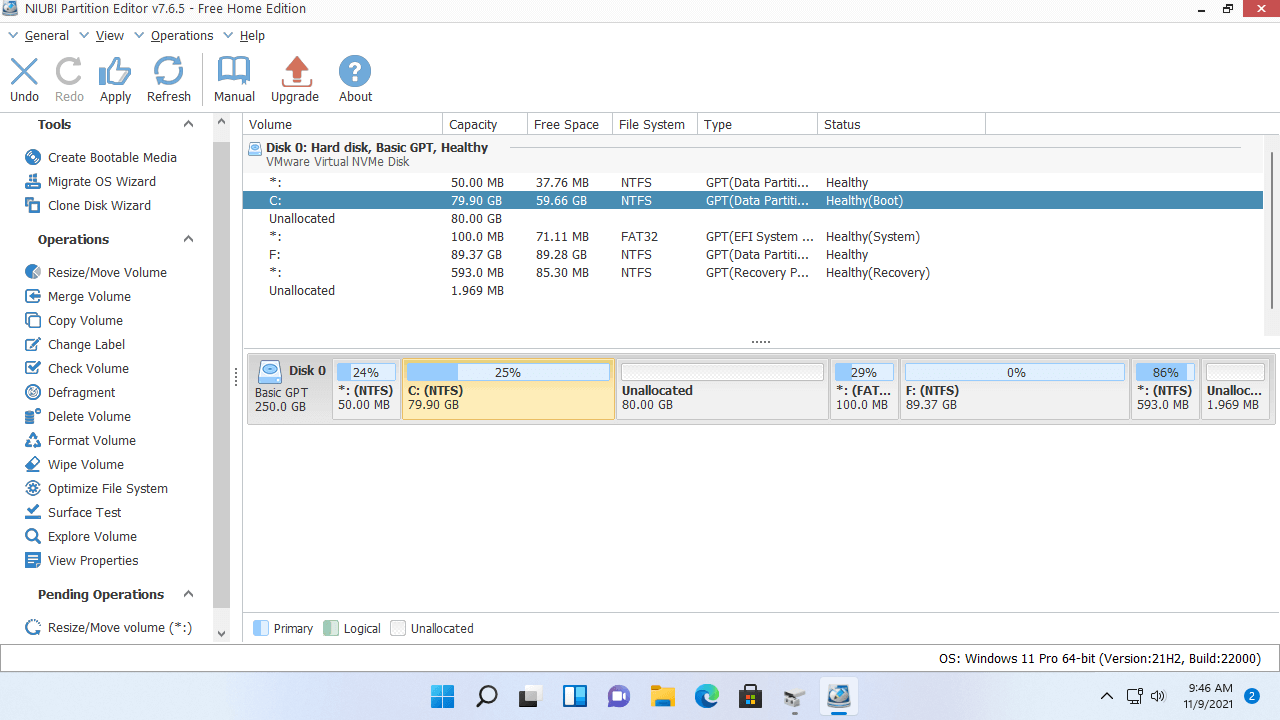
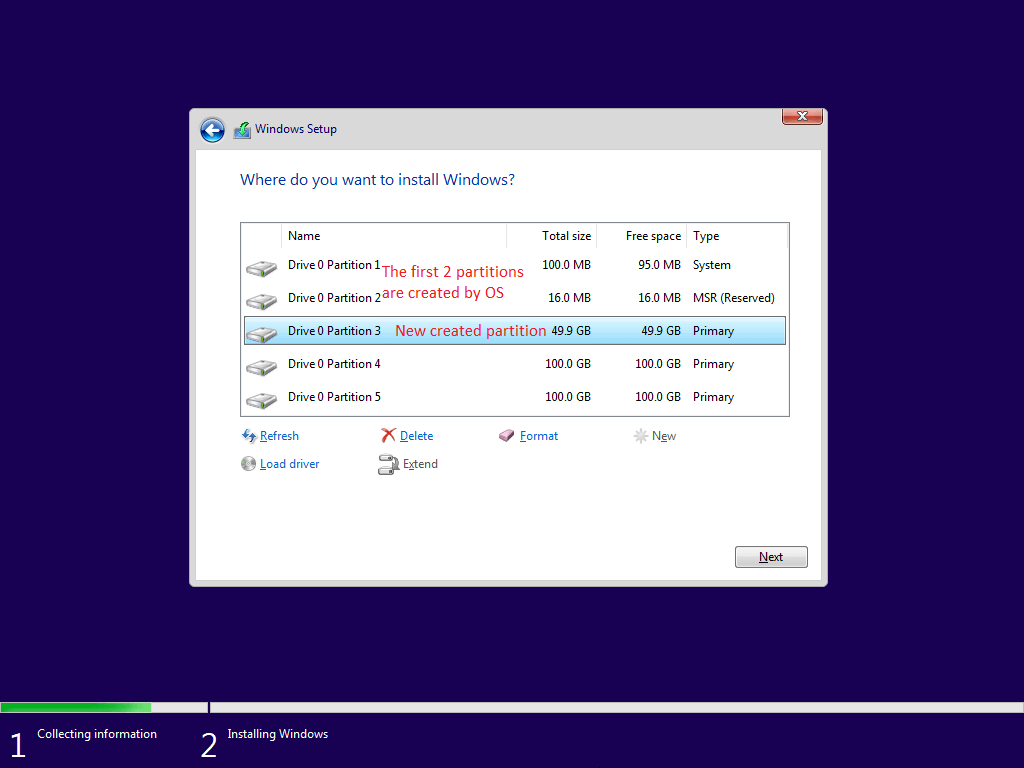
Durante l'installazione di Windows 11/10, se sono presenti diverse partizioni e si seleziona la prima per l'installazione, le partizioni EFI e MSR vengono create all'inizio di questo disco. La partizione di ripristino viene creata dietro l'unità C: per impostazione predefinita. La partizione MSR (Microsoft System Reserved) non viene mostrata in Gestione disco, può essere eliminata in sicurezza da NIUBI Partition Editor.
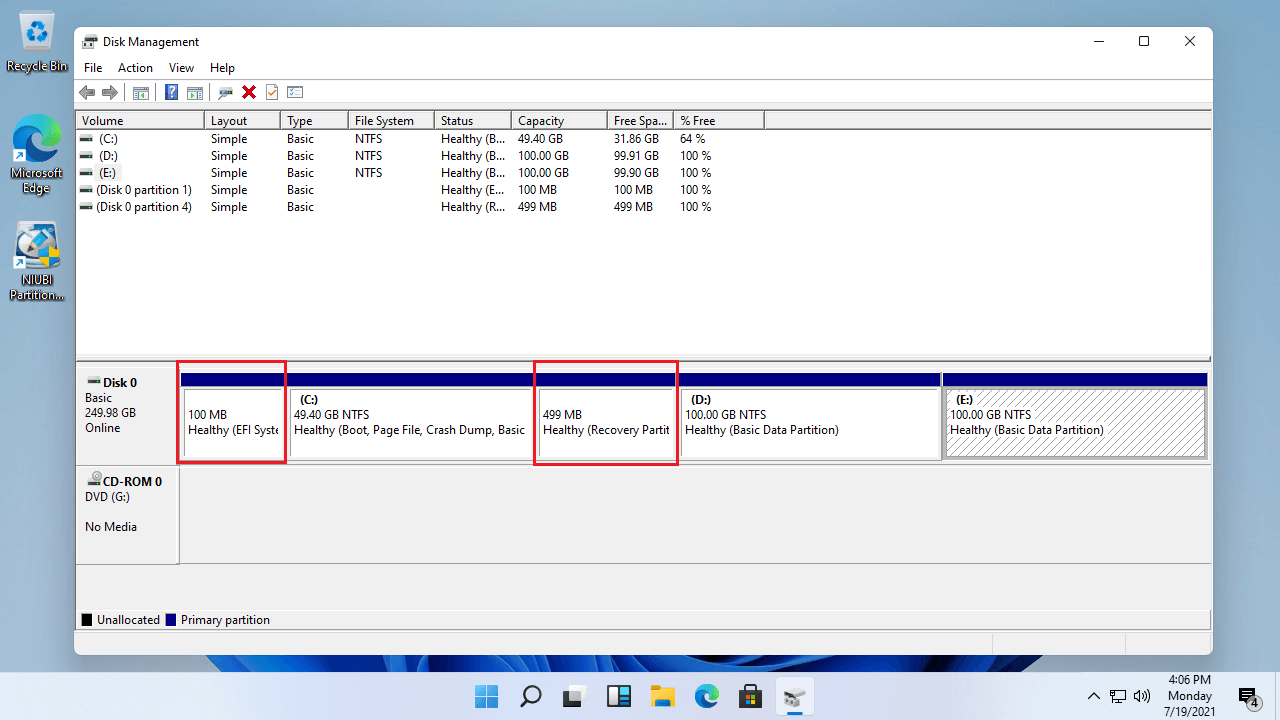
Come nello screenshot qui sopra, se vuoi estendere l'unità C ma c'è una partizione di ripristino tra l'unità C e D, devi spostare la partizione di ripristino in Windows 11/10 a destra con NIUBI Partition Editor. Se hai ridotto l'unità D con Gestione disco, lo spazio non allocato è stato creato a destra dell'unità D. Prima di estendere l'unità C, dovresti spostare l'unità D e la partizione di ripristino a destra una per una.
Le partizioni EFI e di ripristino possono essere create all'inizio/fine o nel mezzo del disco. Quando sposti la partizione EFI o di ripristino nel computer Windows 11/10, ricordati di posizionare il puntatore del mouse al centro di questa partizione e trascinarla dall'altro lato. Quindi puoi scambiare la sua posizione con lo spazio non allocato adiacente.
Oltre a estendere e spostare la partizione EFI/Ripristino nel computer Windows 11/10/8/7, NIUBI Partition Editor ti aiuta a eseguire molte altre operazioni di gestione delle partizioni del disco. È pulito al 100% senza alcun plugin in bundle.
 © 2009 - NIUBI Technology Tutti i diritti riservati. |