
Se il disco di sistema è GPT in un computer Windows 11/10, sono presenti per impostazione predefinita le partizioni EFI e di Ripristino. Molte persone non sanno a cosa servano e come estendere queste partizioni senza danneggiare il sistema operativo. Questo articolo introduce cosa sono EFI e Ripristino, perché si trovano in diverse posizioni di un disco e come estendere la partizione EFI/di Ripristino in un computer Windows 11 con uno strumento gratuito.
Cos'è la partizione EFI e di Ripristino in Windows 11
La partizione di sistema EFI (Extensible Firmware Interface) o ESP è una partizione su un dispositivo di archiviazione dati (solitamente un tradizionale disco meccanico o SSD) utilizzata dai computer che aderiscono allo Unified Extensible Firmware Interface (UEFI). Quando un computer viene avviato, il firmware UEFI carica i file memorizzati sull'ESP per avviare i sistemi operativi installati e varie utilità.
Una partizione di sistema EFI contiene diversi tipi di file, tra cui:
- I boot loader o le immagini del kernel per tutti i sistemi operativi installati in questo computer.
- File dei driver di dispositivo per i dispositivi hardware utilizzati dal firmware all'avvio.
- Programmi di utilità di sistema destinati a essere eseguiti prima dell'avvio di un sistema operativo.
- File di dati come i log degli errori.
La partizione EFI in Windows 11/10 è formattata con un file system FAT atipico. Ciò significa che la specifica di questo file system si basa sul file system FAT, ma è indipendente dalla specifica FAT originale. Nello strumento nativo Gestione disco di Windows 11, non viene mostrato alcun file system per la partizione EFI.
La partizione di Ripristino in Windows 11/10 è un tipo di partizione che aiuta a ripristinare il computer alle impostazioni di fabbrica in caso di guasto del sistema. Questa partizione non ha una lettera di unità, non viene mostrato alcun file system e in Gestione disco è attiva solo l'opzione Guida. Esistono 2 tipi di partizioni di Ripristino nei computer Windows 11/10:
- Partizione di Ripristino di Windows con una quantità trascurabile di spazio su disco.
- Partizione di Ripristino OEM impostata dal produttore del computer (come Lenovo, Dell o HP). Occupa una quantità significativa di spazio su disco perché contiene le impostazioni del produttore per i driver delle applicazioni e altri elementi che consentono di ripristinare queste impostazioni predefinite.
Come creare la partizione EFI/di Ripristino in diverse posizioni di un disco
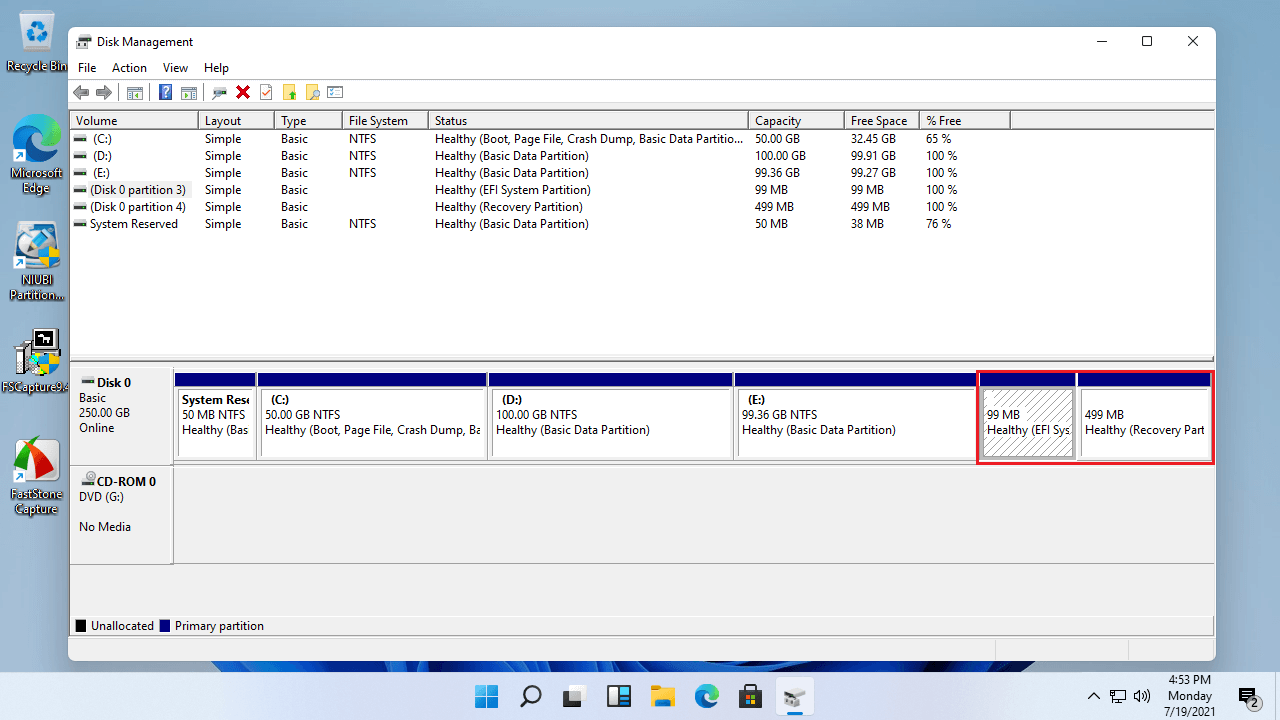
In alcuni computer Windows 11, le partizioni EFI si trovano all'inizio del disco ma la partizione di Ripristino è alla fine del disco. In alcuni computer, le partizioni EFI sono all'inizio di un disco e la partizione di Ripristino è al centro. In altri computer, la partizione EFI e quella di Ripristino sono adiacenti e alla fine del disco.
Perché c'è questa differenza e influisce sulle prestazioni del computer? In realtà, non importa dove queste partizioni vengano create. Windows 11 non può estendere la partizione di Ripristino/EFI con la Gestione disco nativa. Ma con un software di partizionamento del disco, puoi ridimensionare/spostare/estendere la partizione EFI e di Ripristino in un computer Windows 11 senza perdere dati.
Dove creare la partizione EFI/di Ripristino durante l'installazione di Windows 11:
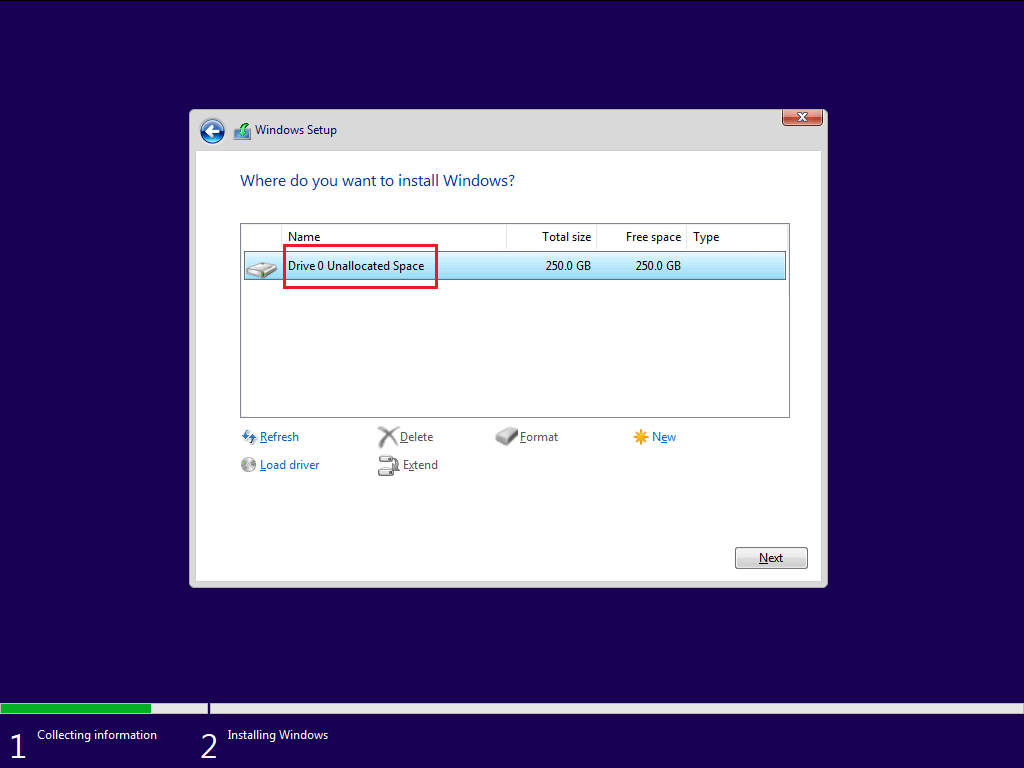
1. Se non ci sono partizioni sul disco e tutto lo spazio sul disco è "non allocato", dopo l'installazione di Windows 11, le partizioni EFI e MSR (Microsoft System Reserved) vengono create all'inizio di questo disco. La partizione di Ripristino viene creata alla fine del disco.
Suggerimenti: la partizione MSR è vuota e può essere eliminata in sicurezza. Gestione disco non mostra la piccola partizione MSR. Per eliminarla, è necessario eseguire un software di terze parti.
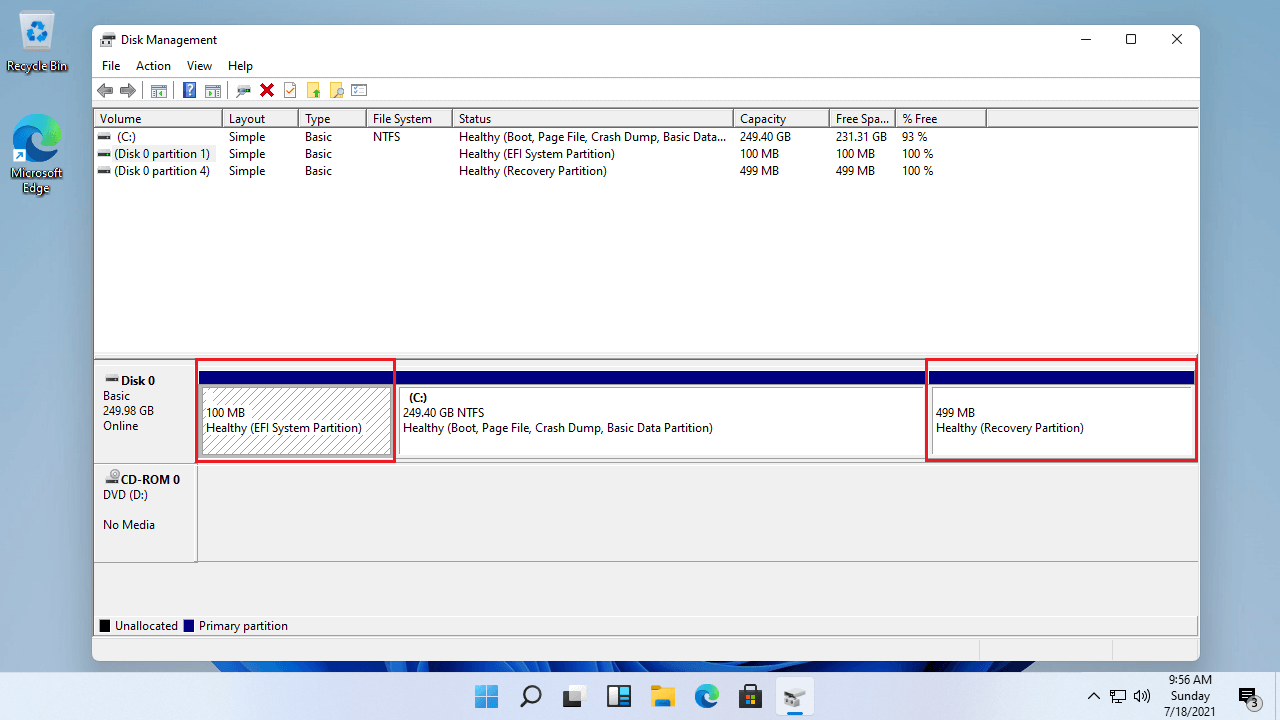
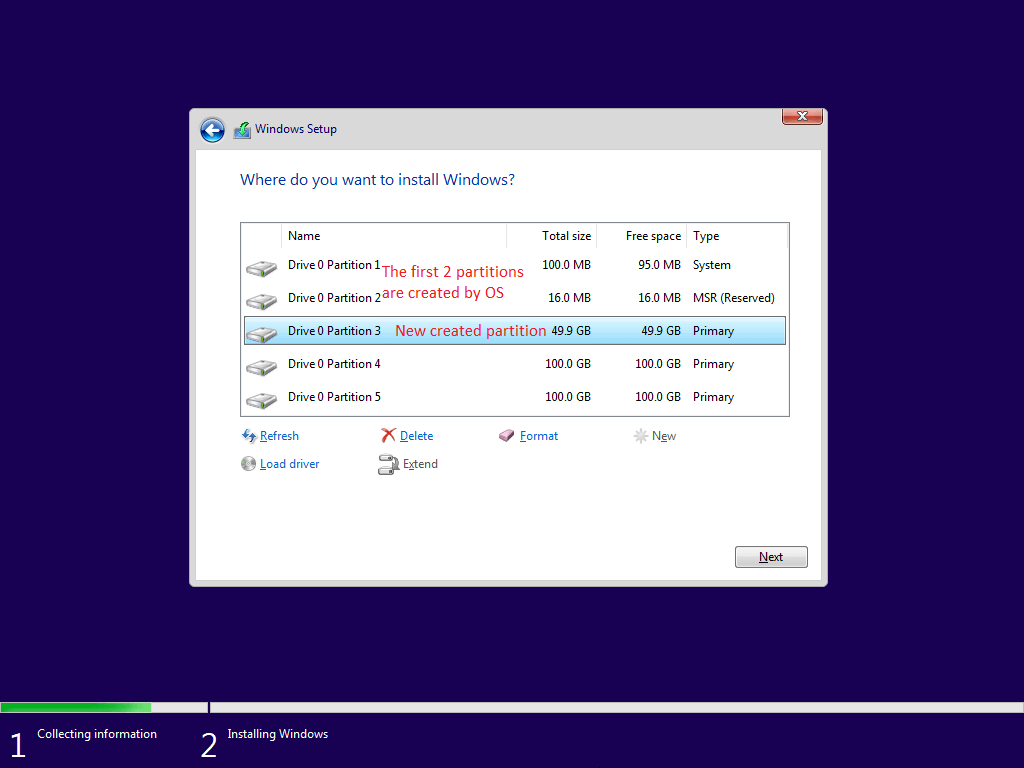
2. Se hai creato diverse partizioni e selezioni la prima per installare Windows 11, anche le partizioni EFI e MSR vengono create all'inizio di questo disco. Ma la partizione di Ripristino viene creata dietro l'unità C:, le altre partizioni sono alla fine del disco.
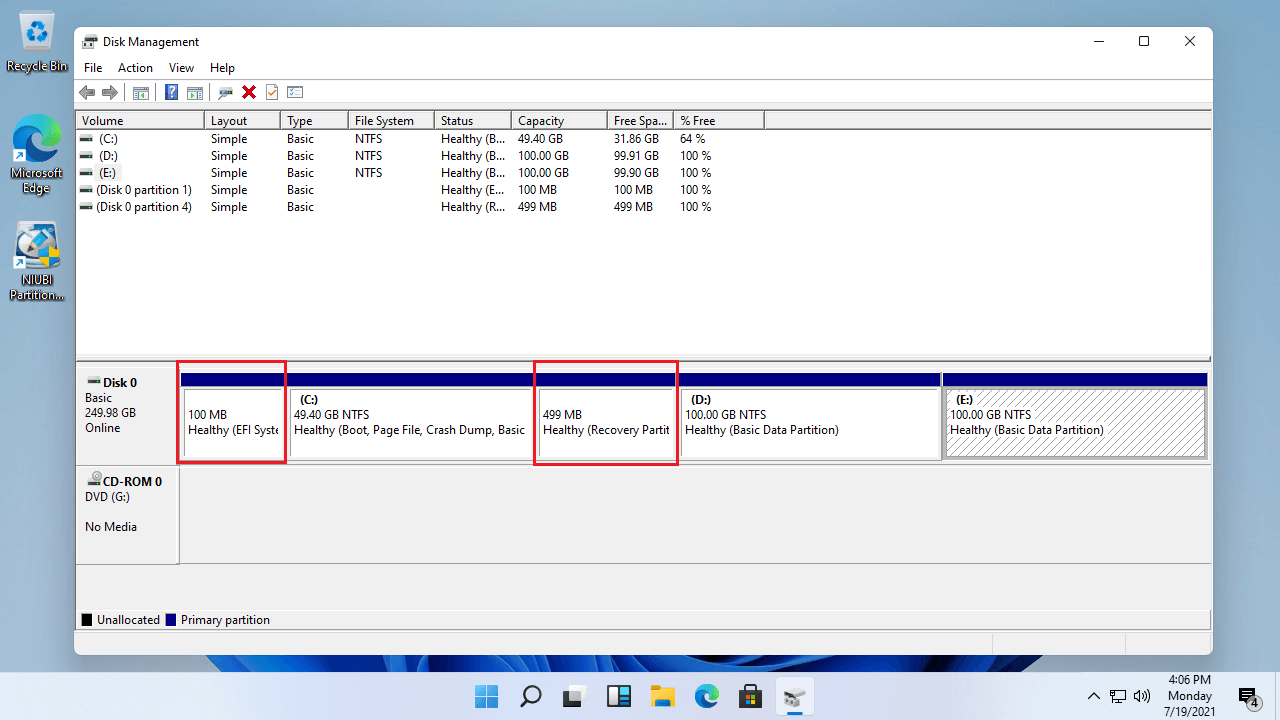
3. Se avevi Windows 10 su un disco MBR in precedenza e hai convertito questo disco in GPT, dopo l'aggiornamento a Windows 11, le partizioni EFI e di Ripristino verranno create dietro l'unità C:. Se rimpicciolisci l'unità C per creare più partizioni in Gestione disco, sia la partizione EFI che quella di Ripristino si troveranno alla fine del disco.
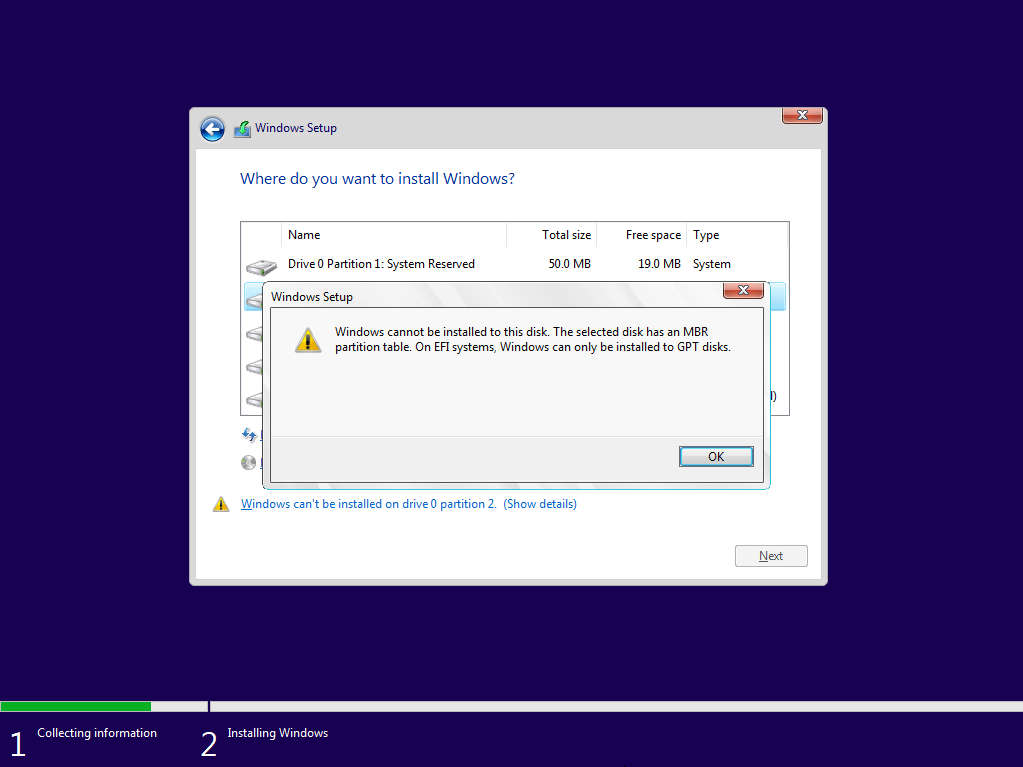
Nota: se hai abilitato UEFI nel BIOS, non puoi installare Windows 11 su un disco MBR finché non avrai eliminato tutte le partizioni esistenti. Se installi Windows 11 su un disco MBR con una partizione esistente, riceverai il messaggio di errore "Windows non può essere installato su questo disco. Il disco selezionato ha una tabella delle partizioni MBR. Sui sistemi EFI, Windows può essere installato solo su dischi GPT.".
Come estendere la partizione EFI e di Ripristino in Windows 11
Come ti ho mostrato sopra, le partizioni EFI e di Ripristino potrebbero trovarsi in qualsiasi posizione in un computer Windows 11, quindi non posso fornirti passaggi esatti per estendere la partizione di Ripristino/EFI in Windows 11. Ma puoi seguire il metodo universale riportato di seguito.
Come estendere la partizione di Ripristino/EFI in Windows 11 senza perdere dati:
- Scarica NIUBI Partition Editor versione gratuita. Se la partizione EFI o di Ripristino si trova a sinistra, rimpicciolisci la sua partizione adiacente a destra e crea spazio non allocato sulla sinistra. Se la partizione EFI o di Ripristino si trova a destra, rimpicciolisci la sua partizione adiacente a sinistra e crea spazio non allocato sulla destra. Per rimpicciolire la partizione adiacente, fai clic con il pulsante destro del mouse su di essa in NIUBI ed esegui "Ridimensiona/Sposta volume", trascina il bordo sinistro o destro verso l'altro lato nella finestra pop-up.
- Dopo aver ottenuto spazio non allocato contiguo su entrambi i lati, fai clic con il pulsante destro del mouse sulla EFI o sul Ripristino in NIUBI ed esegui nuovamente "Ridimensiona/Sposta volume". Trascina un bordo opposto all'altro per unire questo spazio non allocato.
- Se c'è una terza partizione nel mezzo della partizione EFI/di Ripristino, fai clic con il pulsante destro del mouse sulla partizione centrale ed esegui "Ridimensiona/Sposta volume", trascina il centro di questa partizione verso sinistra o destra, quindi questa partizione verrà spostata.
Per mostrarti meglio come estendere la partizione EFI/di Ripristino in un computer Windows 11/10, ci sono diversi video con diversi layout di partizione. Segui il metodo corrispondente in base al tuo layout di partizione.
1. Quando la partizione EFI è all'inizio del disco, l'unità C è al centro e la partizione di Ripristino è alla fine del disco:
La partizione Microsoft Reserved è vuota e può essere eliminata in sicurezza.
2. Quando la partizione EFI è all'inizio del disco, l'unità C e la partizione di Ripristino sono al centro, le altre partizioni sono alla fine del disco:
3. Quando sia la partizione EFI che quella di Ripristino si trovano alla fine del disco:
Non c'è una partizione "Riservato per il sistema" su un disco GPT. Il disco nel video è stato convertito da MBR a GPT.
Oltre a spostare ed estendere la partizione EFI/di Ripristino in un computer Windows 11/10, NIUBI Partition Editor ti aiuta a eseguire molte altre operazioni di gestione delle partizioni del disco. Ha una versione gratuita per gli utenti domestici di Windows 11/10/8/7/Vista/XP.
 © 2009 - NIUBI Technology Tutti i diritti riservati. |