
Sebbene Windows 11 presenti dei miglioramenti rispetto alle versioni precedenti, anche l'unità C esaurisce lo spazio, sia che si utilizzi un SSD o un disco meccanico. Poiché molti tipi e grandi quantità di file vengono salvati continuamente nella partizione di sistema C, ovviamente diventerà piena prima o poi. Molte persone desiderano pulire l'unità C nel computer Windows 11 per rimuovere i file spazzatura. Come per le versioni precedenti, in Windows 11 è presente uno strumento nativo di Pulizia disco. Questo articolo introduce come eseguire Pulizia disco in Windows 11 con la procedura guidata e il comando. Se non riesci a recuperare molto spazio libero dopo aver pulito l'unità C nel computer Windows 11, faresti meglio ad aggiungere più spazio all'unità C da D o da un altro volume.
Come eseguire Pulizia disco in un computer Windows 11
Per pulire il disco in Windows 11, puoi utilizzare lo strumento nativo o un software di terze parti. Ma l'utilità Pulizia disco di Windows 11 è la scelta migliore, perché è molto facile da usare. La cosa più importante è che è veloce e sicura per eliminare i file spazzatura e non necessari dal tuo computer. A differenza dei software di ottimizzazione del sistema di terze parti, non devi preoccuparti della sicurezza e dell'integrità del sistema. Come per le altre versioni, puoi pulire l'unità C in Windows 11 con la procedura guidata.
Passaggi per pulire l'unità C in Windows 11 con la procedura guidata Pulizia disco:
- Premi i tasti Windows + E per aprire Esplora file, fai clic con il pulsante destro del mouse sull'unità C: e seleziona Proprietà.
- Fai clic sul pulsante Pulizia disco nella finestra di dialogo a comparsa.
- Seleziona le caselle di controllo davanti ai file che desideri eliminare. Tutti i tipi di file possono essere eliminati in sicurezza, ma si consiglia di leggere in anticipo la descrizione corrispondente in basso.
- Conferma l'eliminazione nella finestra successiva, fatto.
Se preferisci pulire lo spazio sul disco tramite comando, puoi eseguire Pulizia disco in Windows 11 tramite il comando cleanmgr.
Come pulire l'unità C in Windows 11 con il comando
In generale, esistono 4 modi per eseguire Pulizia disco in Windows 11 tramite comando. Seleziona uno o più metodi che preferisci utilizzare, li presenterò uno per uno.
1. Pulire manualmente i file spazzatura specificati
- Premi contemporaneamente Windows + R sulla tastiera.
- Inserisci "cleanmgr" e premi Invio, l'unità C: è selezionata per impostazione predefinita, fai semplicemente clic su OK per continuare.
- Come per la procedura guidata sopra, devi selezionare i file da solo e confermare l'eliminazione manualmente.
2. Pulire manualmente tutti i file spazzatura
- Premi contemporaneamente Windows + R sulla tastiera.
- Inserisci cleanmgr /LOWDISK e premi Invio.
- Verrà visualizzata la finestra di dialogo Pulizia disco con tutti i tipi di file selezionati per impostazione predefinita, quindi devi solo fare clic su OK per confermare.
3. Pulire automaticamente tutti i file spazzatura
- Premi contemporaneamente Windows + R sulla tastiera.
- Inserisci cleanmgr /VERYLOWDISK e premi Invio.
Quindi Pulizia disco eliminerà tutti i file spazzatura automaticamente e mostrerà una finestra di dialogo con il risultato.
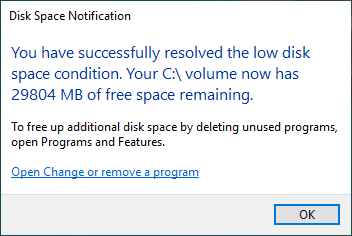
4. Pulire automaticamente i file spazzatura specificati
- Premi contemporaneamente Windows + R sulla tastiera per aprire Esegui.
- Inserisci cleanmgr /sageset:1 e premi Invio. (Puoi specificare il valore da 0 a 65535).
- Verrà visualizzata la finestra di dialogo Pulizia disco, seleziona i file da eliminare e fai clic su OK.
- In futuro, dovrai solo eseguire cleanmgr /sageset:1 e premere Invio, i file spazzatura pre-selezionati verranno eliminati automaticamente. Se desideri eliminare diversi tipi di file, inserisci cleanmgr /sageset:2 nel passaggio 2 ed esegui cleanmgr /sageset:2 nel passaggio 4.
Se non riesci a ottenere più di 20 GB di spazio libero dopo aver pulito l'unità C in Windows 11 con Pulizia disco, faresti meglio a considerare metodi aggiuntivi. In caso contrario, lo spazio libero verrà rapidamente consumato dai nuovi file spazzatura generati. Puoi provare altri metodi per liberare spazio su disco e lottare per ottenere più spazio libero. Ma il metodo più efficace è aggiungere spazio libero all'unità C da altri volumi.
Aumentare lo spazio dell'unità C dopo la pulizia del disco
Tutte le partizioni del disco sono già allocate, ma è possibile ridimensionare la partizione con un software editor di partizioni sicuro. Riduci un volume dati per ottenere spazio non allocato e poi aggiungilo all'unità C. In questo modo, il sistema operativo, i programmi e tutto il resto (eccetto la dimensione della partizione) rimangono identici a prima. Per completare questo compito, è disponibile un software di partizionamento gratuito per gli utenti domestici di Windows 11/10/8/7/Vista/XP.
Dispone delle tecnologie Modalità virtuale, Annulla in qualsiasi momento e Ripristino in 1 secondo per proteggere il sistema operativo e i dati. Se sei ancora preoccupato per i dati, puoi clonare la partizione (da ridurre) o l'intero disco all'inizio.
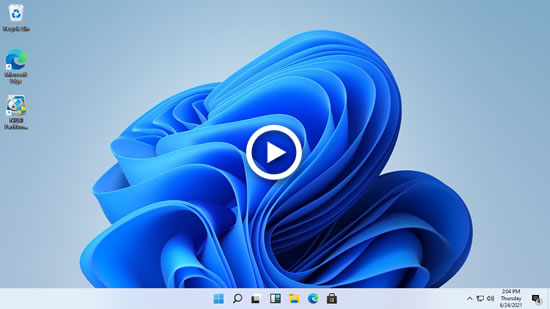
Scarica NIUBI Partition Editor versione gratuita e segui i passaggi nel video per estendere l'unità C con lo spazio libero in un altro volume:
Oltre a ridurre ed estendere la partizione, questo software di partizionamento gratuito ti aiuta a spostare, unire, convertire, clonare, cancellare, nascondere partizioni, scansionare settori danneggiati e molto altro ancora. È pulito al 100% senza alcun plugin pacchettizzato.
 © 2009 - NIUBI Technology Tutti i diritti riservati. |