
Dopo aver utilizzato un laptop, un desktop o un tablet Windows 11 per un periodo di tempo, l'unità C: si sta riempiendo. In tal caso, a nessuno piace ricreare le partizioni e ricominciare da capo o ripristinare tutto dal backup. Per risolvere questo problema, il primo passo è pulire l'unità C per recuperare spazio su disco. Per liberare spazio nel computer Windows 11, puoi utilizzare lo strumento nativo "Pulizia disco" o software di terze parti. Questo articolo introduce come liberare spazio su disco in Windows 11 con Pulizia disco e altri metodi molto efficaci. Se non riesci ancora a recuperare molto spazio dopo aver pulito il disco, faresti meglio a aggiungere altro spazio libero all'unità C da un'altra partizione.
Liberare spazio su disco in Windows 11 con Pulizia disco
Come per le versioni precedenti, Windows 11 dispone di uno strumento nativo "Pulizia disco" per aiutare a liberare spazio su disco sull'unità C: e su altri volumi. Questo strumento è facile da usare e veloce. Cosa più importante, è sicuro eliminare tutti i file spazzatura e non necessari nella partizione di sistema C.
2 modi per aprire lo strumento Pulizia disco di Windows 11:
- Apri Esplora file, fai clic con il pulsante destro del mouse sull'unità C: e seleziona Proprietà, quindi fai clic su Pulizia disco nella finestra successiva.
- Premi contemporaneamente i tasti Windows e R, digita cleanmgr e premi Invio, seleziona l'unità C: nella finestra successiva.
Come liberare spazio su disco in Windows 11 con Pulizia disco:
- Avvia Pulizia disco con uno dei metodi sopra indicati.
- Fai clic sulla casella di controllo davanti ai file che desideri eliminare.
- Conferma l'eliminazione nella finestra successiva.
Tutti i file possono essere eliminati senza danneggiare il sistema operativo, ma è meglio evidenziare ogni tipo di file e leggere la descrizione corrispondente di seguito.
In generale, è molto veloce liberare spazio su disco nel computer Windows 11, ma potrebbe bloccarsi per un po' se sono presenti grandi quantità di file spazzatura da eliminare. Se desideri ottenere più spazio libero nell'unità C, puoi provare i metodi aggiuntivi riportati di seguito.
Metodi aggiuntivi per liberare spazio su disco in Windows 11:
1. Disinstalla app
Puoi disinstallare alcune app e giochi che non utilizzi più o che sono preinstallati sul tuo computer.
2. Sposta le app installate (da Store)
- Fai clic con il pulsante destro del mouse sul logo Windows sulla barra delle applicazioni > Impostazioni > App > App e funzionalità
- Fai clic su un'app o un gioco.
- Fai clic sul pulsante Sposta.
- Seleziona la nuova posizione dall'elenco a discesa.
- Fai clic sul pulsante Sposta.
- Ripeti il passaggio 2 per spostare altri elementi.
3. Reimposta il file di paging
- Premi contemporaneamente Windows e R sulla tastiera per aprire Esegui.
- Inserisci sysdm.cpl ,3 e premi Invio.
- Fai clic su Impostazioni in Prestazioni nella scheda Avanzate.
- Fai clic su Cambia in Memoria virtuale.
- Deseleziona "Gestisci automaticamente dimensioni file di paging" per tutte le unità in alto.
- Seleziona D: o un'altra unità, inserisci l'importo di Dimensioni iniziali e Dimensioni massime nella casella Dimensioni personalizzate, quindi fai clic su Imposta.
- Seleziona l'unità C: e seleziona la casella Nessun file di paging, quindi fai clic su Imposta.
- Fai clic su OK. (Potrebbe richiedere il riavvio per avere effetto)
4. Reimposta il Cestino
- Fai clic con il pulsante destro del mouse sul Cestino nel desktop e fai clic su Proprietà.
- Seleziona un'unità per il Cestino.
- Seleziona Dimensioni personalizzate e inserisci un importo.
5. Reimposta Protezione sistema
- Premi i tasti Windows e R per aprire Esegui, digita sysdm.cpl ,4 e premi Invio.
- Seleziona l'unità C e quindi fai clic su Configura
- Scorri verso sinistra per diminuire l'Utilizzo massimo dello spazio su disco.
Se non riesci a recuperare oltre 20 GB di spazio libero o se l'unità C è stata creata piccola, faresti meglio a aggiungere spazio all'unità C da un'altra partizione. Altrimenti, l'unità C sarà di nuovo piena a breve. Con un software di partizione sicuro, puoi ridimensionare la partizione e spostare lo spazio libero sull'unità C senza perdere dati.
Estendere l'unità C dopo aver liberato spazio su disco in Windows 11
Essendo il software di partizione del disco più popolare, NIUBI Partition Editor ti aiuta a completare questo compito in modo sicuro e semplice. Per gli utenti di computer domestici Windows 11/10/8/7/Vista/XP, esiste la versione gratuita. Riduci una partizione sullo stesso disco per rilasciare spazio libero e poi aggiungilo all'unità C. Durante questa operazione, il sistema operativo, i programmi e tutto il resto rimangono gli stessi di prima. Non sono necessarie altre operazioni anche se utilizzi SSD o qualsiasi tipo di array RAID hardware.
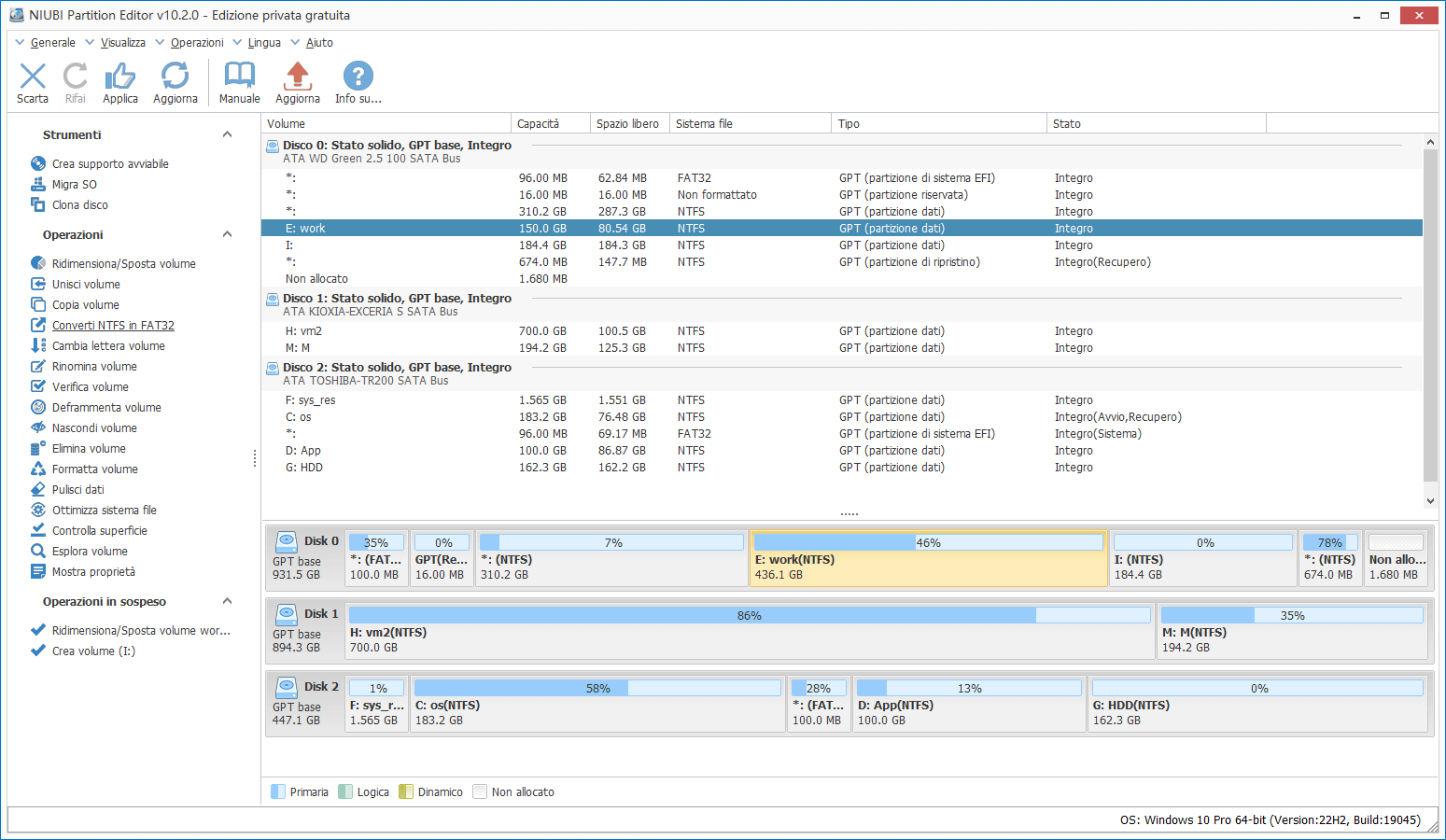
Scarica la versione gratuita di NIUBI, vedrai tutti i dischi fisici e virtuali con la struttura delle partizioni e altre informazioni sulla finestra principale.
Segui i passaggi nel video per aggiungere più spazio libero all'unità C:
Oltre a restringere ed estendere la partizione, questo software gratuito ti aiuta a unire, copiare, convertire, deframmentare, pulire, nascondere la partizione, scansionare settori danneggiati e molto altro ancora.
 © 2009 - NIUBI Technology Tutti i diritti riservati. |