
Quando la partizione di sistema C sta esaurendo lo spazio, molti chiedono se sia possibile unire l'unità C e D nel computer Windows 11. Se lo si fa, lo spazio libero nell'unità D verrà combinato con l'unità C. La risposta è sì e ci sono due modi per combinare le partizioni nel laptop/desktop/tablet Windows 11. È possibile unire 2 partizioni in Windows 11 con la Gestione disco nativa, ma è necessario eliminare una partizione in anticipo. Inoltre, questo strumento nativo non può unire le partizioni in alcuni casi, anche dopo averne eliminata un'altra. Questo articolo introduce come unire le partizioni in Windows 11 con Gestione disco e un software di partizione gratuito.
Come unire le partizioni di Windows 11 senza software
Quando si fa clic con il pulsante destro del mouse su una partizione nello strumento nativo Gestione disco di Windows, non è presente l'opzione "Unisci volume". La combinazione viene realizzata con un'altra funzione "Estendi volume". Poiché questa funzione presenta molte limitazioni, si riscontreranno problemi durante l'unione delle partizioni in Windows 11 utilizzando Gestione disco. Parlerò delle limitazioni nella prossima sezione. Innanzitutto, vediamo come combinare le partizioni.
Passaggi per unire le partizioni in Windows 11 tramite Gestione disco senza software:
- Premi contemporaneamente i tasti Windows + X, fai clic su Gestione disco nell'elenco.
- Fai clic con il pulsante destro del mouse sull'unità D: e seleziona Elimina volume.
- Fai clic con il pulsante destro del mouse sull'unità C: e seleziona Estendi volume.
- Segui la procedura guidata Estendi volume che compare.
È facile combinare 2 partizioni in Windows 11 con Gestione disco, ma come ho detto sopra, ci sono molte limitazioni.
Limitazioni nell'unire 2 partizioni in Windows 11 con Gestione disco:
- Può unire solo la partizione adiacente a destra in quella a sinistra. Ad esempio, unire l'unità E nell'unità D, o l'unità D nell'unità C.
- È necessario eliminare preventivamente la partizione adiacente a destra per ottenere spazio non allocato.
- Le 2 partizioni devono essere dello stesso tipo, unità primaria o logica.
- La partizione di destinazione deve essere formattata con il file system NTFS.
- Non può unire 2 partizioni non adiacenti.
Se si desidera unire l'unità C e D con Gestione disco, poiché l'unità C è sempre primaria e NTFS, anche la partizione adiacente D deve essere primaria. Se si desidera eliminare E e unirla all'unità D, l'unità D deve essere formattata con NTFS. Le 2 partizioni devono essere entrambe primarie o entrambe logiche.
Attenzione: non eliminare l'unità D se vi sono installati dei programmi. In caso contrario, i programmi non funzioneranno anche se si spostano tutti i file in un altro posto.
Modo migliore per unire 2 partizioni in Windows 11 con un software gratuito
Per combinare le partizioni in un computer Windows 11, un software di terze parti è la scelta migliore. NIUBI Partition Editor offre una versione gratuita per gli utenti domestici di Windows 11/10/8/7/Vista/XP. Meglio di altri strumenti, dispone delle tecnologie Modalità virtuale, Annulla in qualsiasi momento, Ripristino in 1 secondo e Clonazione a caldo per proteggere il sistema e i dati.
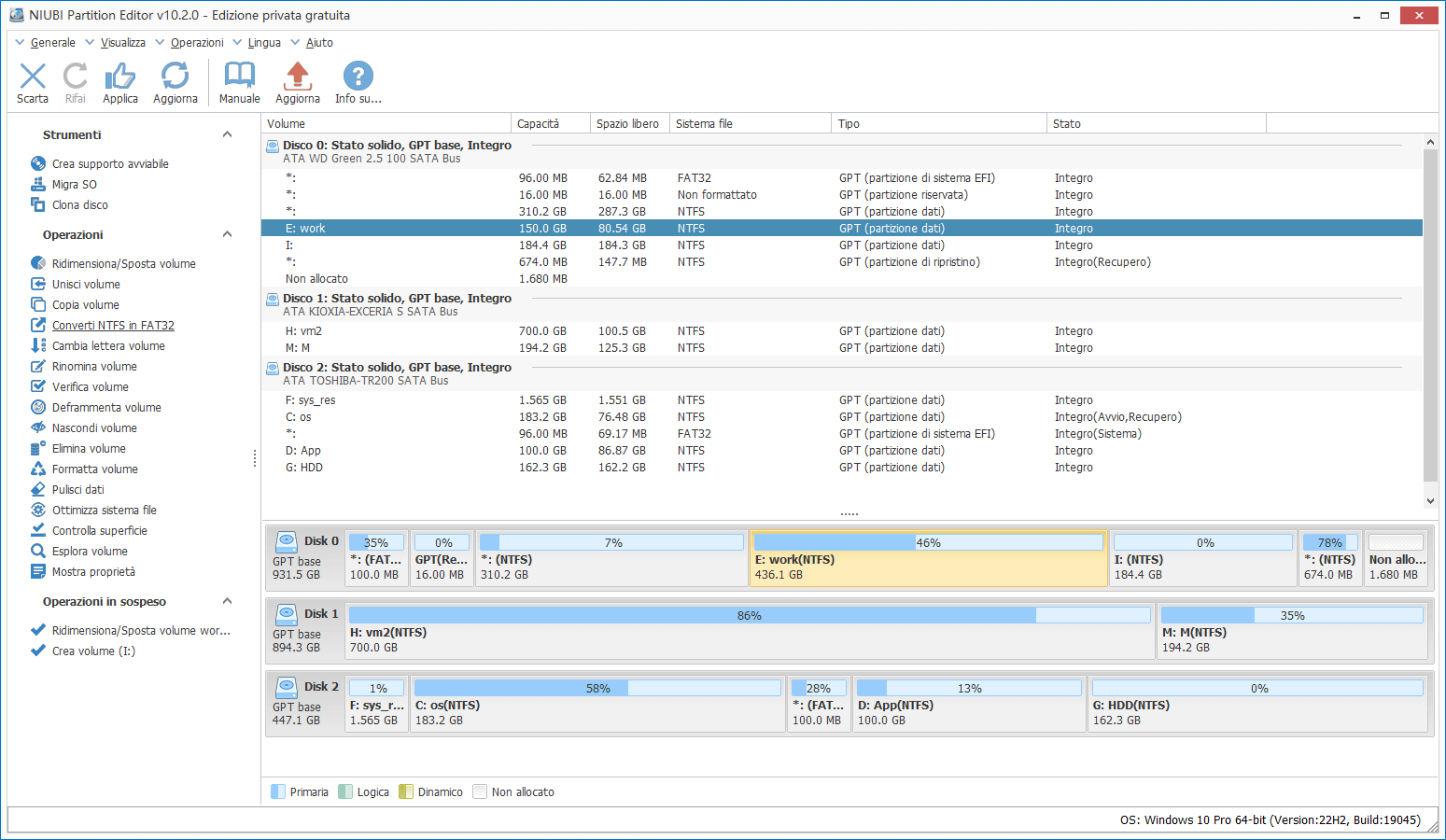
Scarica la versione gratuita, vedrai tutti i dispositivi di archiviazione con il layout delle partizioni e altre informazioni nella finestra principale. Fai clic con il pulsante destro del mouse su una partizione o sulla parte anteriore di un disco per visualizzare le operazioni disponibili.
Come unire le partizioni in Windows 11 senza perdere dati:
- Fai clic con il pulsante destro del mouse sull'unità C: o D: e seleziona "Unisci volume".
- Fai clic sulle caselle di controllo davanti a entrambe le partizioni.
- Fai clic su OK e torna alla finestra principale, fai clic su Applica in alto a sinistra per rendere effettivo il cambiamento.
Tutti i file nell'unità D verranno spostati automaticamente in una cartella nella directory principale dell'unità C.
Come unire partizioni non adiacenti in Windows 11 (come C ed E):
- Fai clic con il pulsante destro del mouse su E: e seleziona Elimina volume (trasferisci i file in anticipo).
- Fai clic con il pulsante destro del mouse sulla partizione centrale D e seleziona Ridimensiona/Sposta volume, posiziona il puntatore del mouse nel mezzo di D e trascinalo verso destra nella finestra a comparsa.
- Fai clic con il pulsante destro del mouse sull'unità C: ed esegui di nuovo Ridimensiona/Sposta volume, trascina il bordo destro verso destra per unire lo spazio non allocato.
- Fai clic su Applica per eseguire.
Guarda il video su come unire le partizioni nel computer Windows 11:
Se desideri estendere una partizione unendone un'altra, non è consigliabile, perché una delle partizioni verrà rimossa. Il modo migliore è restringere una partizione per ottenere spazio non allocato e poi aggiungerlo alla partizione che si desidera estendere. In questo modo, il sistema operativo, i programmi e tutto il resto rimangono gli stessi di prima.
Oltre a unire le partizioni nel computer Windows 11/10/8/7/Vista/XP, NIUBI Partition Editor ti aiuta a eseguire molte altre operazioni di gestione delle partizioni del disco come restringere, estendere, spostare, convertire, copiare, deframmentare, nascondere, pulire la partizione, scansionare settori danneggiati, ottimizzare il sistema dei file.
 © 2009 - NIUBI Technology Tutti i diritti riservati. |