
La taille de la partition est allouée par le fabricant OEM de l'ordinateur portable/de bureau ou par vous-même lors de l'installation de Windows. De nombreux types de fichiers sont écrits en continu sur le lecteur système C, il deviendra donc plein un jour, en particulier sur un périphérique SSD. Lorsque cela se produit, vous pouvez ajouter plus d'espace au lecteur C sans réinstaller le système d'exploitation et les programmes. Pour augmenter l'espace du lecteur C sur un ordinateur portable/de bureau Windows 10, il y a deux choix : la Gestion des disques native de Windows et un logiciel de partitionnement gratuit. Dans cet article, je vais présenter comment augmenter l'espace du lecteur C: sur un ordinateur Windows 10 avec ces deux types d'outils.
Augmenter l'espace du lecteur C sous Windows 10 en utilisant la Gestion des disques
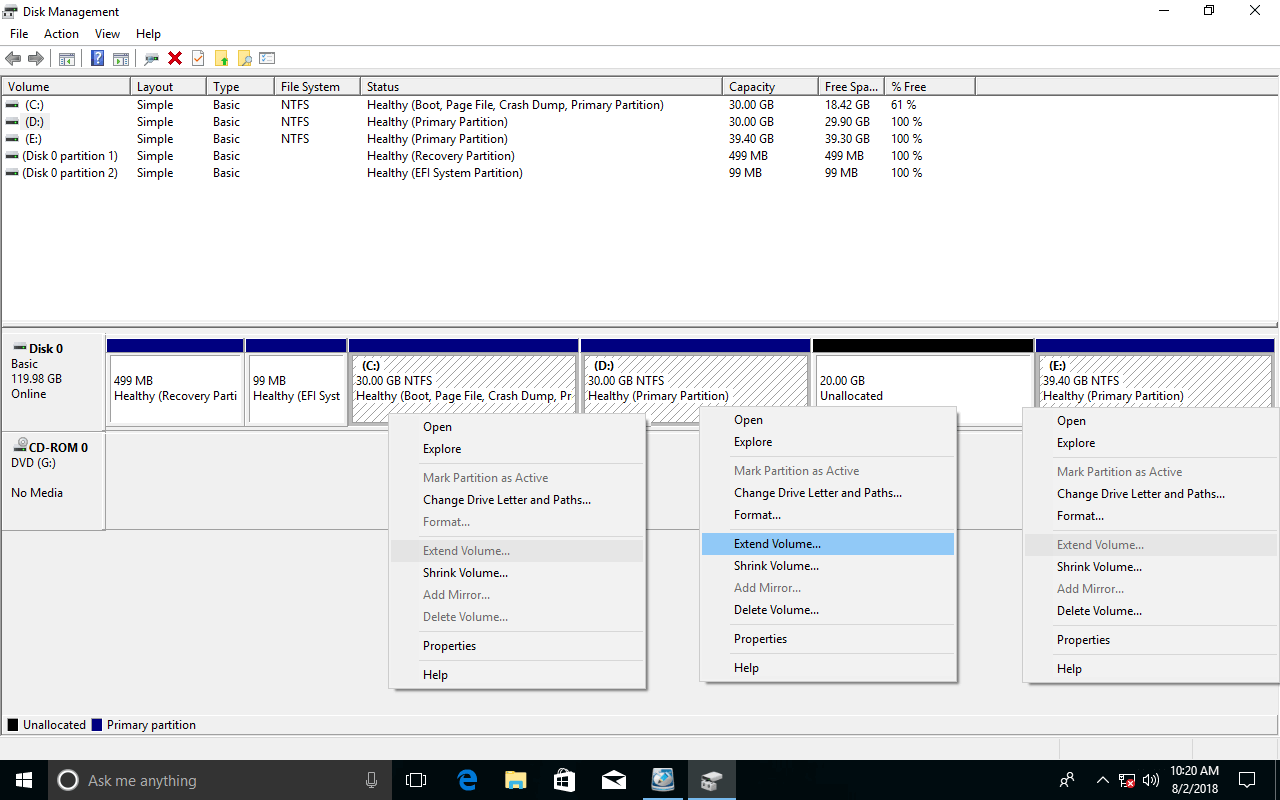
À partir de Windows 7, il existe la fonction Étendre le volume intégrée à l'outil Gestion des disques, qui est capable d'augmenter la taille de la partition sans perte de données (dans la plupart des cas). Cependant, la configuration de votre partition de disque doit répondre à certaines exigences, sinon, Étendre le volume est grisé. Windows 10 a hérité de la même fonction sans amélioration, vérifiez donc la disposition de votre partition de disque avant d'étendre le lecteur C sous Windows 10 avec l'outil Gestion des disques.
- La partition que vous souhaitez étendre doit être formatée avec le système de fichiers NTFS, FAT32 et les autres types de partitions ne sont pas pris en charge.
- Il doit y avoir de l'espace non alloué adjacent sur la droite du lecteur système C:, s'il n'y a pas un tel espace, vous devez supprimer la partition contiguë (D:) sur la droite.
- Si votre disque système est initialisé en tant que MBR, la partition contiguë D (ou E:) doit être une Partition primaire.
Ne supprimez pas le lecteur D si vous y avez installé des programmes. Si vous pouvez supprimer cette partition, n'oubliez pas de transférer les fichiers vers un autre endroit à l'avance. Si D est un Lecteur logique, la Gestion des disques ne peut pas étendre le lecteur C même après la suppression de D.
Comment augmenter l'espace du lecteur C sous Windows 10 via la Gestion des disques :
- Appuyez sur les touches Windows + X et cliquez sur Gestion des disques dans la liste.
- Faites un clic droit sur le lecteur D: et sélectionnez "Supprimer le volume", puis son espace disque sera converti en Non alloué si D est une partition Primaire.
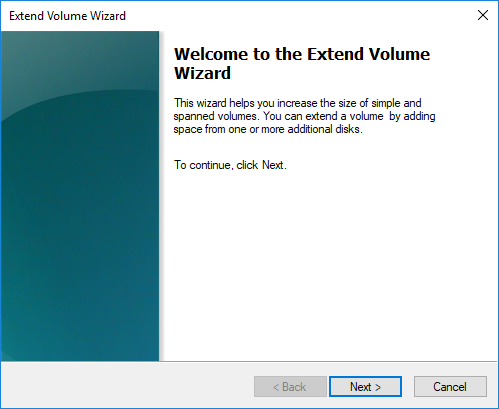
- Faites un clic droit sur le lecteur C: et sélectionnez "Étendre le volume". (L'assistant Extension du volume s'ouvrira)
- Cliquez simplement sur Suivant jusqu'à Terminer pour exécuter.
En plus d'Étendre le volume, il existe une autre fonction "Réduire le volume", pourquoi ne pas étendre le lecteur C en réduisant une autre partition ? C'est parce que Réduire le volume ne peut pas créer d'espace non alloué sur la gauche lors de la réduction du lecteur D. Étendre le volume est grisé pour le lecteur C lorsque l'espace non alloué n'est pas juste derrière.
Augmenter l'espace du lecteur C sous Windows 10 avec un logiciel de partitionnement gratuit
Mieux que la Gestion des disques, NIUBI Partition Editor peut créer de l'espace non alloué à gauche ou à droite lors de la réduction d'une partition. Par conséquent, vous pouvez augmenter la taille du lecteur C: sans supprimer aucune partition. D'autres avantages incluent :
- Il est capable de réduire et d'étendre les partitions NTFS et FAT32.
- Il peut déplacer l'espace non alloué et l'étendre à toute partition non adjacente sur le même disque.
- Il peut déplacer la partition ou copier le disque entier vers un plus grand lorsqu'il n'y a pas d'espace libre disponible sur un disque.
NIUBI Partition Editor propose une édition gratuite pour les utilisateurs à domicile de Windows 11/10/8/7/Vista/XP. Mieux que d'autres outils, il dispose des technologies Mode virtuel et Annulation à tout moment pour éviter les mauvaises opérations, un algorithme de déplacement de fichiers avancé pour aider à redimensionner et déplacer les partitions beaucoup plus rapidement. L'édition Professionnelle et supérieure dispose de la technologie unique Restauration en 1 seconde pour protéger le système et les données. S'il détecte une erreur, il peut rétablir l'ordinateur à son état d'origine en un éclair automatiquement.
Télécharger l'édition gratuite et vous verrez toutes les partitions du disque avec la disposition et d'autres informations. Les opérations disponibles pour un disque ou une partition sélectionné sont listées sur la gauche et par clic droit. Les opérations non disponibles sont masquées pour garder l'interface propre.
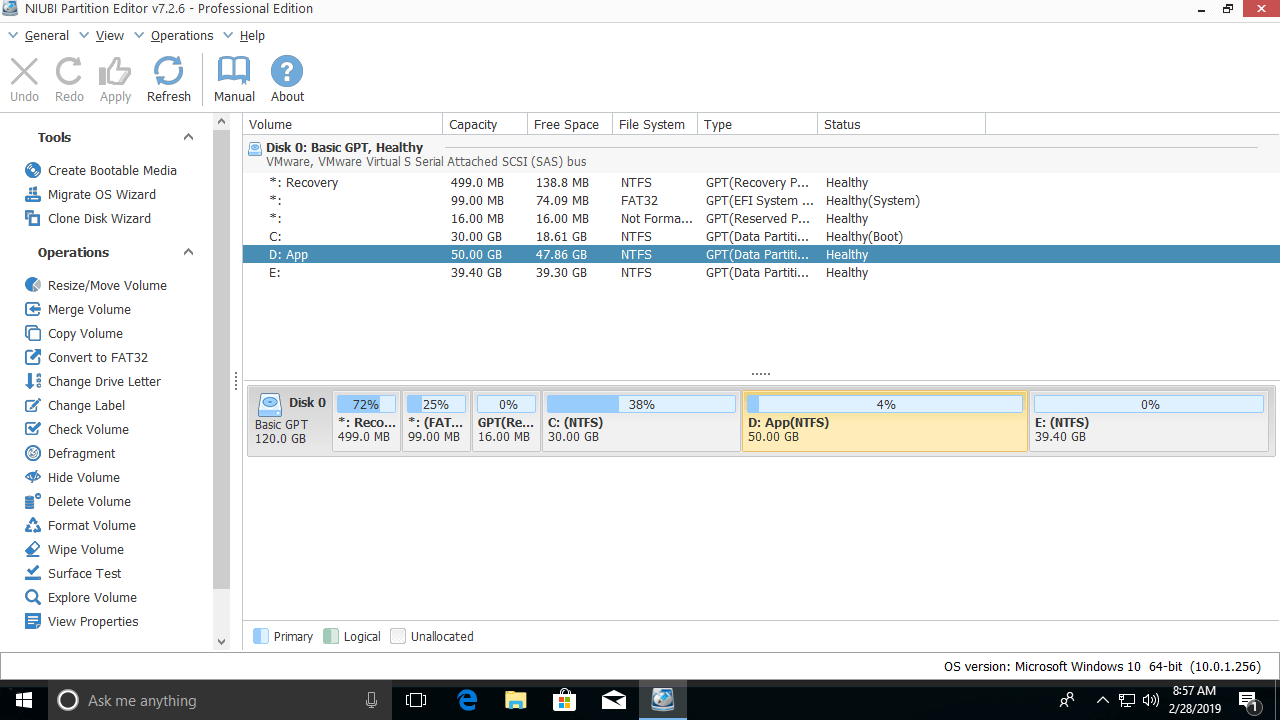
Il existe plusieurs façons d'augmenter l'espace du lecteur C sous Windows 10 sans perte de données, sélectionnez la méthode correspondante en fonction de la configuration de votre propre partition de disque.
1. Augmenter l'espace du lecteur C sous Windows 10 à partir de D/E
Dans la plupart des ordinateurs portables et de bureau Windows, il y a d'autres partitions sur le même disque, vous pouvez alors en réduire une pour obtenir de l'espace non alloué, puis l'ajouter au lecteur C. Le système d'exploitation, les programmes et les paramètres associés, ainsi que tout le reste restent les mêmes qu'avant. Aucune autre opération n'est nécessaire même si vous utilisez n'importe quel type de matrices RAID matérielles.
La partition que vous souhaitez réduire peut être contiguë ou non adjacente au lecteur C, il y a donc 2 options.
① Augmenter l'espace du lecteur C à partir du lecteur D: (contigu)
Mieux que la Gestion des disques de Windows, NIUBI Partition Editor peut créer de l'espace non alloué sur la gauche lors de la réduction du lecteur D, que cette partition contiguë soit NTFS ou FAT32, partition Primaire ou Logique.
Comment augmenter l'espace du lecteur C sous Windows 10 à partir du lecteur D :
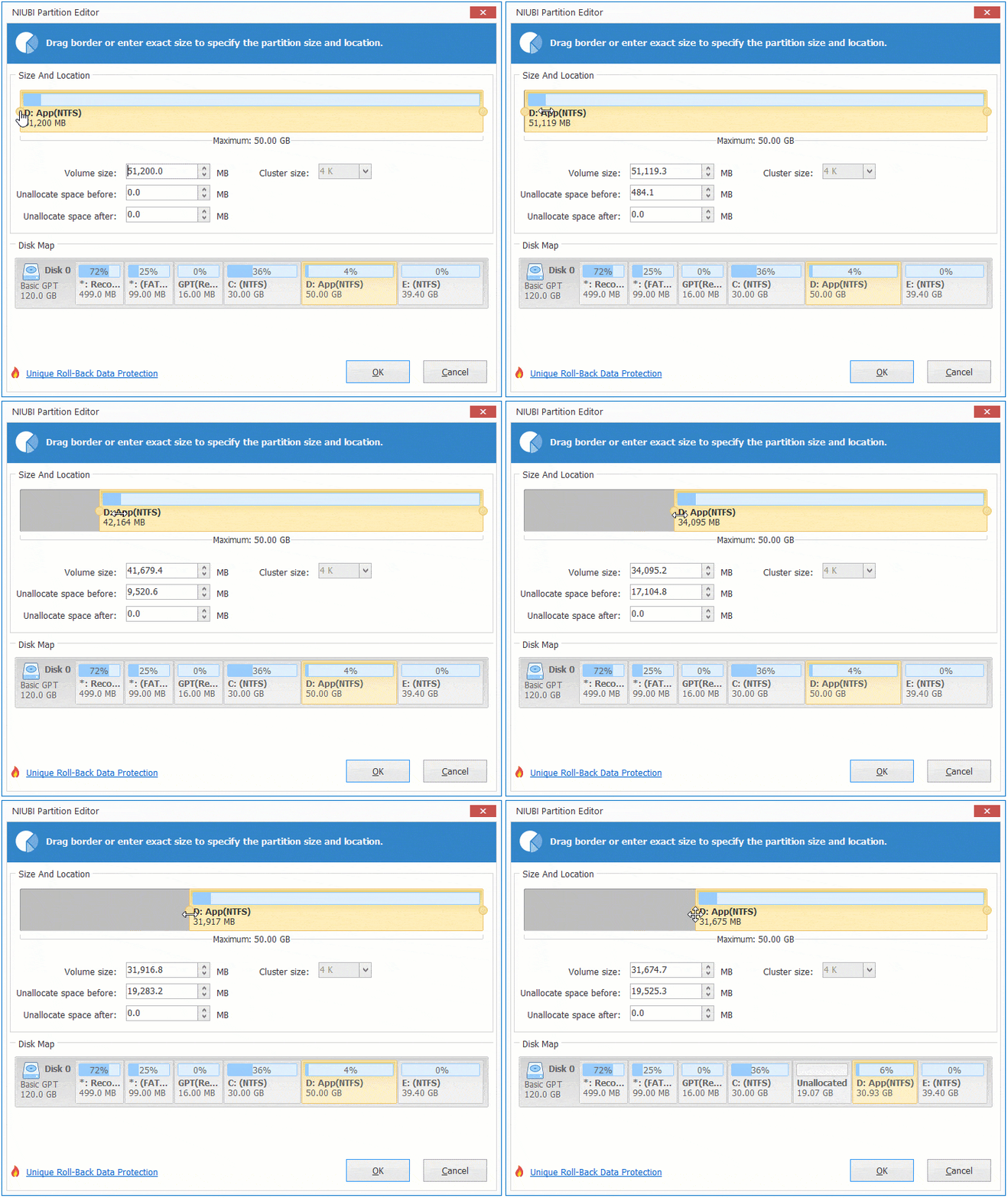
- Faites un clic droit sur le lecteur D: et sélectionnez "Redimensionner/Déplacer le volume", faites glisser la bordure gauche vers la droite dans la fenêtre contextuelle, ou entrez un montant dans la case "Espace non alloué avant", alors D est réduit et de l'espace non alloué est créé sur sa gauche.
![Réduire D]()
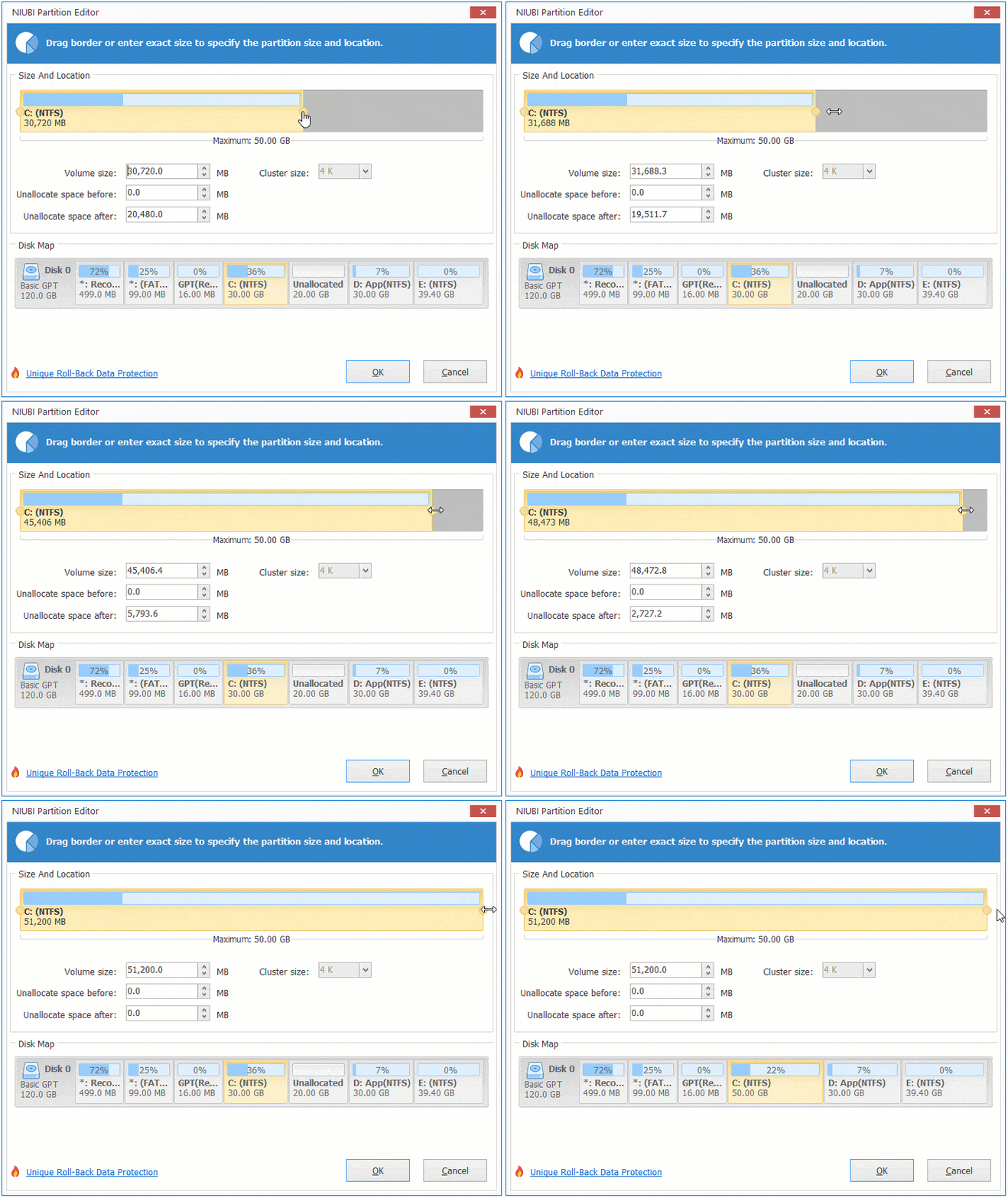
- Faites un clic droit sur le lecteur C: et sélectionnez à nouveau "Redimensionner/Déplacer le volume", faites glisser la bordure droite vers la droite pour combiner cet espace non alloué.
![Étendre le lecteur C]()
- Cliquez sur Appliquer en haut à gauche pour exécuter, alors le lecteur C est augmenté à 50 Go en prenant 20 Go d'espace libre du lecteur D.
![Étendre le volume C]()
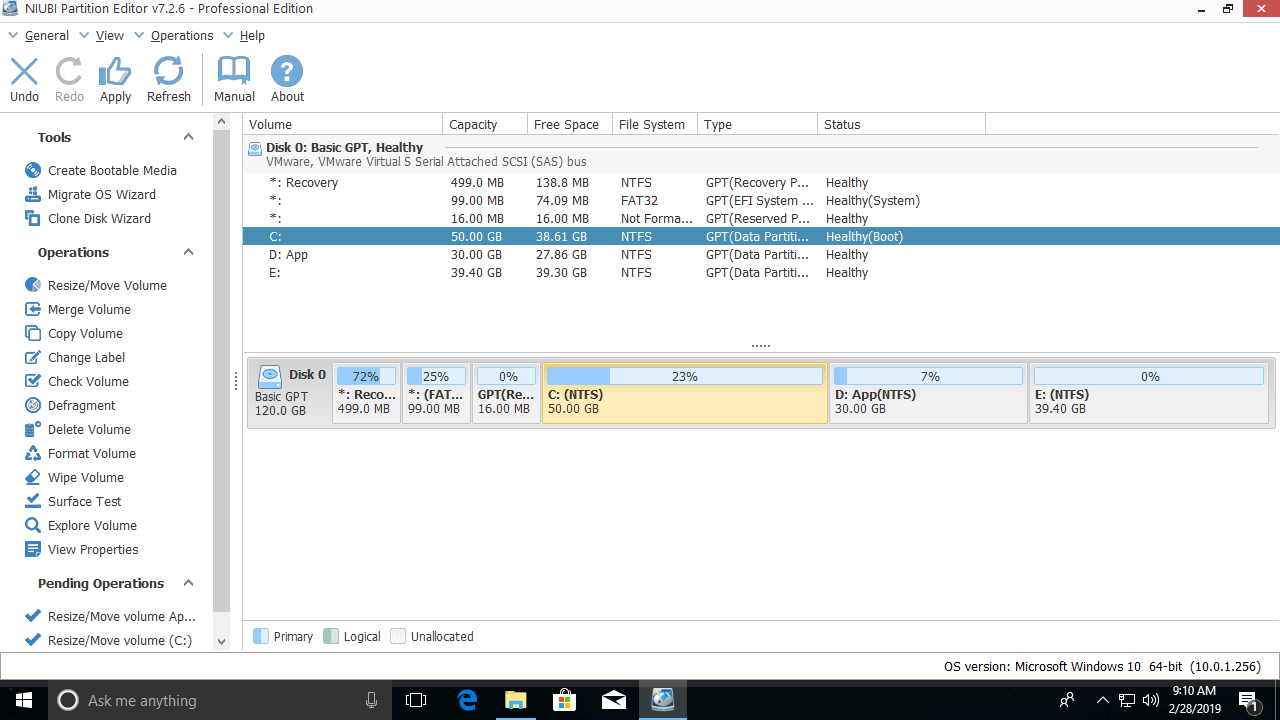
Pour éviter les erreurs, ce logiciel est conçu pour fonctionner en mode virtuel, les opérations que vous effectuez seront listées comme en attente en bas à gauche. Les partitions réelles du disque ne seront pas modifiées tant que vous n'aurez pas cliqué sur "Appliquer" pour confirmer et exécuter.
② Augmenter l'espace du lecteur C à partir du lecteur E: (non adjacent)
S'il n'y a pas assez d'espace libre dans la partition adjacente D, vous pouvez obtenir de l'espace libre à partir d'un volume non adjacent. C'est similaire mais il y a une étape supplémentaire pour déplacer la partition D.
Comment augmenter l'espace du lecteur C: sous Windows 10/11 à partir du lecteur non adjacent E :
- Faites un clic droit sur le lecteur E: et suivez l'étape 1 pour créer de l'espace non alloué sur le côté gauche.
- Faites un clic droit sur le lecteur D: et sélectionnez "Redimensionner/Déplacer le volume", faites glisser le milieu vers la droite dans la fenêtre contextuelle, puis l'espace non alloué est déplacé à côté du lecteur C.
- Suivez l'étape 2 ci-dessus pour fusionner l'espace non alloué au lecteur C.
Guide vidéo pour augmenter la taille du lecteur C avec d'autres volumes sur le même disque :
2. Étendre le lecteur C sous Windows 10 avec un disque plus grand
Sur certains ordinateurs Windows 10, le disque système est petit, surtout lorsqu'il s'agit d'un SSD, il se peut donc qu'il n'y ait pas assez d'espace libre sur ce disque. Dans ce cas, aucun logiciel ne peut ajouter de l'espace au lecteur C à partir d'un autre disque séparé. Pour résoudre ce problème, vous avez toujours 2 options avec NIUBI :
- Déplacer un volume de données vers un autre disque, le supprimer et ajouter son espace au lecteur C.
- Copier le disque entier vers un plus grand et augmenter le lecteur C avec l'espace disque supplémentaire.
En résumé
Cet article présente une solution complète pour augmenter l'espace du lecteur C sous Windows 10 sans perdre de données/programmes, sélectionnez la méthode correspondante en fonction de la configuration de votre propre partition de disque. En plus de réduire et d'étendre les partitions, NIUBI Partition Editor vous aide à effectuer de nombreuses autres opérations de gestion de partition de disque telles que fusionner, copier, convertir, défragmenter, effacer, masquer, analyser les secteurs défectueux, etc.
 © 2009 - NIUBI Technology Tous droits réservés. |