
Le disque dur est un composant indispensable d'un ordinateur portable et de bureau, que vous utilisiez un SSD, un disque dur mécanique ou même une matrice RAID matérielle. Vos fichiers personnels ou professionnels y sont enregistrés, vous devez donc accorder plus d'attention à cet appareil. Le logiciel de gestion de partition de disque est très important et utile. Un bon logiciel de partition peut vous aider à :
- Analyser le disque pour vérifier s'il y a des secteurs défectueux.
- Corriger les erreurs du système de fichiers et défragmenter la partition pour améliorer les performances de l'ordinateur.
- Redimensionner le disque dur pour optimiser l'utilisation de l'espace disque sans perdre de programmes et de données.
- Migrer le système d'exploitation vers un SSD ou un disque plus grand si vous souhaitez mettre à niveau l'ordinateur.
- Convertir le type de disque/partition si nécessaire.
Est-il coûteux d'obtenir un logiciel de partition aussi puissant pour un ordinateur Windows 10 ? Non, cet article présente un logiciel de partition 100 % gratuit pour Windows 10/8/7.
Gestionnaire de partition gratuit natif pour Windows 10
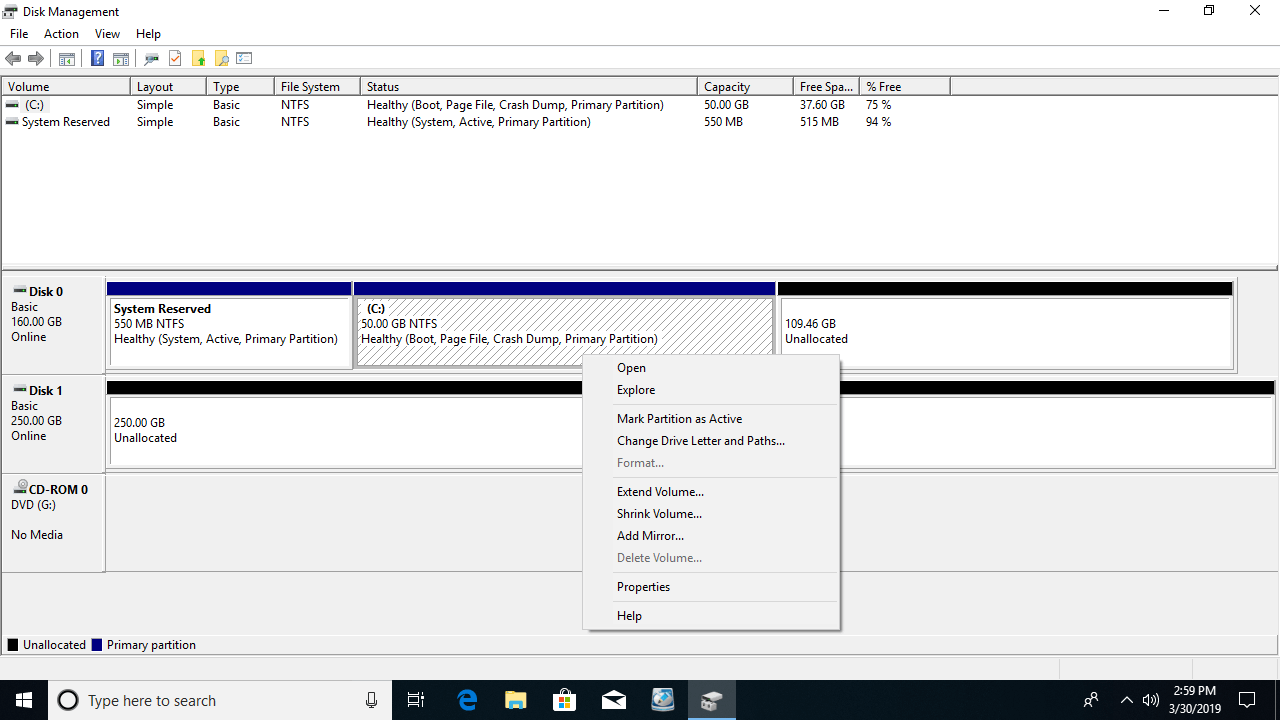
Comme pour les versions précédentes, Windows 10 possède son gestionnaire de partition natif - Gestion des disques. Il est capable d'initialiser un disque dur tout neuf, de créer et de formater une partition pour enregistrer des fichiers, de supprimer une partition, de changer la lettre de lecteur et le chemin. Outre la capacité de base à gérer la partition de disque, il possède quelques fonctionnalités avancées telles que :
- Réduire et étendre la partition sans perdre de données (dans la plupart des cas). Cependant, toutes les partitions ne peuvent pas être redimensionnées. Il ne peut réduire une partition NTFS que vers la gauche ou étendre une partition NTFS en supprimant le volume contigu sur la droite.
- Convertir le disque entre MBR et GPT, entre de base et dynamique, mais, c'est destructif, vous devez d'abord supprimer toutes les partitions du disque.
- Créer et gérer des volumes de disque dynamique. Cependant, le disque dynamique consomme beaucoup de ressources serveur (CPU, RAM, etc.). De nos jours, le matériel tel que le contrôleur RAID et les disques durs est beaucoup moins cher, la matrice RAID matérielle est un meilleur choix.
En savoir plus sur la Gestion Windows 10.
Gestion des disques vs logiciel de partition gratuit
La gestion de volume de disque dynamique et la conversion de disque destructive sont inutiles pour la plupart des utilisateurs d'ordinateurs personnels, ici nous comparons uniquement les fonctions que nous pouvons utiliser.
| Fonctionnalités | NIUBI Partition Editor Édition Gratuite | Gestion des disques Windows 10 |
| Créer, supprimer, formater une partition |  |
|
| Changer la lettre de lecteur, définir comme Active | |
|
| Réduire la partition NTFS et créer de l'espace non alloué sur la droite | |
|
| Réduire la partition NTFS et créer de l'espace non alloué sur la gauche | |
 |
| Étendre la partition NTFS avec l'espace non alloué adjacent sur la droite | |
|
| Étendre la partition NTFS avec l'espace non alloué adjacent sur la gauche | |
|
| Étendre/Réduire la partition FAT32 | |
|
| Redimensionner, déplacer, fusionner une partition | |
|
| Copier, convertir, défragmenter, effacer, masquer une partition | |
|
| Vérifier le volume, test de surface, changer le statut, définir l'attribut de lecture seule... | |
|
Meilleur logiciel de partition de disque gratuit pour Windows 10
Contrairement à d'autres logiciels de partition gratuits pour Windows 10/8/7 qui conçoivent des pièges en désactivant certaines fonctions ou en regroupant des plugins et des publicités, NIUBI Partition Editor Édition Gratuite est 100 % gratuit pour tous les utilisateurs à domicile et 100 % propre sans aucun plugin. De plus, il dispose de nombreuses technologies avancées.
1. Algorithme de déplacement spécial
Parfois, lorsque vous réduisez une partition vers la droite ou déplacez une partition, tous les fichiers de cette partition doivent être déplacés vers de nouveaux emplacements. C'est un travail lourd qui coûte beaucoup de temps s'il y a une grande quantité de fichiers. Un bon algorithme est très important pour réduire le temps. Grâce à son algorithme unique de déplacement de fichiers, NIUBI Partition Editor Édition Gratuite est 30 % à 300 % plus rapide que les autres logiciels de partition gratuits et commerciaux.
2. Annulation à tout moment
Lorsque vous redimensionnez ou déplacez une partition, d'autres logiciels de partition de disque, y compris la version commerciale, ne permettent pas l'annulation même si vous avez fait une erreur. Parce que l'annulation rend une partie des paramètres impossible à modifier, alors le système et/ou les données seront endommagés. De même, vous ne pouvez pas terminer de force les programmes avec des opérations en cours ou redémarrer l'ordinateur manuellement même si l'ordinateur fonctionne lentement en raison d'un faible processeur/RAM.
Grâce à la technologie unique d'Annulation à tout moment, lors de l'exécution de NIUBI, vous pouvez annuler les opérations en cours à n'importe quel stade sans perdre de données. De plus, l'annulation se fera en un éclair sans attendre longtemps pour revenir en arrière.
3. Mode virtuel
La Gestion des disques de Windows applique les modifications immédiatement, mais que faire si vous avez fait une erreur ? Pour éviter les erreurs, NIUBI Partition Editor est conçu pour fonctionner en mode virtuel et toutes vos opérations seront listées comme étant en attente pour prévisualisation. Si vous trouvez des opérations incorrectes, cliquez simplement sur Annuler en haut à gauche pour annuler. Rien ne sera modifié tant que vous n'aurez pas cliqué sur le bouton "Appliquer" pour confirmer.
4. Redimensionnement à chaud
De nombreux utilisateurs d'ordinateurs qualifiés ont entendu parler de l'échange à chaud de matériel qui sert à empêcher l'interruption du serveur. Pour un ordinateur personnel, il n'est pas aussi important qu'un serveur de rester en ligne, mais pourquoi ne pas terminer le redimensionnement de la partition sans redémarrer, surtout lorsque vous avez d'autres tâches à faire ? Avec l'aide de la technologie de Redimensionnement à chaud, NIUBI Partition Editor a moins de possibilité de redémarrer l'ordinateur. (Fermez les autres applications en cours d'exécution et les fichiers/dossiers ouverts dans la partition que vous souhaitez modifier avant de démarrer NIUBI.)
5. Facile à utiliser
Il vous suffit de cliquer, faire glisser et déposer sur la carte du disque pour modifier les partitions de disque, tout le monde peut bien utiliser ce logiciel de partition gratuit pour votre ordinateur portable ou de bureau Windows 10. Regardez le guide vidéo pour savoir comment opérer.
6. Restauration en 1 seconde
Il y a beaucoup de fichiers précieux dans votre ordinateur tels que des photos/vidéos de famille, des documents/projets de travail, mais il y a un risque potentiel de dommages au système et de perte de données lors du redimensionnement des partitions de disque ou d'autres opérations. NIUBI Partition Editor dispose de la technologie unique de Restauration en 1 seconde pour protéger le système et les données. Il rétablit l'ordinateur à son état d'origine automatiquement et rapidement s'il détecte une erreur. (Pour assurer une sécurité à 100 %, il est suggéré de cloner le disque/la partition d'abord avec NIUBI.)
Cette technologie et le créateur de média amorçable ne sont pas inclus dans l'édition gratuite, c'est la seule différence avec l'édition payante.
Télécharger un logiciel de partition gratuit pour Windows 11/10/8/7
Télécharger ce logiciel de partition gratuit sur un ordinateur Windows 10/8/7, vous verrez la fenêtre principale avec 5 sections.
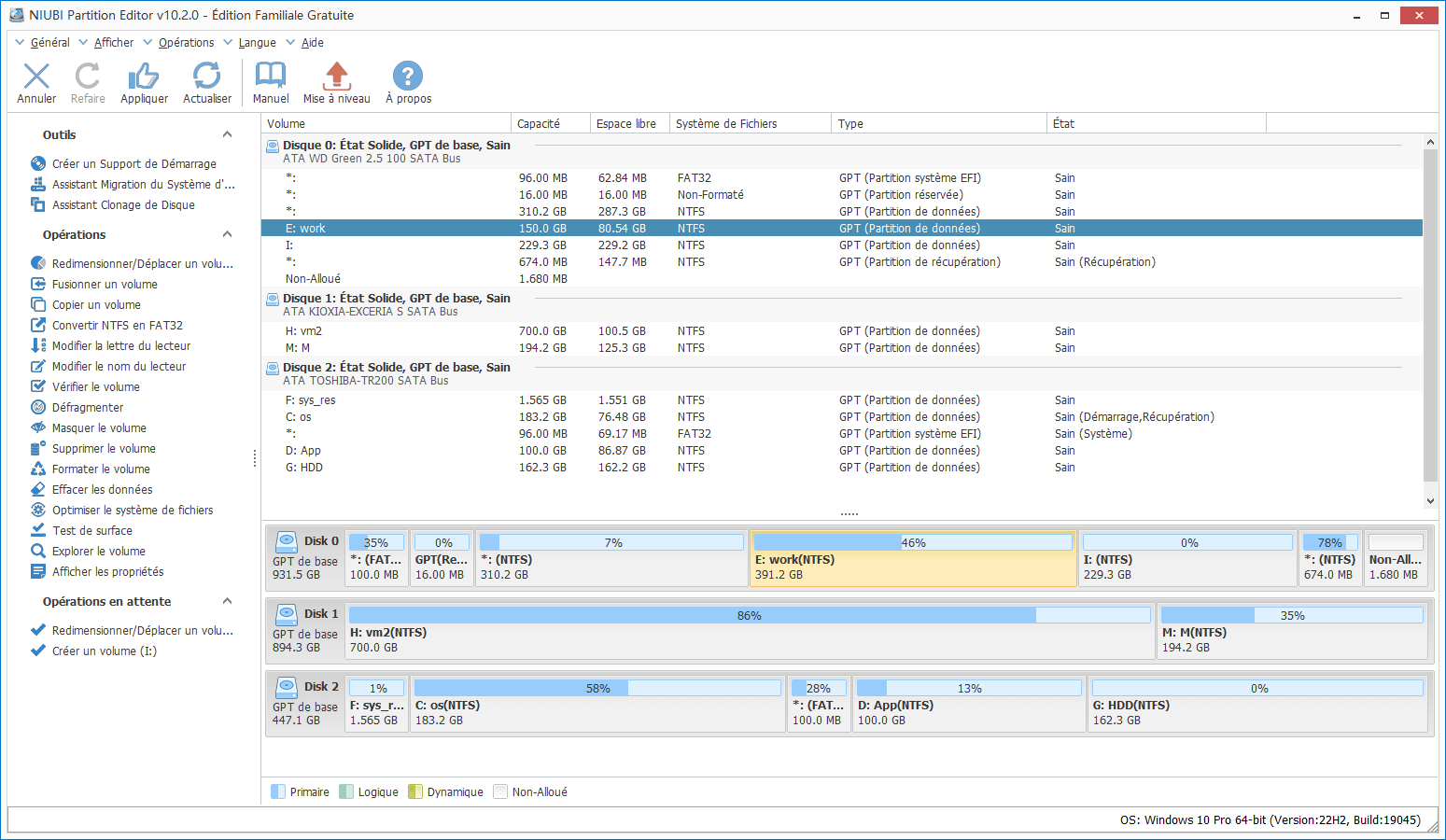
- Toutes les partitions individuelles avec des paramètres détaillés.
- Tous les disques physiques et virtuels (matrice RAID) avec une structure graphique.
- Opérations disponibles pour un disque ou une partition sélectionné(e). (Vous verrez les mêmes options en faisant un clic droit.)
- Opérations en attente, toutes les opérations que vous effectuez ne seront pas faites immédiatement, au lieu de cela, elles seront listées là comme étant en attente.
- Annuler, rétablir ou appliquer les opérations en attente.
Contrairement à d'autres outils, NIUIBI Partition Editor liste uniquement les opérations disponibles pour garder l'interface propre, les options indisponibles sont masquées automatiquement.
 © 2009 - NIUBI Technology Tous droits réservés. |