
Par rapport au disque GPT, le disque MBR présente certaines limitations et inconvénients. Parmi eux, le problème le plus courant causé par la table de partition MBR est que vous ne pouvez pas créer plus de partitions si vous avez déjà créé 4 partitions primaires. Dans ce cas, vous devez convertir 1 ou plusieurs partitions primaires en logiques.
Pour ce faire, la Gestion des disques native de Windows ne peut pas vous aider, vous avez donc besoin d'un logiciel de partition de disque tiers. Cet article présente comment convertir une partition primaire en logique sans perdre de données.
À propos des partitions primaires et logiques
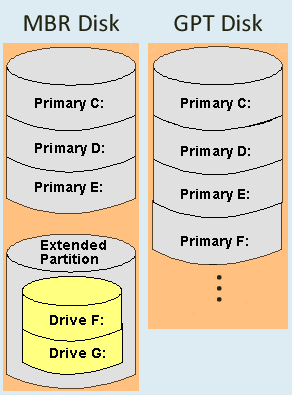
La partition primaire peut être créée sur des disques de style MBR et GPT, fonctionnant comme une unité indépendante.
Dans un disque MBR, chaque partition primaire a une entrée dans l'enregistrement de démarrage principal (Master Boot Record) et il y a un maximum de 4 entrées. Ainsi, vous pouvez créer un maximum de 4 partitions primaires sur un disque dur MBR. Mieux que le disque de style MBR, le disque GPT peut avoir jusqu'à 128 partitions primaires.
La partition logique ne peut être créée que sur un disque MBR, de plus, elle ne peut être créée que dans la partition étendue. Si vous souhaitez créer plus de 4 partitions, l'une des entrées de l'enregistrement de démarrage principal doit être attribuée à la partition étendue. Cela signifie que sur un disque MBR, vous pouvez créer un maximum de 4 partitions primaires, ou 3 partitions primaires plus une partition étendue. La partition étendue fonctionne comme un conteneur et vous pouvez y créer de nombreux lecteurs logiques.
La partition primaire et la partition étendue sont des unités indépendantes, leur espace disque sera converti en non alloué après suppression. les lecteurs logiques font partie de la partition étendue, leur espace disque sera converti en "Libre" après suppression. Dans la Gestion des disques Windows, l'espace non alloué ne peut être étendu à aucun lecteur logique, l'espace Libre ne peut être étendu à aucune partition primaire.
Conseils avant de convertir une partition primaire en logique
- Il n'y a aucune différence pour changer une partition primaire en logique, peu importe si vous utilisez tout type de disque dur physique, SSD, tout type de matrice RAID matérielle ou disque virtuel VMware/Hyper-V.
- La partition réservée au système, le lecteur système C: et les petites partitions OEM sont primaires en général, ces types de partitions ne peuvent pas être convertis en lecteur logique.
- Pour convertir une partition primaire en logique pour un ordinateur personnel Windows 11, 10, 8, 7, Vista, XP, il existe un convertisseur gratuit. Mais pour les serveurs Windows, vous avez besoin de la version commerciale.
Comment convertir une partition primaire en logique
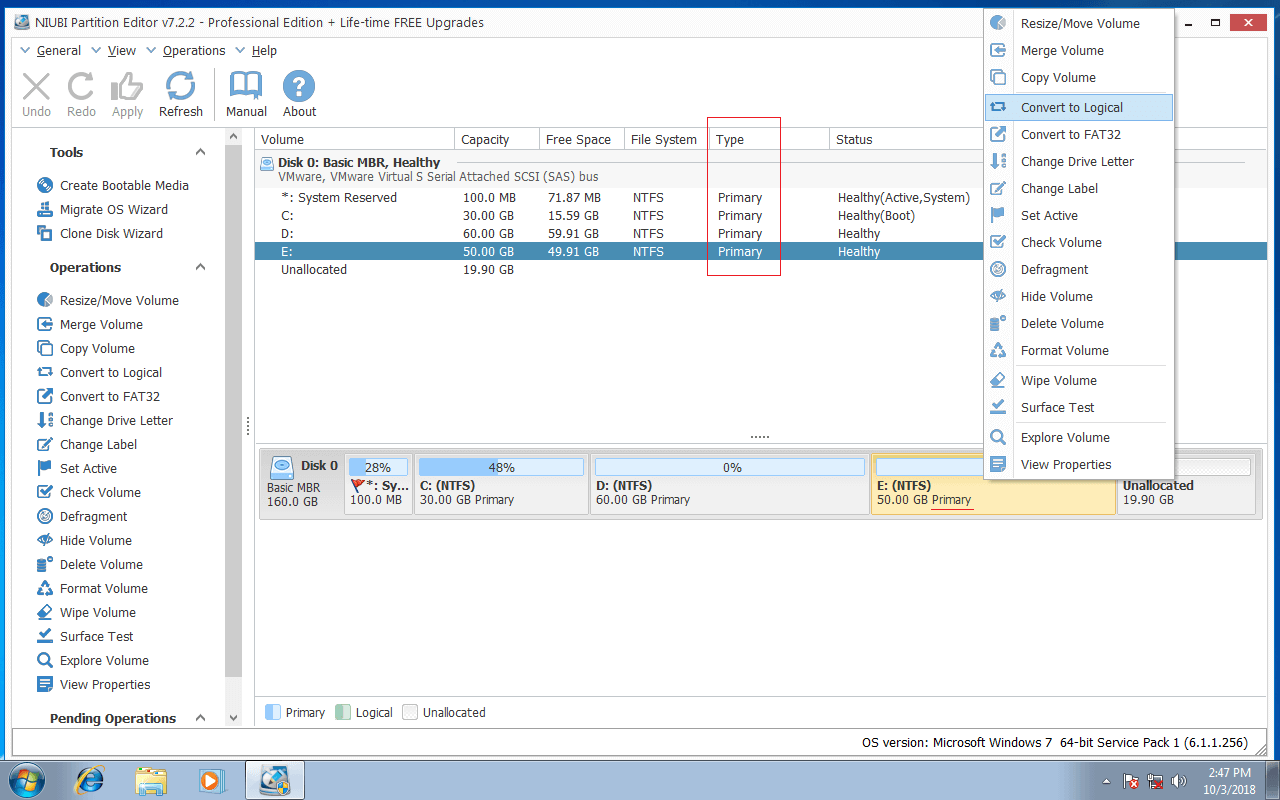
Télécharger NIUBI Partition Editor et vous verrez tous les disques avec la structure de partition et d'autres informations sur la droite. Les opérations disponibles pour le disque ou la partition sélectionné(e) sont répertoriées sur la gauche et par un clic droit.
Comme vous le voyez sur mon ordinateur de test, il y a 4 partitions primaires sur le Disque 0, faites un clic droit sur la partition primaire que vous souhaitez convertir et sélectionnez "Convertir en logique".
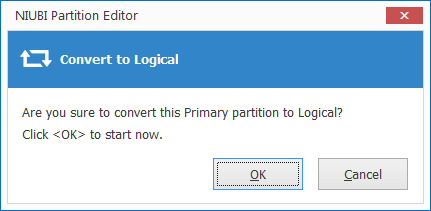
Cliquez sur OK pour confirmer.
Ensuite, une opération en attente sera créée en bas à gauche, cliquez sur Appliquer en haut à gauche pour confirmer et exécuter. En quelques secondes, cette partition primaire sera convertie en logique.
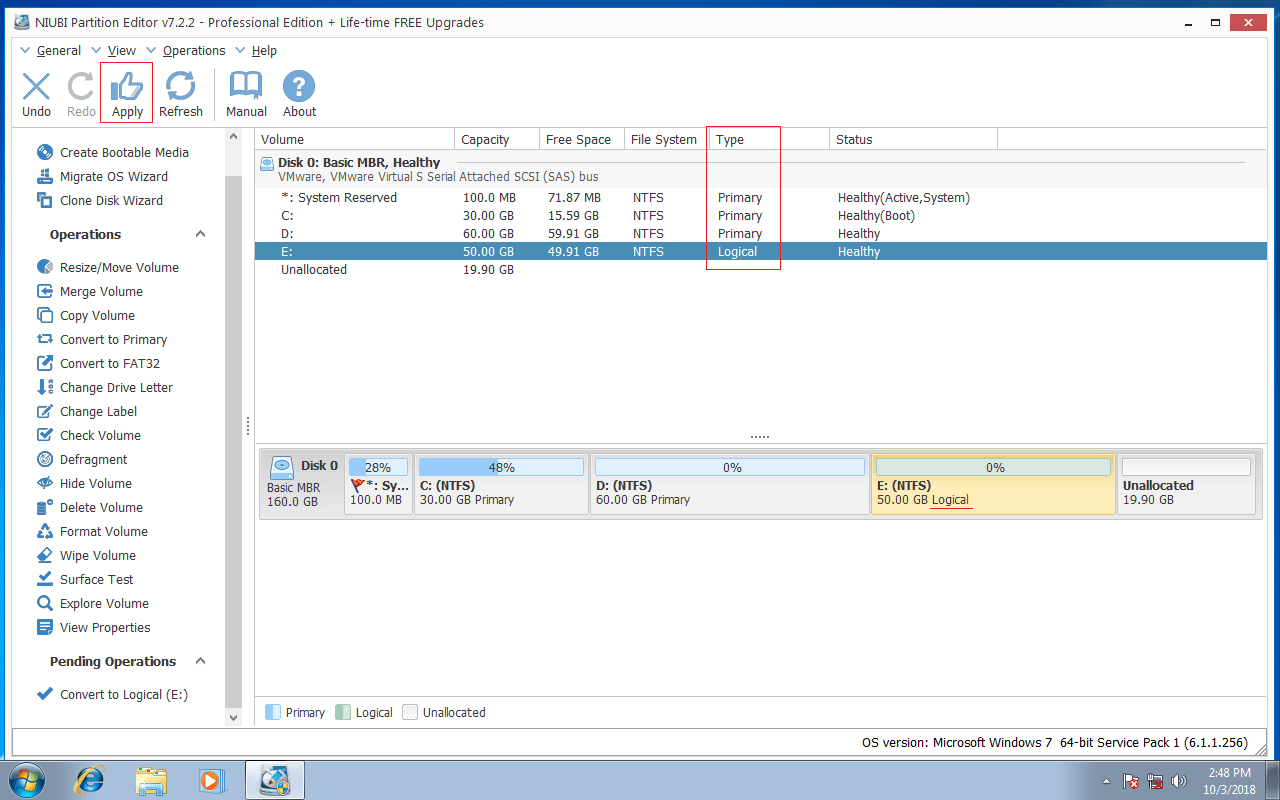
Pour éviter toute opération incorrecte, NIUBI est conçu pour fonctionner dans son propre mode virtuel, la partition de disque réelle ne sera pas modifiée tant que vous n'aurez pas cliqué sur Appliquer pour confirmer. Si vous avez fait une erreur, cliquez simplement sur Annuler pour annuler les opérations en attente.
Regardez la vidéo sur comment convertir une partition primaire en logique sans perdre de données :
En plus de convertir une partition de primaire à logique, NIUBI Partition Editor aide à convertir un disque de MBR en GPT, convertir une partition NTFS en FAT32 sans perdre de données. Il aide également à réduire, étendre, déplacer, fusionner, défragmenter, copier, masquer, effacer, analyser la partition et bien plus encore.
 © 2009 - NIUBI Technology Tous droits réservés. |