
S'applique à : Windows 11, Windows 10, Windows 8, Windows 7, Windows Server 2025, Windows Server 2022, Windows Server 2019, Windows Server 2016, Windows Server 2012, Windows Server 2008, Windows Server 2003 R2.
NTFS et FAT32 sont tous deux des systèmes de fichiers courants dans les ordinateurs portables, les ordinateurs de bureau et les serveurs Windows. En raison de certains avantages, NTFS est beaucoup plus populaire que FAT32. Cependant, vous devez parfois convertir NTFS en FAT32. L'exemple typique est que certaines clés USB NTFS ne sont pas reconnues. Beaucoup de gens ont un ordinateur Mac/Windows, une box TV, une PlayStation et d'autres types d'appareils. Si vous formatez une clé USB en NTFS sur un ordinateur Windows, ce lecteur peut ne pas être reconnu sur un autre appareil. Par conséquent, il est préférable de changer la clé USB de NTFS à FAT32. Dans cet article, je présenterai comment convertir NTFS en FAT32 sur PC/serveur Windows sans formater ni perdre de données.
À propos des partitions FAT32 et NTFS
Le système de fichiers FAT (File Allocation Table) était le principal système de fichiers dans les anciens systèmes d'exploitation de Microsoft et, pour la plupart, NTFS l'a remplacé. Cependant, toutes les versions de Windows prennent toujours en charge FAT16/32 et il est courant que les disques amovibles utilisent ce type de système de fichiers.
FAT fonctionne comme une chaîne et le système d'exploitation gère un disque dur en fournissant une carte des clusters (les unités de base de stockage logique sur un disque dur). Lorsque vous écrivez un nouveau fichier sur un disque dur, le fichier est stocké dans un ou plusieurs clusters qui ne sont pas nécessairement les uns à côté des autres. Lorsque vous lisez un fichier, le système d'exploitation obtient la liste des fichiers et localise l'emplacement du fichier via la table, puis obtient toute la zone de données et d'autres informations.
Les fichiers de plus de 4 Go ne peuvent pas être enregistrés sur une partition FAT32.
NTFS (NT file system, également appelé New Technology File System) est un système de fichiers plus récent qui est venu après FAT, il présente donc certains avantages, notamment mais pas seulement :
- Utilisation d'un schéma de répertoire b-tree pour suivre les clusters de fichiers.
- Les informations sur les clusters d'un fichier et d'autres données sont stockées avec chaque cluster, et pas seulement dans une table directrice (comme l'est FAT).
- Prise en charge de fichiers très volumineux (jusqu'à 16 milliards d'octets).
- Une liste de contrôle d'accès (ACL) qui permet à un administrateur de serveur de contrôler qui peut accéder à des fichiers spécifiques.
- Compression de fichiers intégrée.
- Prise en charge des noms basés sur Unicode.
- Prise en charge des noms de fichiers longs.
- Sécurité des données sur les disques amovibles et fixes.
Changer NTFS en FAT32 via Diskpart et d'autres outils natifs
Cela semble un peu compliqué, mais il est très facile de convertir NTFS en FAT32 avec un logiciel de partition gratuit tel que NIUBI Partition Editor Édition Gratuite. Si vous n'aimez pas utiliser de logiciel tiers, vous devez reformater cette partition NTFS.
Le formatage détruira toutes les données de cette partition, alors n'oubliez pas de sauvegarder ou de transférer les fichiers avant de faire cela.
Pour une partition NTFS supérieure à 32 Go, vous ne pouvez pas la reformater en FAT32 avec un outil intégré à Windows.
Windows peut gérer une partition FAT32 de plus de 32 Go, mais il ne permet pas de créer une partition FAT32 de plus de 32 Go via tous les outils intégrés à Windows, ni de formater une partition NTFS de plus de 32 Go en FAT32. Pour surmonter cette limitation, vous devez exécuter un logiciel tiers.
Si la partition NTFS que vous souhaitez formater en FAT32 est inférieure à 32 Go, il existe 4 façons.
4 façons de convertir une partition NTFS en FAT32 sous Windows (de manière destructive) :
- Appuyez sur Windows et R ensemble sur le clavier, tapez diskmgmt.msc et appuyez sur Entrée pour ouvrir la Gestion des disques, faites un clic droit sur cette partition NTFS et sélectionnez Formater.
- Appuyez sur Windows et E ensemble pour ouvrir l'Explorateur de fichiers, faites un clic droit sur la partition NTFS et sélectionnez Formater.
- Appuyez sur Windows et R, tapez cmd et appuyez sur Entrée, tapez format /FS:FAT32 /Q X: X est la lettre de lecteur de la partition NTFS et /Q signifie formatage rapide.
- Exécutez la commande diskpart :
Comment convertir une partition NTFS en FAT32 avec la commande diskpart (de manière destructive) :
- Appuyez sur Windows et R ensemble sur le clavier, tapez diskpart et appuyez sur Entrée.
- Tapez list volume et appuyez sur Entrée dans la fenêtre d'invite de commande diskpart.
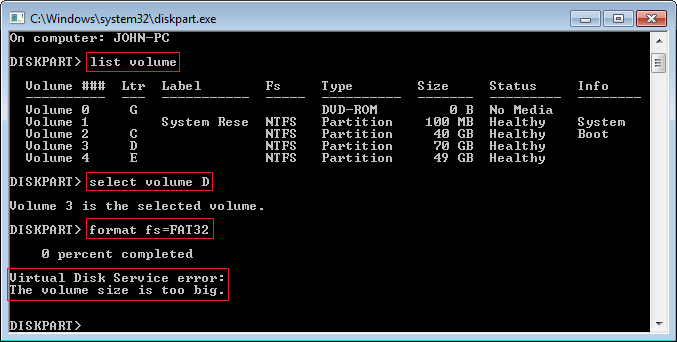
- Tapez select volume D et appuyez sur Entrée, (D est le numéro ou la lettre de lecteur de la partition que vous souhaitez convertir en FAT32).
- Tapez format fs=FAT32 quick et appuyez sur Entrée. (quick signifie formatage rapide et c'est facultatif)
Cela coûte de quelques minutes à plus de 10 minutes pour s'exécuter si vous formatez sans le mode rapide. Comme vous le voyez, si je formate une partition NTFS de plus de 32 Go en FAT32, diskpart signale l'erreur "Erreur du service de disque virtuel : La taille du volume est trop grande".
Si vous formatez une partition NTFS de plus de 32 Go via la Gestion des disques ou dans l'Explorateur de fichiers, il n'y a pas FAT32 comme option.
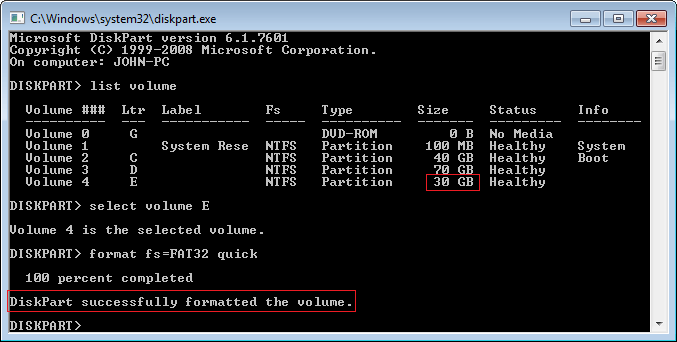
En comparaison, une partition NTFS de 32 Go peut être convertie en FAT32 sans problème.
Si vous souhaitez convertir NTFS en FAT32 sans formater ni perdre de données, suivez la méthode ci-dessous.
Convertir NTFS en FAT32 sous Windows 11/10/8/7 avec un convertisseur gratuit
Avec NIUBI Partition Editor, seuls 3 clics sont nécessaires pour terminer la conversion. Il n'y a pas de limite de taille de partition et la conversion peut être effectuée en un éclair. Pour les utilisateurs à domicile de Windows 11, 10, 8, 7, Vista, XP (32/64 bits), il existe une édition gratuite.
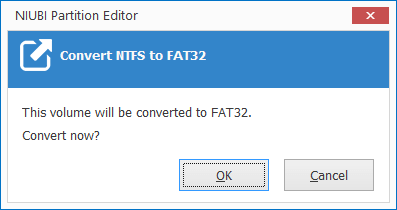
Télécharger NIUBI Partition Editor, faites un clic droit sur n'importe quelle partition NTFS (sauf Réservé au système, système C: et petites partitions OEM) et sélectionnez "Convertir en FAT32".
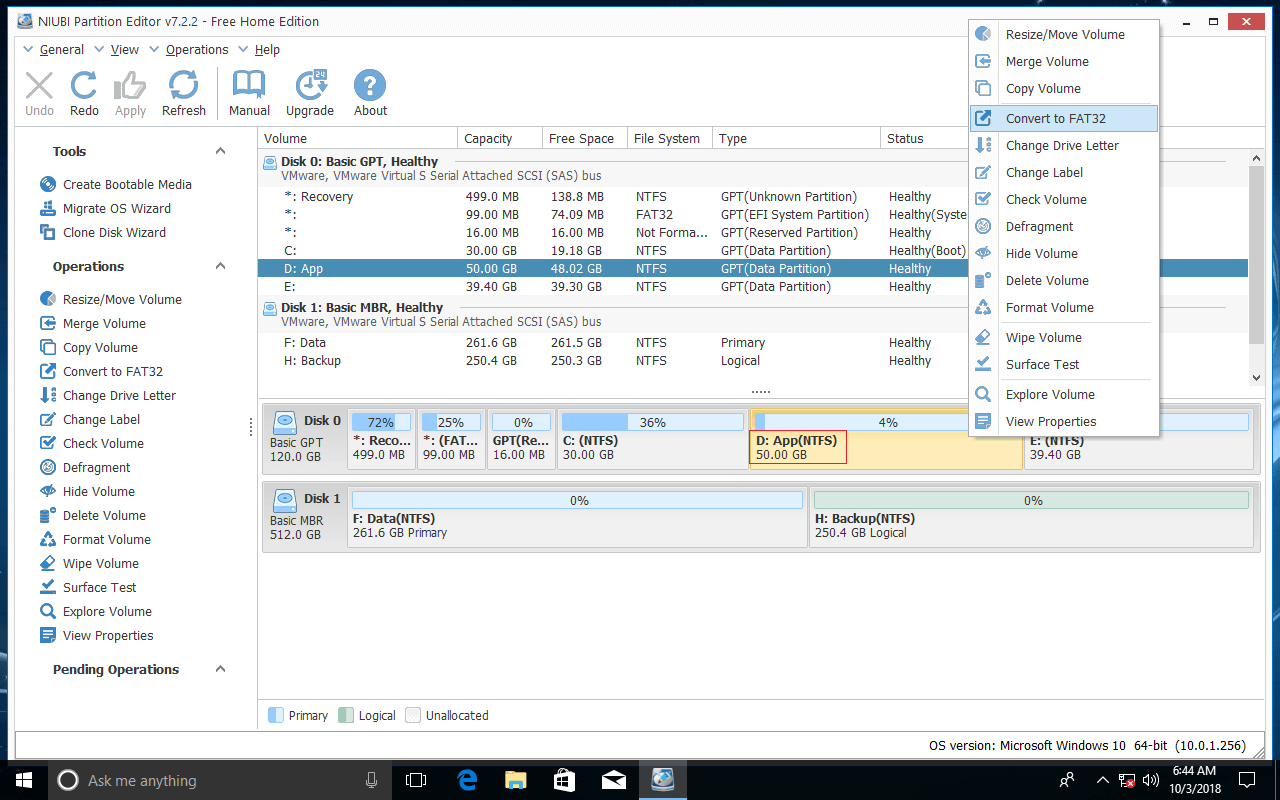
Cliquez sur OK pour confirmer.
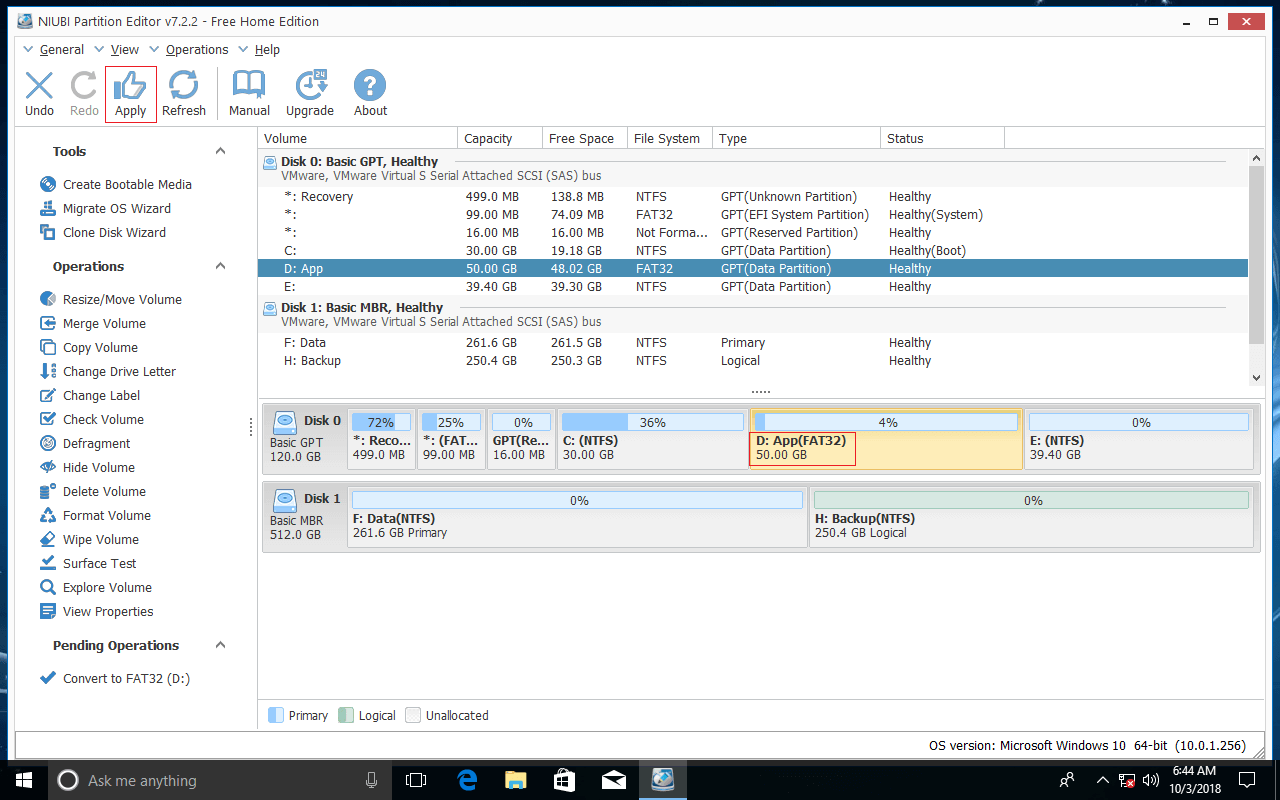
Cliquez sur Appliquer en haut à gauche pour exécuter, c'est terminé. (Toutes les opérations avant de cliquer sur Appliquer ne fonctionnent qu'en mode virtuel et les partitions de disque réelles ne seront pas modifiées.)
Regardez la vidéo sur comment convertir NTFS en FAT32 sous Windows 10 avec NIUBI :
En plus de convertir NTFS en FAT32 sans perdre de données, NIUBI Partition Editor vous aide à convertir un disque MBR en GPT, convertir une partition Primaire en Logique. Réduire, étendre, déplacer et fusionner des partitions pour optimiser l'utilisation de l'espace, cloner un disque/partition pour migrer le système d'exploitation et les données, défragmenter, effacer, masquer une partition, analyser les secteurs défectueux et bien plus encore.
 © 2009 - NIUBI Technology Tous droits réservés. |