
De nos jours, la taille des disques durs devient de plus en plus grande, il est courant d'utiliser des disques durs de 2 To à 4 To pour les ordinateurs personnels, et les matrices RAID peuvent dépasser 10 To dans un serveur. Si vous avez initialisé un disque en tant que MBR, vous ne pouvez utiliser qu'un maximum de 2 To d'espace et avoir au plus 4 partitions primaires. Si vous souhaitez avoir une partition de plus de 2 To et plus de 4 partitions primaires, vous devez changer le disque MBR en GPT. Beaucoup de gens demandent s'il est possible de convertir MBR en GPT sans perdre de données. La réponse est oui.
Il existe 3 façons de convertir un disque de MBR en GPT sur PC et Serveur Windows. La Gestion des disques possède l'option "Conversion en disque GPT" mais vous devez d'abord supprimer toutes les partitions sur ce disque. Pour convertir un disque MBR en GPT sans supprimer de partitions ni perdre de données, vous devez exécuter la commande mbr2gpt.exe ou un logiciel tiers. Cet article présente toutes ces méthodes pour convertir MBR en GPT sous Windows 11/10/8/7 et Server 2008/2012/2016/2019/2022/2025.
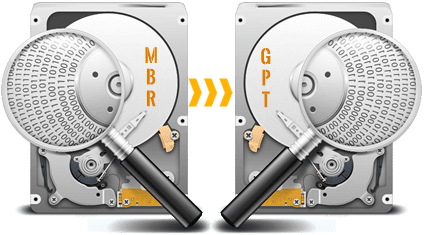
Comment identifier si le disque est MBR ou GPT ?
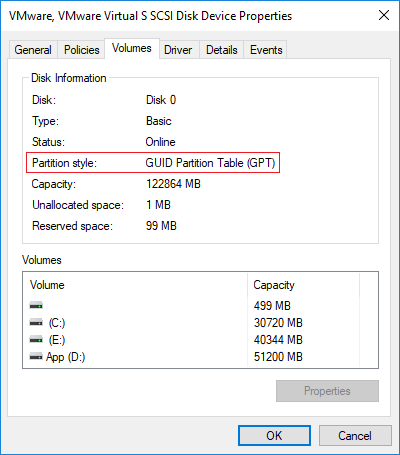
Il existe deux façons d'identifier le type de disque via la Gestion des disques intégrée et un logiciel tiers. Chaque disque est marqué comme MBR ou GPT par NIUBI Partition Editor, après l'avoir démarré, vous verrez le type de disque immédiatement et clairement.
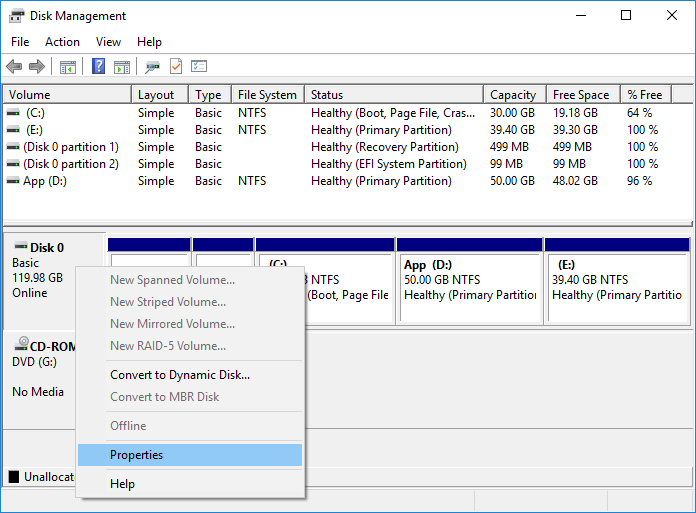
Dans la Gestion des disques :
1. Faites un clic droit à l'avant d'un disque et sélectionnez Propriétés :
2. Passez à l'onglet Volume dans la fenêtre contextuelle.
Comment convertir le disque système de MBR en GPT sans perte de données
Certains logiciels tiers ont l'option de convertir le disque système de MBR en GPT, mais peu peuvent garantir un système 100 % amorçable. Pour convertir un disque système MBR en GPT, il est suggéré d'exécuter MBR2GPT qui est fourni par Microsoft. Si vous souhaitez convertir un disque de données uniquement en GPT, passez à la section suivante. MBR2GPT ne peut pas convertir un disque de données de MBR en GPT.
MBR2GPT est un outil d'invite de commandes, il est inclus à partir de Windows 10 (1703) et des versions ultérieures. Pour convertir MBR en GPT sous Windows 10/11 et Server 2019/2022, vous pouvez l'accomplir dans Windows à partir de CMD. Pour convertir MBR en GPT sous Windows Server 2008/2012/2016, vous avez besoin d'un support de démarrage avec l'environnement de préinstallation Windows (Windows PE).
Quelle que soit la version de Windows, avant de changer MBR en GPT avec la commande MBR2GPT, la disposition des partitions de votre disque doit répondre aux exigences ci-dessous :
- Il n'y a pas plus de 3 partitions sur un disque et toutes les partitions doivent être primaires.
- L'une des partitions est définie comme "Active" et est la partition système.
- Les identifiants de volume peuvent être récupérés pour chaque volume auquel une lettre de lecteur est attribuée.
- Toutes les partitions sur ce disque MBR sont prises en charge par Windows, telles que FAT32/NTFS.
Si la disposition de vos partitions ne répond pas aux exigences, vous pouvez effectuer des modifications avec NIUBI Partition Editor.
Problème courant et solution correspondante
"Validating layout, disk sector size is: 512 bytes Disk layout validating failed for disk 0", "MBR2GPT: Conversion failed". C'est le message d'erreur le plus courant lors de la conversion d'un disque MBR en GPT. Si vous avez reçu une telle erreur, vérifiez à nouveau la configuration de votre partition de disque.
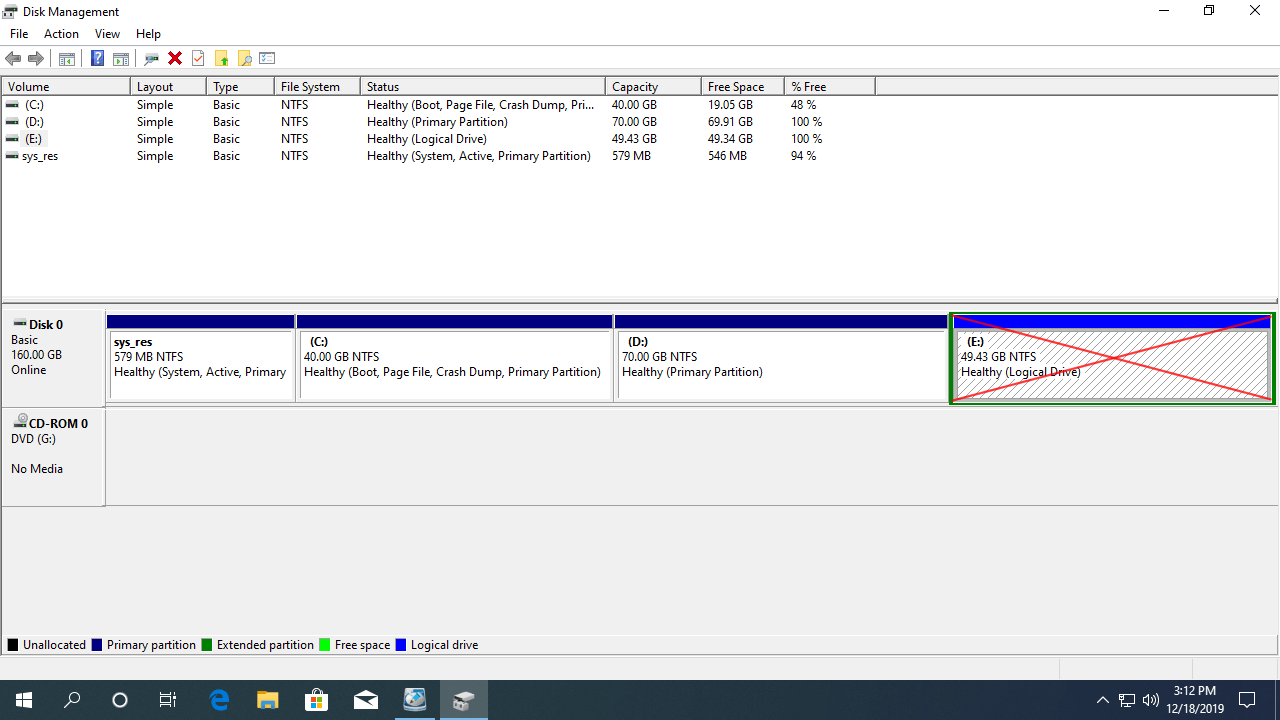
Sur la plupart des disques système, il y a la partition Réservé au système, C: (pour l'OS) et le lecteur D. Si ces 3 partitions sont primaires, vous pouvez convertir ce disque avec succès.
- S'il y a un lecteur logique sur ce disque, suivez l'étape pour le convertir en Primaire (sans perte de données).
- S'il y a une quatrième partition telle que E, déplacez-la vers un autre disque peu importe qu'elle soit Primaire ou Logique.
- S'il y a des partitions non prises en charge telles que EXT2/3, déplacez les fichiers vers un autre endroit et supprimez ces partitions.
1. Convertir le disque système MBR en GPT sous Windows
S'applique à : Windows 10 (1703 et versions ultérieures), Windows 11, Windows Server 2019 et Windows Server 2022
Si vous ne connaissez pas votre version de Windows 10, appuyez sur Windows et R ensemble sur le clavier, tapez "winver" et appuyez sur "Entrée".
Comment convertir MBR en GPT sous Windows 10/11 et Windows Server 2019/2022 :
- Cliquez sur le drapeau Windows en bas à gauche, tapez cmd, sélectionnez Exécuter en tant qu'administrateur.
- Dans la fenêtre d'invite de commandes, tapez MBR2GPT /convert /allowFullOS et appuyez sur Entrée.
Note : cette conversion ne peut pas être annulée, donc avant de faire cela, assurez-vous que votre ordinateur peut démarrer à partir de l'UEFI.
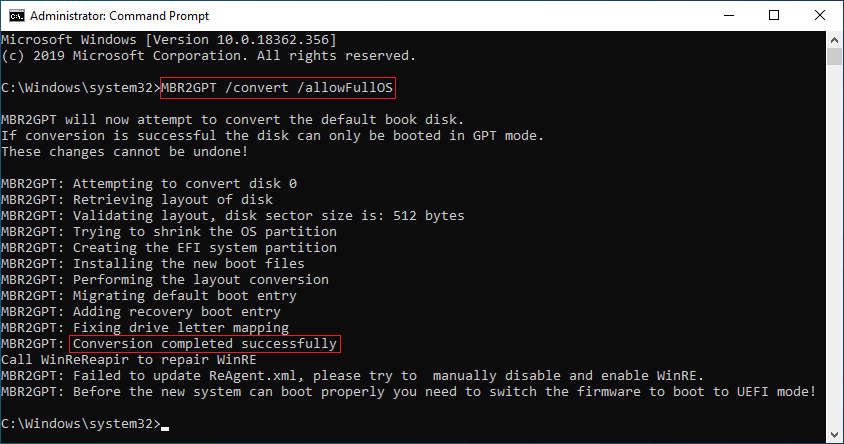
2. Convertir le disque système de MBR en GPT avec un support de démarrage
S'applique à : Windows Server 2016, Windows Server 2012 (R2) et Windows Server 2008 (R2).
La commande MBR2GPT n'est pas intégrée dans ces versions. Vous ne pouvez pas convertir MBR en GPT directement sous Windows, mais vous pouvez l'accomplir via un support de démarrage.
Comment convertir MBR en GPT sous Windows Server 2008/2012/2016 :
- Télécharger le fichier ISO de Windows Server 2019 depuis Microsoft, puis créez un DVD ou une clé USB amorçable avec l'outil intégré de Windows ou un outil tiers.
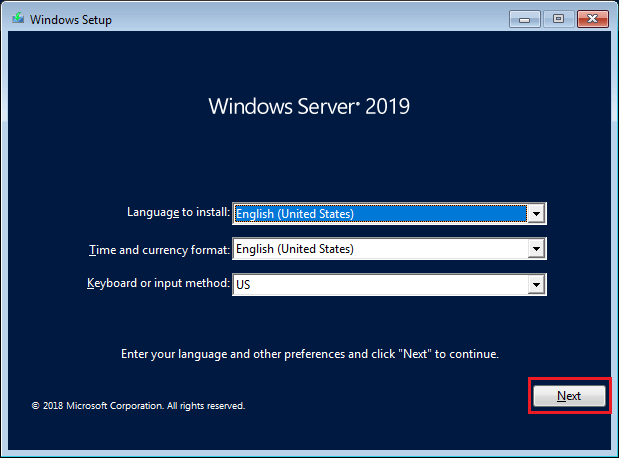
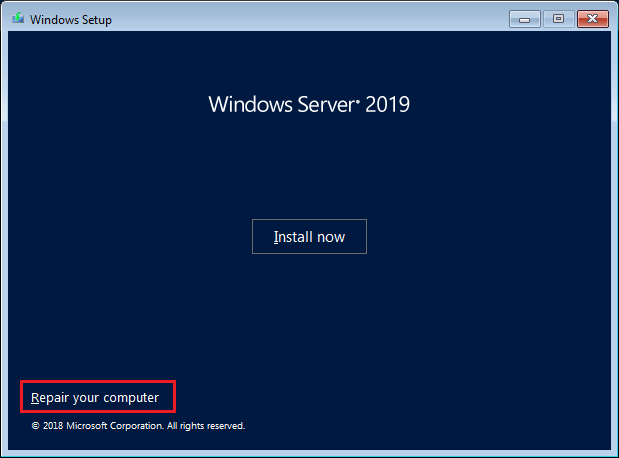
- Démarrez à partir de ce support de démarrage, cliquez simplement sur "Suivant" dans la première fenêtre d'installation de Windows, puis cliquez sur "Réparer votre ordinateur" dans le coin inférieur gauche de la fenêtre suivante.
![Setup window]()
![Repair computer]()
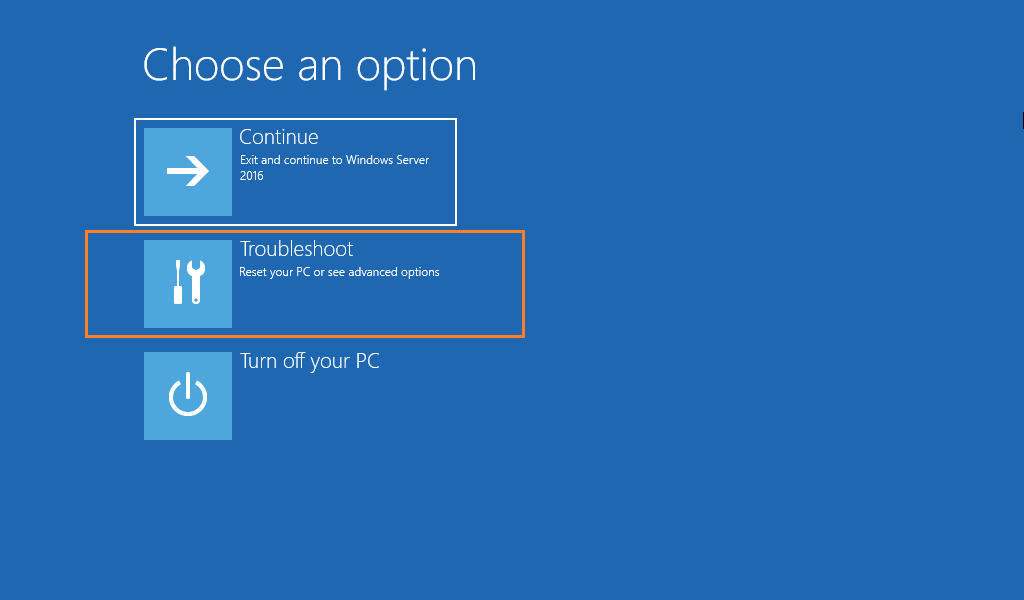
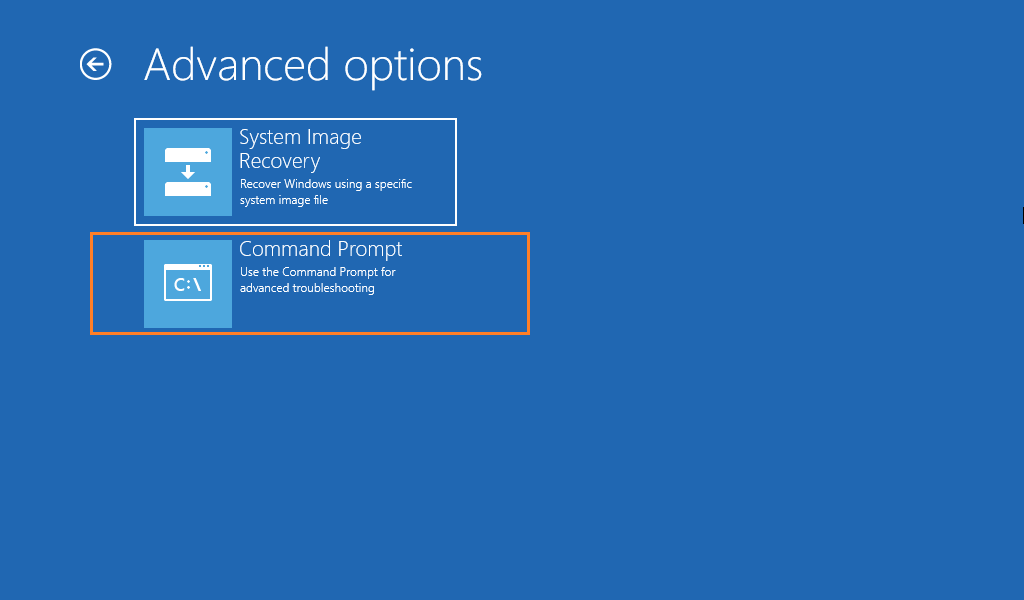
- Cliquez sur Dépannage dans la fenêtre suivante, puis cliquez sur Invite de commandes.
![Troubleshoot]()
![Command Prompt]()
- Dans la fenêtre d'invite de commandes, tapez cd.., appuyez sur Entrée, puis tapez MBR2GPT /convert et appuyez sur Entrée.
Comment convertir le disque de données de MBR en GPT
Pour un disque de données uniquement, il est extrêmement facile de convertir MBR en GPT sans perdre de données. NIUBI Partition Editor peut convertir le type de disque en quelques clics.
Comment convertir MBR en GPT sous Windows 11/10/8/7 avec un convertisseur gratuit :
- Télécharger NIUBI Partition Editor édition gratuite, faites un clic droit à l'avant du disque MBR et sélectionnez "Convertir en disque GPT".
- Cliquez simplement sur "Oui" dans la fenêtre contextuelle pour confirmer, puis une opération en attente sera ajoutée.
- Cliquez sur "Appliquer" en haut à gauche pour exécuter, c'est terminé. (Toutes les opérations avant de cliquer sur Appliquer ne fonctionnent qu'en mode virtuel.)
Regardez la vidéo sur comment convertir un disque MBR en GPT sans perdre de données :
Pour convertir un disque de données de MBR en GPT sous Windows Server 2008/2012/2016/2019/2022, les étapes sont les mêmes mais vous avez besoin de l'édition serveur. En plus de convertir MBR en GPT, NIUBI Partition Editor vous aide à convertir une partition entre primaire et logique, convertir NTFS en FAT32 sans perdre de données. Il vous aide également à réduire, étendre, déplacer et fusionner des partitions pour optimiser l'utilisation de l'espace disque, cloner une partition de disque pour migrer le système d'exploitation et les données. Défragmenter, effacer, masquer une partition et bien plus encore.
 © 2009 - NIUBI Technology Tous droits réservés. |