
A volte è necessario unire le partizioni per il server Windows 2022. Ad esempio: quando l'unità C si sta riempiendo, potresti considerare di unirvi un altro volume, così ci sarà più spazio libero. Se ci sono troppe partizioni su un disco e questo rende difficile localizzare i file, potresti anche considerare di unire le partizioni. Per combinare le partizioni in Windows Server 2022, puoi provare la gestione disco integrata o un software di partizione del disco. Questo articolo introduce come unire le partizioni in Server 2022/2025 con entrambi i tipi di strumenti. Seleziona quello che meglio si adatta alle tue esigenze.
Unire le partizioni in Server 2022/2025 con lo strumento integrato di Windows
Come nelle versioni precedenti, Windows Server 2022/2025 dispone delle funzioni "Riduci volume" ed "Estendi volume" nella gestione disco per aiutare a modificare le dimensioni delle partizioni. Sebbene non ci sia un'opzione "Unisci volume", è possibile unire 2 partizioni in Server 2022/2025 indirettamente. Tuttavia, ci sono alcuni svantaggi nell'unire le partizioni del server con questo strumento integrato:
- È necessario eliminare manualmente una partizione per ottenere spazio non allocato e poi combinarlo con un'altra.
- Può unire lo spazio non allocato solo alla partizione adiacente sinistra.
- La partizione adiacente sinistra deve essere formattata con il file sistema NTFS.
In una parola, devi eliminare una partizione e unirla alla partizione NTFS adiacente a sinistra. Per superare queste limitazioni, è necessario eseguire software di terze parti.
Come unire le partizioni in Windows Server 2022/2025 con lo strumento gestione disco:
- Fai clic con il tasto destro sulla partizione a destra e seleziona "Elimina volume".
- Fai clic con il tasto destro sulla partizione NTFS adiacente a sinistra e seleziona "Estendi volume".
- Fai semplicemente clic su Avanti fino a Fine nella finestra di dialogo successiva.
Esiste un altro strumento di comando diskpart nativo, ma presenta le stesse limitazioni della gestione disco.
Combinare le partizioni del server con un software di partizione del disco sicuro
Esistono molti software di terze parti per aiutare a combinare le partizioni in Windows Server 2022 e altre versioni, ma pochi sono sufficientemente sicuri. Meglio di altri strumenti, NIUBI Partition Editor dispone di Modalità virtuale, Annulla in qualsiasi momento, Ripristino in 1 secondo e tecnologia Hot Clone per proteggere il tuo sistema operativo e i tuoi dati.
Scarica NIUBI Partition Editor, vedrai la finestra principale con il layout delle partizioni del disco e altre informazioni.
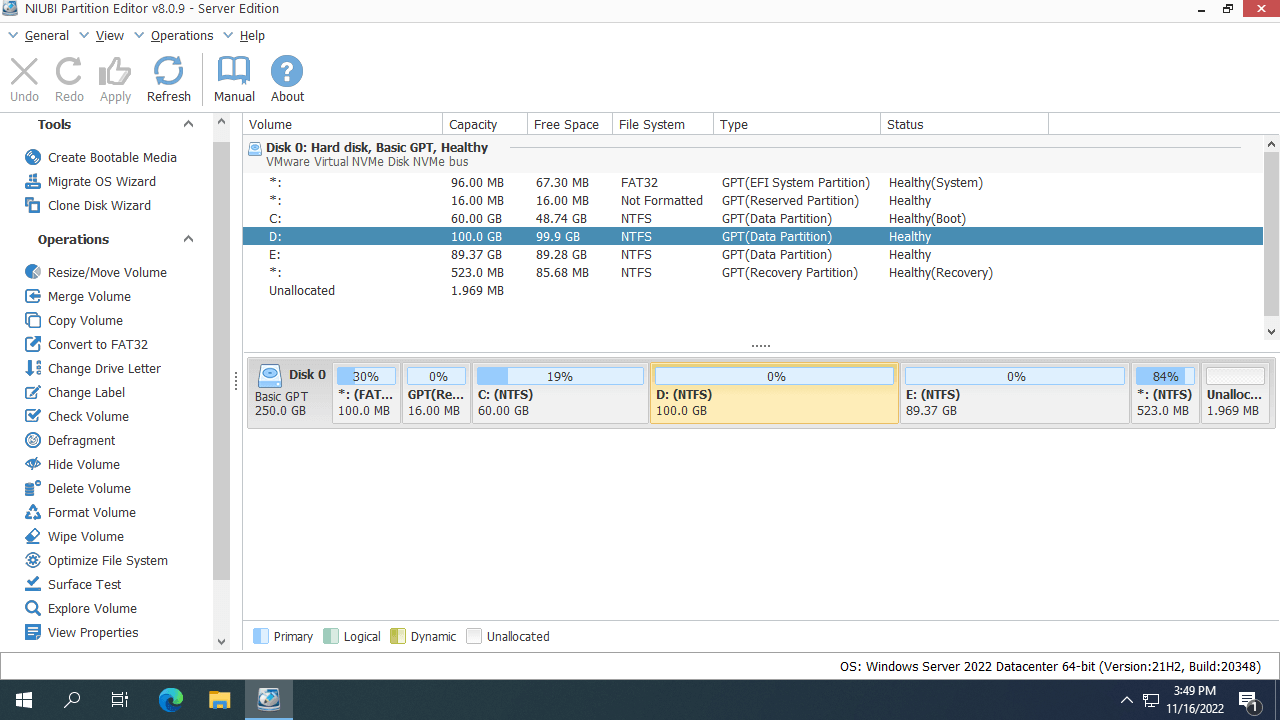
Come unire le partizioni in Windows Server 2022/2025 senza perdere dati:
- Fai clic con il tasto destro su una delle partizioni contigue e seleziona "Unisci volume".
- Seleziona entrambe le partizioni contigue in alto e seleziona la partizione di destinazione in basso nella finestra pop-up.
- Fai clic su Applica in alto a sinistra per eseguire.
Ad esempio: se unisci le unità C e D, tutti i file nell'unità D verranno spostati automaticamente nella directory principale dell'unità C.
A volte potresti voler combinare partizioni non adiacenti. In tal caso, nessuno strumento integrato di Windows può aiutarti in alcun modo. Segui i passaggi seguenti e introdurrò come unire le unità C ed E come esempio.
Come unire partizioni non adiacenti in Windows Server 2022/2025:
- Trasferisci tutti i file nell'unità E in un altro posto. Fai clic con il tasto destro su di essa in NIUBI Partition Editor e seleziona "Elimina volume".
- Fai clic con il tasto destro sull'unità D e seleziona "Ridimensiona/Sposta volume", trascina la parte centrale di questa partizione verso destra nella finestra pop-up.
- Fai clic con il tasto destro sull'unità C e seleziona "Ridimensiona/Sposta volume", trascina il bordo destro verso destra per unire lo spazio non allocato.
Restringere la partizione invece di unirla
Se il tuo obiettivo è estendere una partizione, faresti meglio a restringerne un'altra per ottenere spazio non allocato. Indipendentemente dallo strumento utilizzato, una partizione andrà persa. Inoltre, se programmi o servizi Windows sono in esecuzione dall'unità D, non puoi eliminarla. Con NIUBI Partition Editor, puoi restringere qualsiasi partizione sullo stesso disco senza perdere dati. Pertanto, tutto tranne la dimensione della partizione rimarrà uguale a prima. Segui i passaggi nel video per restringere ed estendere la partizione:
Oltre a restringere, estendere e unire le partizioni in Windows Server 2022/2025 e versioni precedenti, questo strumento ti aiuta a eseguire molte altre operazioni di gestione delle partizioni del disco come copia, conversione, deframmentazione, occultamento, cancellazione della partizione, ottimizzazione del file sistema, scansione dei settori danneggiati e molto altro ancora.
 © 2009 - NIUBI Technology Tutti i diritti riservati. |