
Poco spazio su disco è un problema comune sia in Windows Server 2022 che in 2025. Quando l'unità C si sta riempiendo, non c'è niente di meglio che poterla estendere senza perdere tempo a ricreare le partizioni e ripristinare tutto dal backup. C'è la funzione "estendi volume" nella Gestione disco nativa per aiutare a estendere la partizione senza perdere dati. Tuttavia, molte persone riferiscono di non poter estendere l'unità C in Server 2022/2025 tramite Gestione disco, perché l'opzione "estendi volume" è disattivata. Questo articolo spiega perché Gestione disco non è in grado di estendere l'unità C in Windows Server 2022/2025 e introduce come risolvere facilmente questo problema.
Perché lo strumento integrato non può estendere l'unità C in Windows Server 2022/2025
Prima di tutto, dovresti sapere che Gestione disco può solo restringere ed estendere le partizioni NTFS; qualsiasi altro tipo di partizione (eccetto RAW) non è supportato. La partizione di sistema C è formattata con NTFS per impostazione predefinita. Pertanto, questo non è un problema.
Esistono 3 motivi per cui Gestione disco non è in grado di estendere l'unità C in Server 2022/2025:
- Nessuno spazio non allocato adiacente sulla destra
- La partizione adiacente è logica
- Restrizione di 2TB sul disco MBR
Spiegherò i motivi uno per uno.
1. Nessuno spazio non allocato adiacente sulla destra
Per estendere una partizione in Server 2022/2025 con Gestione disco o lo strumento da riga di comando diskpart, deve esserci spazio non allocato contiguo sulla destra di tale partizione. Ad esempio: se restringi l'unità D (deve essere NTFS) con uno strumento integrato di Windows, otterrai spazio non allocato sulla destra dell'unità D. Questo spazio non allocato si trova sulla sinistra dell'unità E e non è adiacente all'unità C. Pertanto, entrambe le partizioni non possono essere estese tramite Gestione disco o diskpart.
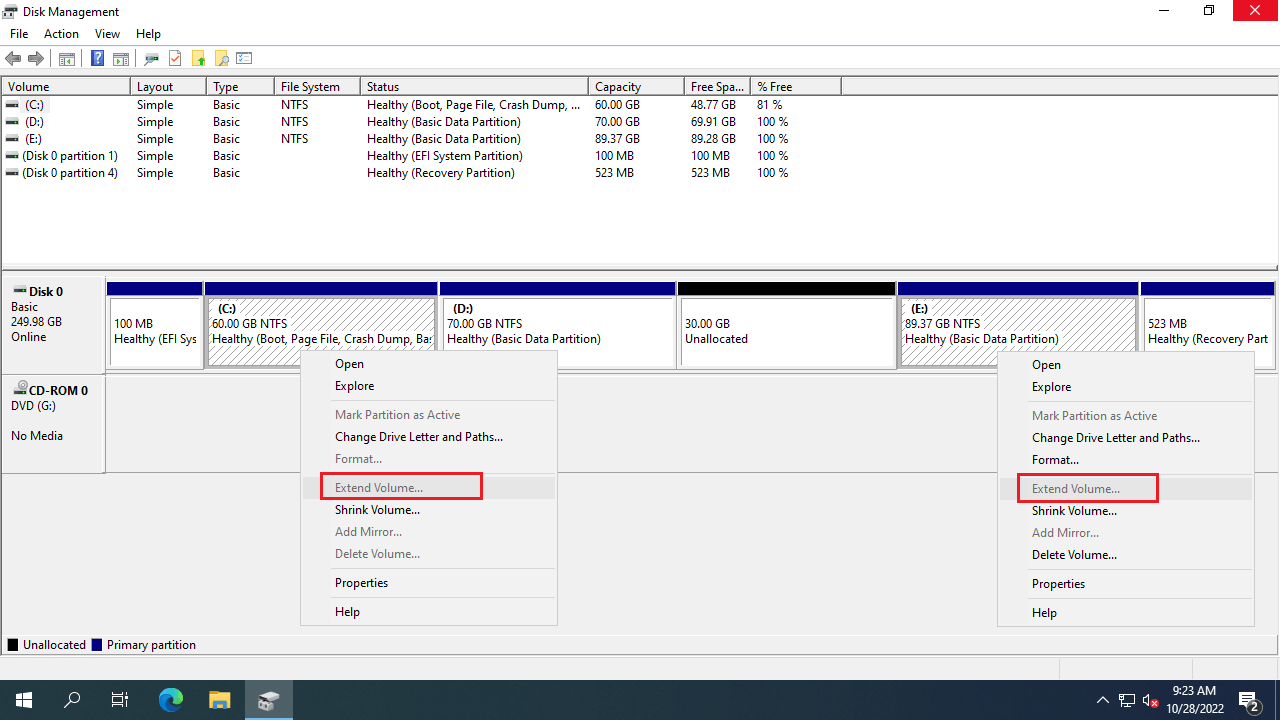
In alcuni server, è presente una partizione di ripristino, EFI o OEM accanto all'unità C. In tal caso, non è possibile ottenere spazio non allocato adiacente in alcun modo con lo strumento nativo di Windows.
2. La partizione adiacente è logica
Alcune persone hanno provato a eliminare la partizione adiacente D, ma non riescono ancora a estendere l'unità C su Server 2022/2025. Se hai lo stesso problema, controlla se l'unità D è logica. In Gestione disco di Windows, lo spazio "Libero" eliminato da un'unità logica non può essere esteso a nessuna partizione primaria. Lo spazio "Non allocato" ridotto da una partizione primaria non può essere esteso a nessuna unità logica. Poiché l'unità C è una partizione primaria nella maggior parte dei casi, se l'unità D adiacente è logica, Gestione disco non può estendere l'unità C anche dopo aver eliminato D.
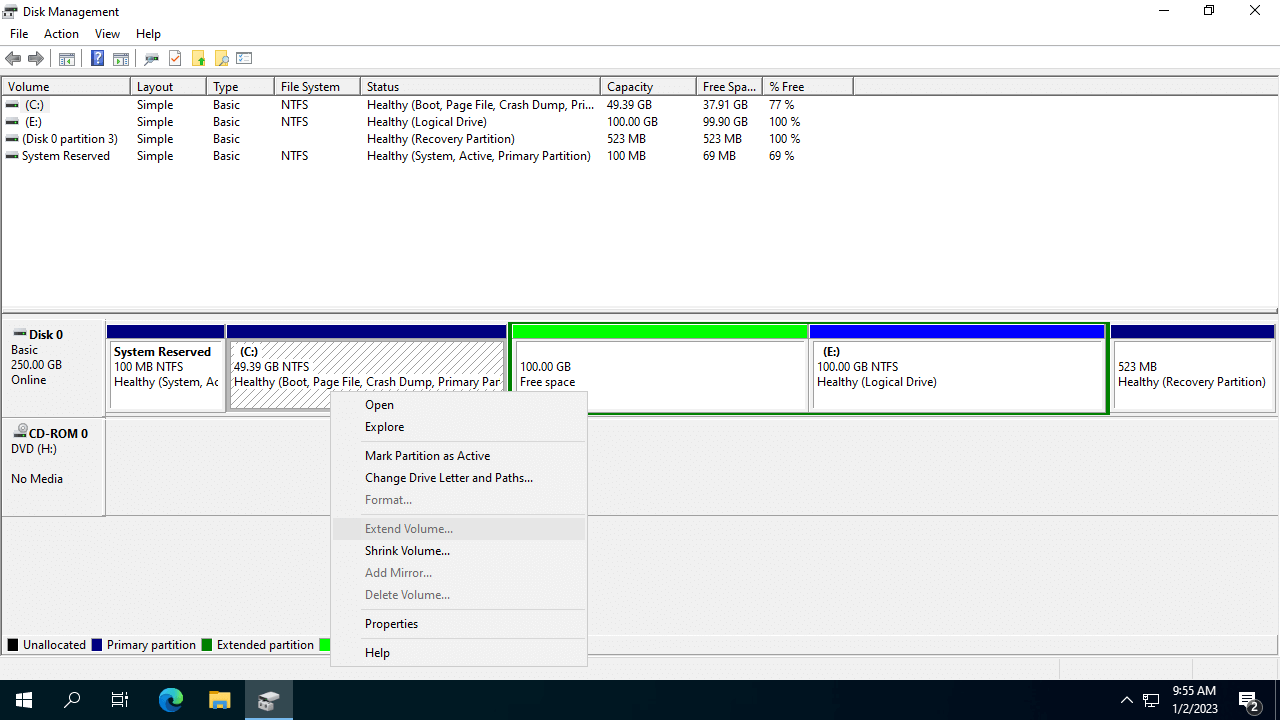
Come puoi vedere nello screenshot nel mio server di prova. L'unità D adiacente è logica, viene cambiata in spazio "Libero" dopo averla eliminata. "Estendi volume" è ancora disabilitato per l'unità C.
3. Restrizione di 2TB sul disco MBR
Se il tuo disco di sistema è MBR, c'è un altro possibile motivo per cui non puoi estendere l'unità C per Server 2022/2025 con Gestione disco. La dimensione massima della partizione sul disco MBR è 2TB. Se il tuo disco di sistema è da 3TB, 1TB di spazio verrà mostrato come non allocato. Questo spazio non può essere esteso ad altri volumi o utilizzato per creare nuovi volumi. Poche persone riscontrano questo problema perché pochi utilizzano dischi MBR da oltre 2TB per il sistema operativo.
Cosa fare quando non si riesce a estendere l'unità C in Server 2022
Metodo 1 - sposta la partizione
Se hai ristretto l'unità D e hai ottenuto spazio non allocato, dovresti eseguire NIUBI Partition Editor per spostare l'unità D: verso destra e rendere lo spazio non allocato adiacente all'unità C.
Passaggi quando non puoi estendere l'unità C in Windows Server 2022/2025:
- Scarica NIUBI Partition Editor, fai clic con il tasto destro sull'unità D: e seleziona "Ridimensiona/Sposta volume", trascina il centro dell'unità D verso destra nella finestra pop-up, quindi lo spazio non allocato verrà spostato a sinistra.
- Fai clic con il tasto destro sull'unità C: ed esegui "Ridimensiona/Sposta volume", trascina il bordo destro verso destra per combinare questo spazio non allocato.
- Fai clic su "Applica" in alto a sinistra per rendere effettive le modifiche.
Se è presente una partizione di ripristino, EFI, OEM o un'altra partizione nel mezzo delle unità C e D, dovresti continuare a spostare queste partizioni verso destra. Solo dopo aver spostato lo spazio non allocato accanto all'unità C, potrai estendere l'unità C con questo spazio.
Guarda il video su come operare:
Metodo 2 - ridimensiona la partizione con NPE
Se non hai ristretto alcuna partizione per ottenere spazio non allocato, esegui NIUBI Partition Editor per restringere la partizione adiacente. Per fare ciò, fai clic con il tasto destro sulla partizione adiacente e seleziona "Ridimensiona/Sposta volume", trascina il bordo sinistro verso destra nella finestra pop-up, quindi verrà creato spazio non allocato sulla sinistra.
Se hai eliminato la partizione logica D e non riesci a estendere l'unità C in Server 2022/2025, segui i passaggi:
- Fai clic con il tasto destro sullo spazio "Libero" in Gestione disco di Windows e seleziona "Nuovo volume semplice".
- Esegui NIUBI Partition Editor per restringere questa nuova partizione e creare spazio non allocato sulla sinistra.
- Estendi l'unità C con questo spazio non allocato adiacente.
Metodo 3 - converti MBR in GPT
Quando non puoi estendere l'unità C in Windows server oltre i 2TB, converti MBR in GPT. Windows Server 2022 e 2025 hanno il comando MBR2GPT per aiutare a convertire il disco di sistema da MBR a GPT senza perdere dati. Se desideri convertire un disco di soli dati in GPT, NIUBI Partition Editor può aiutarti.
Oltre a restringere, estendere, spostare le partizioni e convertire il tipo di partizione del disco in Windows Server 2022/2025 e nei precedenti Server 2019/2016/2012/2008/2003, NIUBI Partition Editor ti aiuta a eseguire molte altre operazioni di gestione delle partizioni del disco.
 © 2009 - NIUBI Technology Tutti i diritti riservati. |