
Cet article présente comment redimensionner la partition Primaire dans Windows 10 (32/64 bits). Réduire et étendre la partition Primaire avec des outils natifs et tiers.
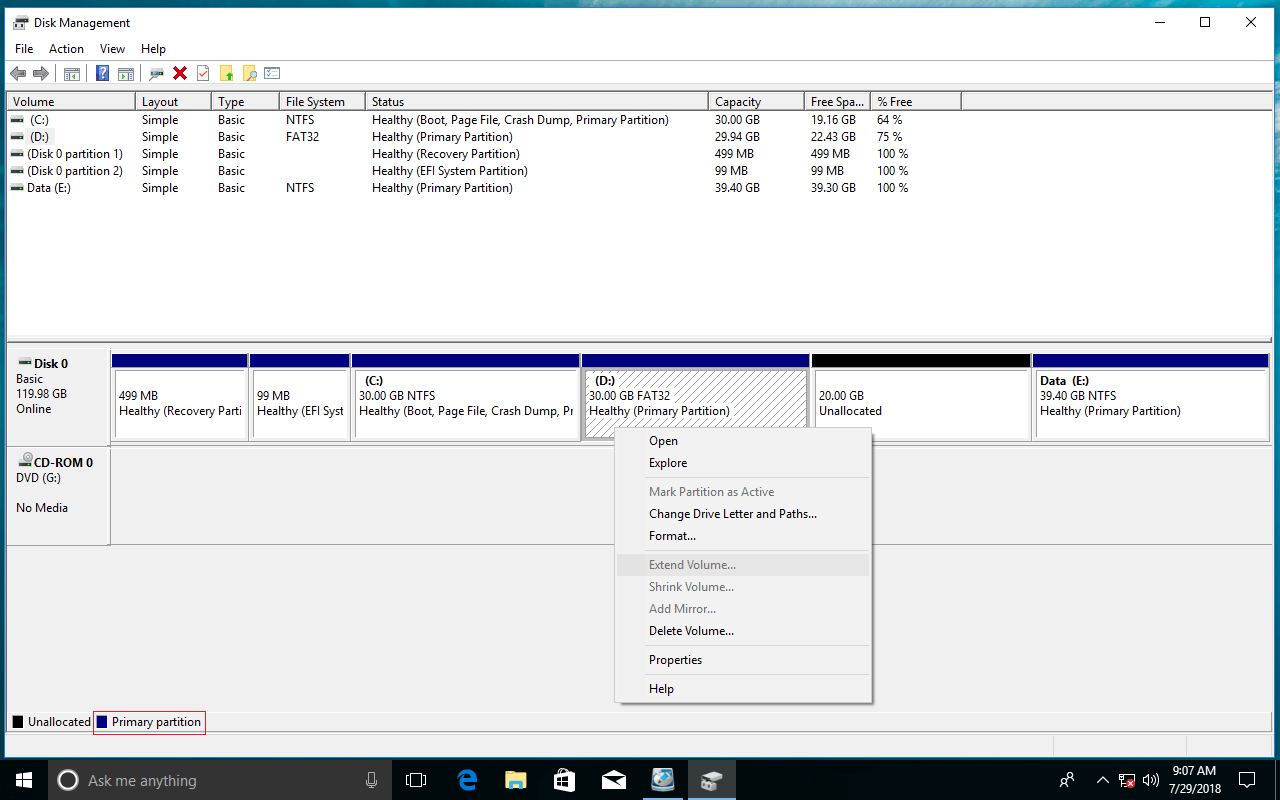
Ce ne peut être mieux si vous redimensionnez et étendez une partition lorsqu'elle manque d'espace disque. Cependant, savoir si cela est possible et sûr dépend de l'outil que vous utilisez. Pour redimensionner et étendre la partition primaire sur Windows 10, la Gestion des disques native est une option, mais toutes les partitions ne peuvent pas être redimensionnées en raison de certaines restrictions.
Dans cet article, je vais présenter comment redimensionner la partition primaire dans Windows 10 avec la Gestion des disques, et la méthode alternative lorsqu'elle ne peut pas étendre une partition primaire.
À propos de la partition Primaire et Logique
- Partition Primaire est la partition du disque dur où à la fois le système d'exploitation Windows et d'autres données peuvent être stockés, et c'est la seule partition qui peut être définie avec l'attribut Actif. La partition réservée au système et les autres partitions créées par Windows doivent être Primaires, sinon vous ne pouvez pas démarrer Windows.
- Partition Logique est juste une partie de la partition Étendue et simulée comme un lecteur. Comme la partition primaire, une partition logique peut être utilisée pour installer Windows et enregistrer tout autre type de fichiers, mais elle ne peut pas être définie comme Active.
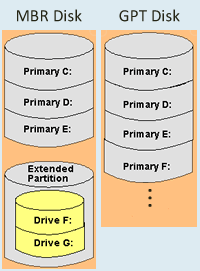
Dans un disque dur de style GPT, vous pouvez créer de nombreuses partitions avec une lettre de lecteur unique (C, D, E, etc.), de plus, toutes les partitions ne peuvent être créées qu'en tant que partition Primaire.
La stratégie pour organiser les partitions et les fichiers du disque MBR est différente de celle du GPT. Il n'y a que 4 entrées dans l'enregistrement de démarrage principal (MBR), à partir desquelles le système d'exploitation connaît la taille et la position de chaque partition. Dans un disque MBR :
- Vous ne pouvez créer que 4 partitions si elles sont toutes créées en tant que Primaires, alors les 4 entrées sont attribuées à ces partitions.
- Si vous souhaitez créer plus de 4 partitions, l'une des entrées doit être attribuée à la Partition Étendue.
- Tout comme la partition Primaire, la partition Étendue est une unité indépendante mais fonctionne comme un conteneur.
- Toutes les partitions Logiques doivent être créées dans la partition Étendue et fonctionnent comme un lecteur simulé. Cependant, vous ne sentirez aucune différence lors de l'utilisation quotidienne.
Redimensionner la partition Primaire avec la Gestion des disques de Windows 10
Pourquoi j'explique la différence entre la partition Primaire et Logique ? Parce que vous pouvez rencontrer un problème lors de l'extension de la partition Primaire avec la Gestion des disques. Lorsque votre partition de disque répond aux exigences, il est très facile de réduire et d'étendre la partition. Dans cet article, je parle simplement du problème que vous pourriez rencontrer.
1. Impossible de redimensionner la partition FAT32
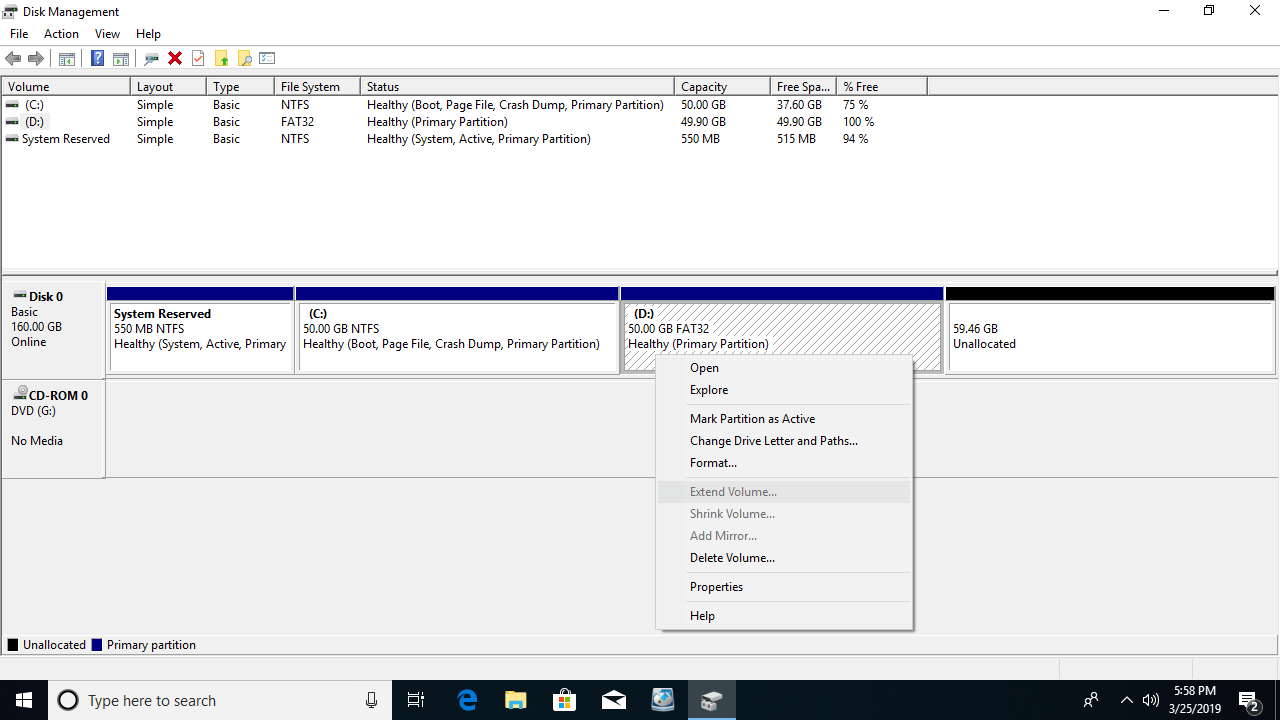
Comme nous le savons, NTFS et FAT32 sont les types de partitions les plus courants sur les ordinateurs Windows, mais les fonctions intégrées Réduire et Étendre le volume ne prennent en charge que la partition NTFS.
Comme vous le voyez sur mon ordinateur, D est une partition Primaire FAT32, les fonctions Réduire et Étendre le volume sont toutes deux désactivées.
2. Impossible d'étendre C en réduisant D
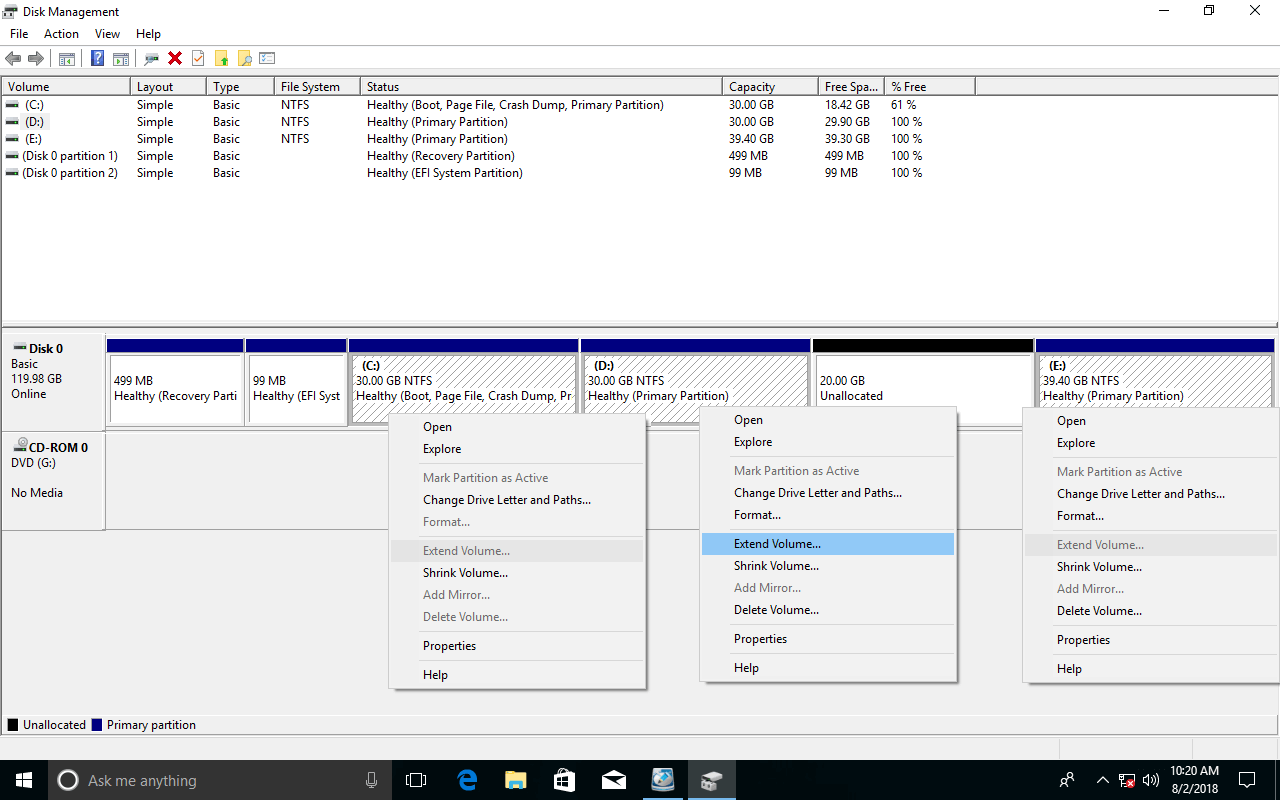
La principale restriction de la Gestion des disques :
- Réduire le volume ne peut créer de l'espace non alloué que sur le côté droit lors de la réduction d'une partition.
- Étendre le volume ne peut combiner l'espace non alloué qu'à la partition adjacente sur son côté gauche.
Comme vous le voyez, l'espace non alloué est sur le côté droit après avoir réduit D, Étendre le volume est désactivé pour les lecteurs C et E. Parce que C est non adjacent et E est sur le côté droit de l'espace non alloué.
3. Impossible d'étendre la Primaire en supprimant la Logique
Comme je vous l'ai montré ci-dessus, la Gestion des disques ne peut pas étendre le lecteur C en réduisant D, donc certaines personnes essaient de supprimer D à la place. Ensuite, l'espace disque de D sera converti en Non alloué, donc Étendre le volume sera activé pour le lecteur C. Cela fonctionne effectivement sur un disque GPT, mais sur un disque MBR, vous ne pouvez pas étendre le lecteur primaire C si D est une partition Logique.
Si vous avez installé des programmes dans le lecteur D, ne le supprimez pas même s'il s'agit d'une partition Primaire. Transférez les fichiers avant de supprimer une partition.
Pour vous montrer cette restriction, j'ai supprimé la partition Logique D puis E. Comme vous le voyez, la partition Primaire C ne peut toujours pas être étendue.
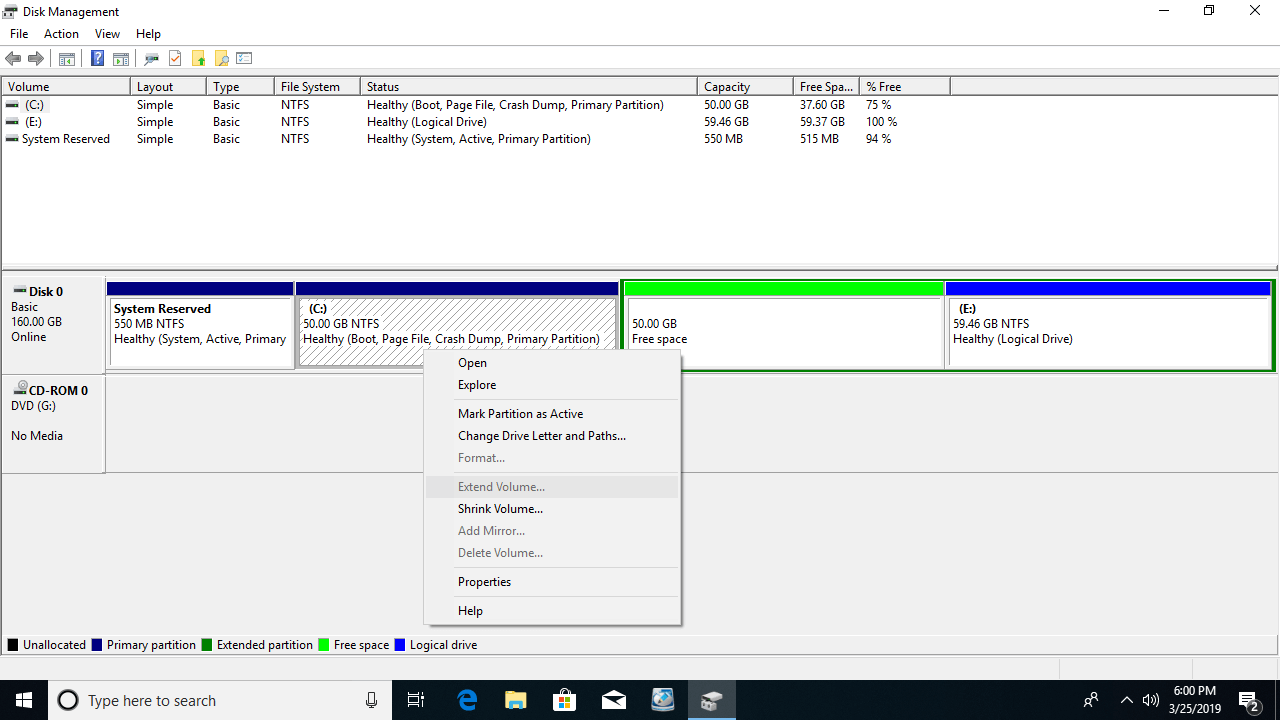
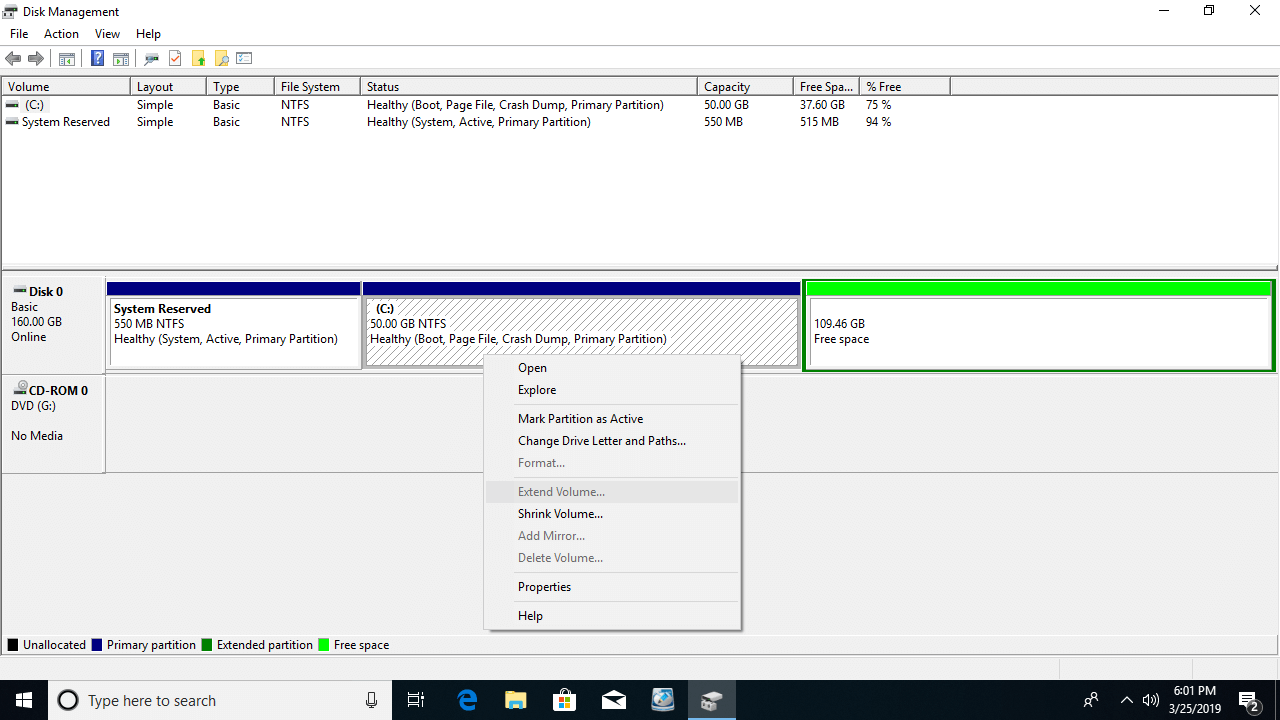
L'espace disque d'une partition Logique sera converti en Libre, qui ne peut être étendu à aucune partition Primaire. De même, l'espace non alloué supprimé d'une partition Primaire ne peut être étendu à aucune partition Logique.
Réduire et étendre la partition Primaire avec un éditeur
Avec NIUBI Partition Editor, il n'y a pas de tels problèmes. Il n'y a aucune restriction ou différence lors du redimensionnement des partitions primaires ou logiques.
Télécharger ce logiciel et suivez les étapes de la vidéo pour redimensionner et étendre la partition Primaire sur Windows 10 :
 © 2009 - NIUBI Technology Tous droits réservés. |