
Espace disque faible sur le lecteur C est un problème courant sur les ordinateurs Windows 10/11. Pour résoudre ce problème, personne n'aime réinstaller le système d'exploitation et tous les programmes. Ce ne peut être mieux si vous pouvez ajouter plus d'espace au lecteur C sans perdre de données. Pour ajouter de l'espace disque au lecteur C sur un ordinateur Windows 10/11, il existe deux types d'outils : la Gestion des disques native de Windows et un logiciel de partition tiers. En raison de certaines lacunes, la Gestion des disques ne peut augmenter l'espace du lecteur C que sous certaines conditions. Cet article explique comment ajouter de l'espace au lecteur C dans Windows 10/11 avec les deux types d'outils.
1. Ajouter de l'espace au lecteur C dans Windows 10/11 sans logiciel
Windows 11/10/8/7 dispose de 2 outils natifs - Gestion des disques et diskpart. La Gestion des disques possède une interface graphique. Diskpart fonctionne via l'invite de commande, il est donc un peu difficile pour les utilisateurs ordinaires. Bien que ces 2 outils natifs fonctionnent différemment, ils ont les mêmes lacunes. Avant d'ajouter de l'espace au lecteur C, vous devez supprimer la partition contiguë sur la droite (telle que D:).
Bien qu'il existe une fonction de réduction dans les deux outils natifs, vous ne pouvez pas étendre le lecteur C après avoir réduit D ou toute autre partition. Parce que les outils natifs ne peuvent ajouter de l'espace non alloué qu'à la partition contiguë de gauche.
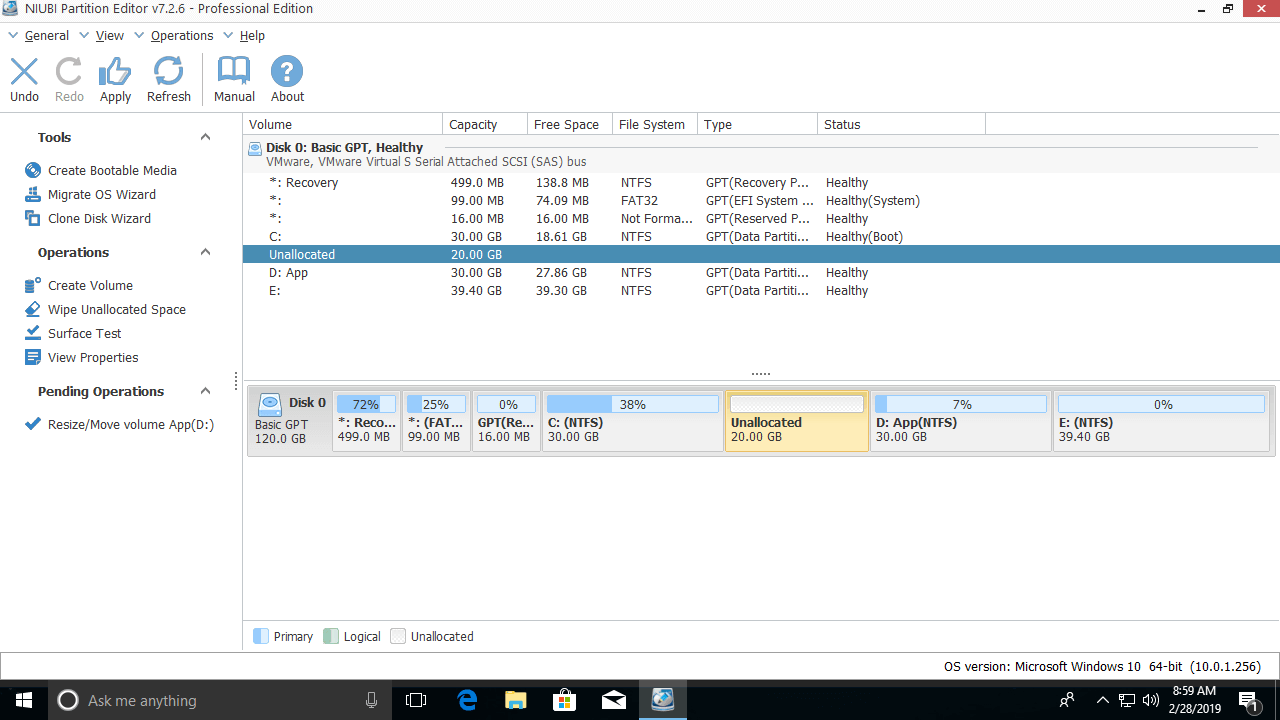
Comme vous le voyez sur la capture d'écran, j'ai obtenu 20 Go d'espace non alloué après avoir réduit le lecteur D: sur mon ordinateur de test. Après cela, le lecteur C est non adjacent à cet espace non alloué et E est sur la droite, donc Étendre le volume est grisé pour les deux partitions.
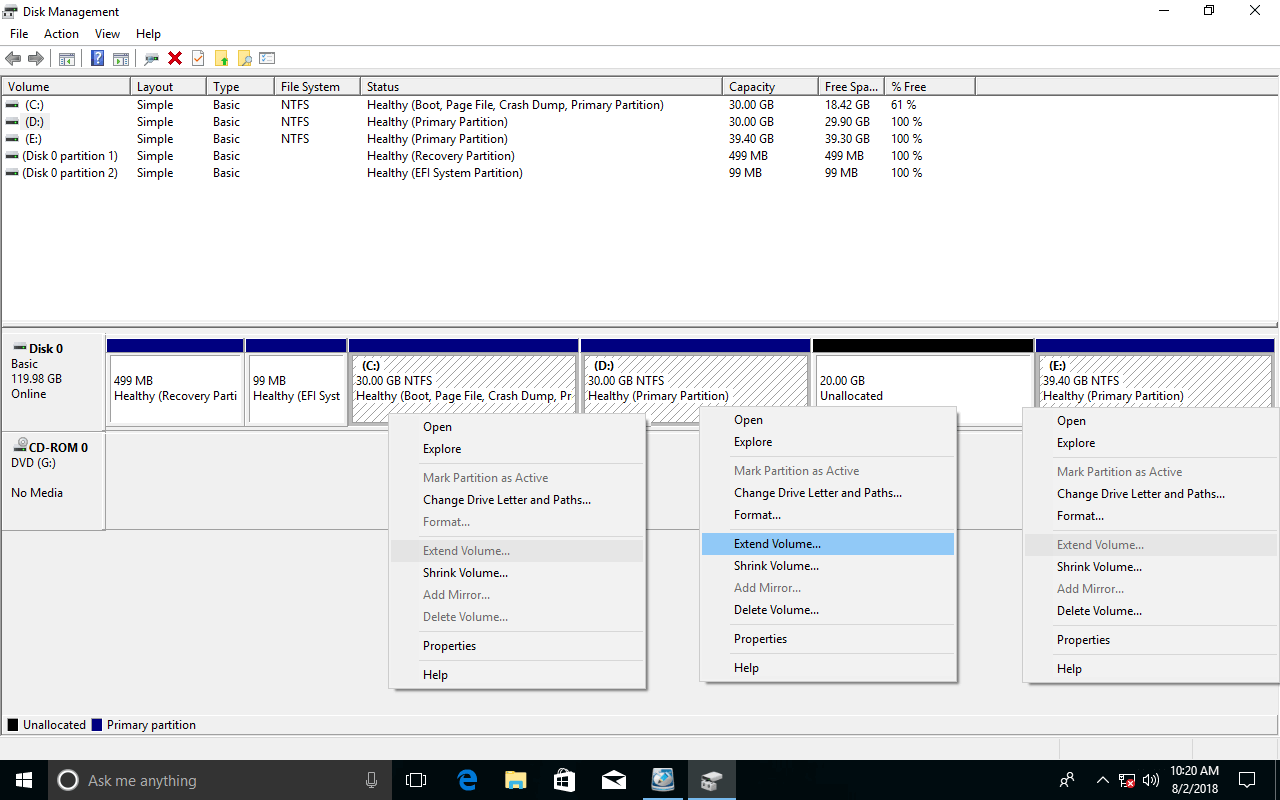
Ce n'est qu'après avoir supprimé le lecteur D pour obtenir de l'espace non alloué contigu que vous pouvez étendre le lecteur C avec la Gestion des disques. S'il n'y a pas une telle partition ou si vous ne pouvez pas la supprimer, vous devez utiliser un logiciel tiers.
Ne supprimez pas le lecteur D si vous y avez installé des programmes. Si vous pouvez le supprimer, n'oubliez pas de transférer les fichiers vers une autre partition à l'avance.
Comment ajouter de l'espace au lecteur C dans Windows 10/11 avec la Gestion des disques :
- Appuyez sur Windows + X et cliquez sur Gestion des disques dans la liste.
- Faites un clic droit sur le lecteur D et sélectionnez Supprimer le volume.
- Faites un clic droit sur le lecteur C et sélectionnez Étendre le volume.
- Suivez l'assistant d'extension de volume contextuel en cliquant sur Suivant jusqu'à Terminer.
Si D est une partition logique, la Gestion des disques ne peut pas étendre le lecteur C même après avoir supprimé D.
2. Ajouter de l'espace au lecteur C depuis D/E avec un logiciel gratuit
De toute évidence, ce n'est pas une bonne idée d'étendre le lecteur C en supprimant une autre partition. Mieux que la Gestion des disques, NIUBI Partition Editor peut créer de l'espace non alloué sur la gauche lors de la réduction de la partition, de sorte que le lecteur C peut être étendu facilement. De cette façon, le système d'exploitation, les programmes et les paramètres associés, ainsi que tout le reste restent les mêmes qu'avant.
Il existe de nombreux logiciels sur le marché, mais vous feriez mieux de faire une sauvegarde au préalable et d'exécuter le plus sûr, car il existe un risque potentiel de dommages au système et de perte de données lors du redimensionnement des partitions. Mieux que d'autres logiciels, NIUBI Partition Editor dispose des technologies avancées Restauration en 1 seconde, Mode virtuel, Annulation à tout moment et Clonage à chaud pour protéger le système et les données. Il existe une édition gratuite pour les utilisateurs d'ordinateurs personnels Windows 11/10/8/7/Vista/XP.
Télécharger l'édition gratuite et vous verrez tous les disques avec la structure de partition et d'autres informations sur la droite. Les opérations disponibles pour le disque ou la partition sélectionné(e) sont répertoriées sur la gauche et par un clic droit.
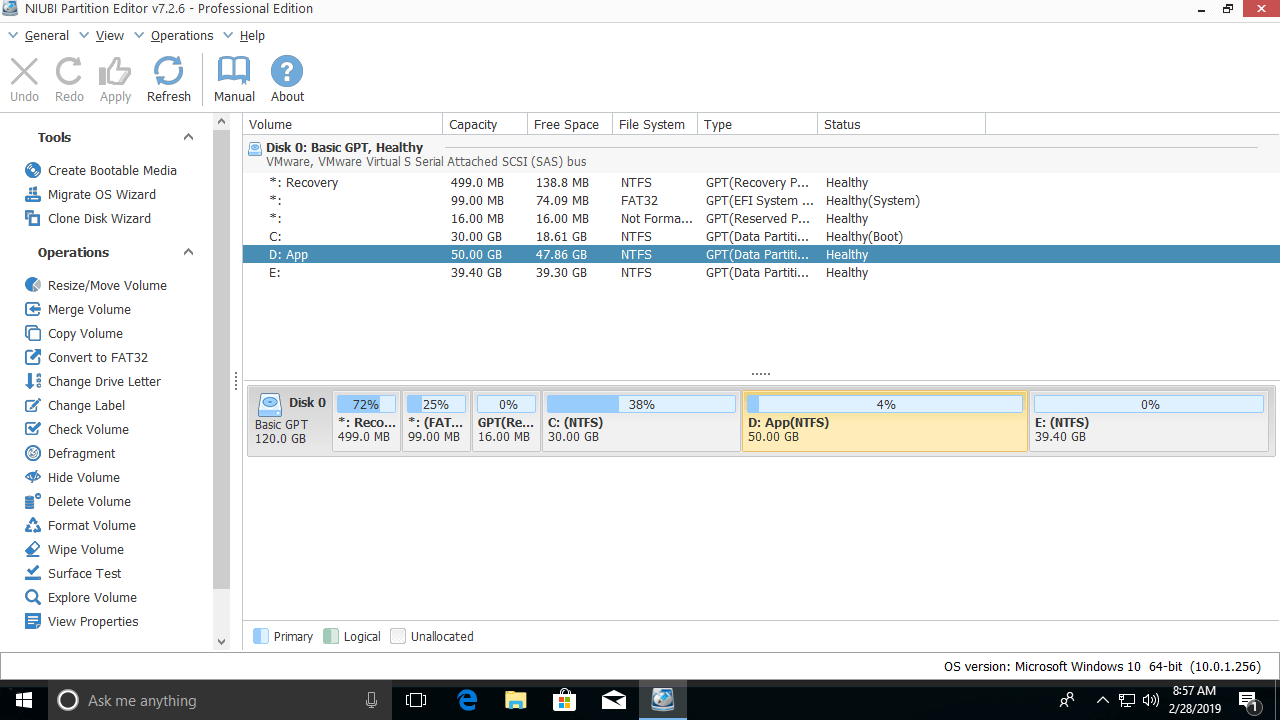
Étapes pour ajouter de l'espace au lecteur C depuis D dans Windows 10/11/8/7 :
① Faites un clic droit sur le lecteur D: et sélectionnez "Redimensionner/Déplacer le volume". Dans la fenêtre contextuelle, faites glisser la bordure gauche vers la droite, ou entrez un montant dans la case "Espace non alloué avant". (1Go=1024Mo)
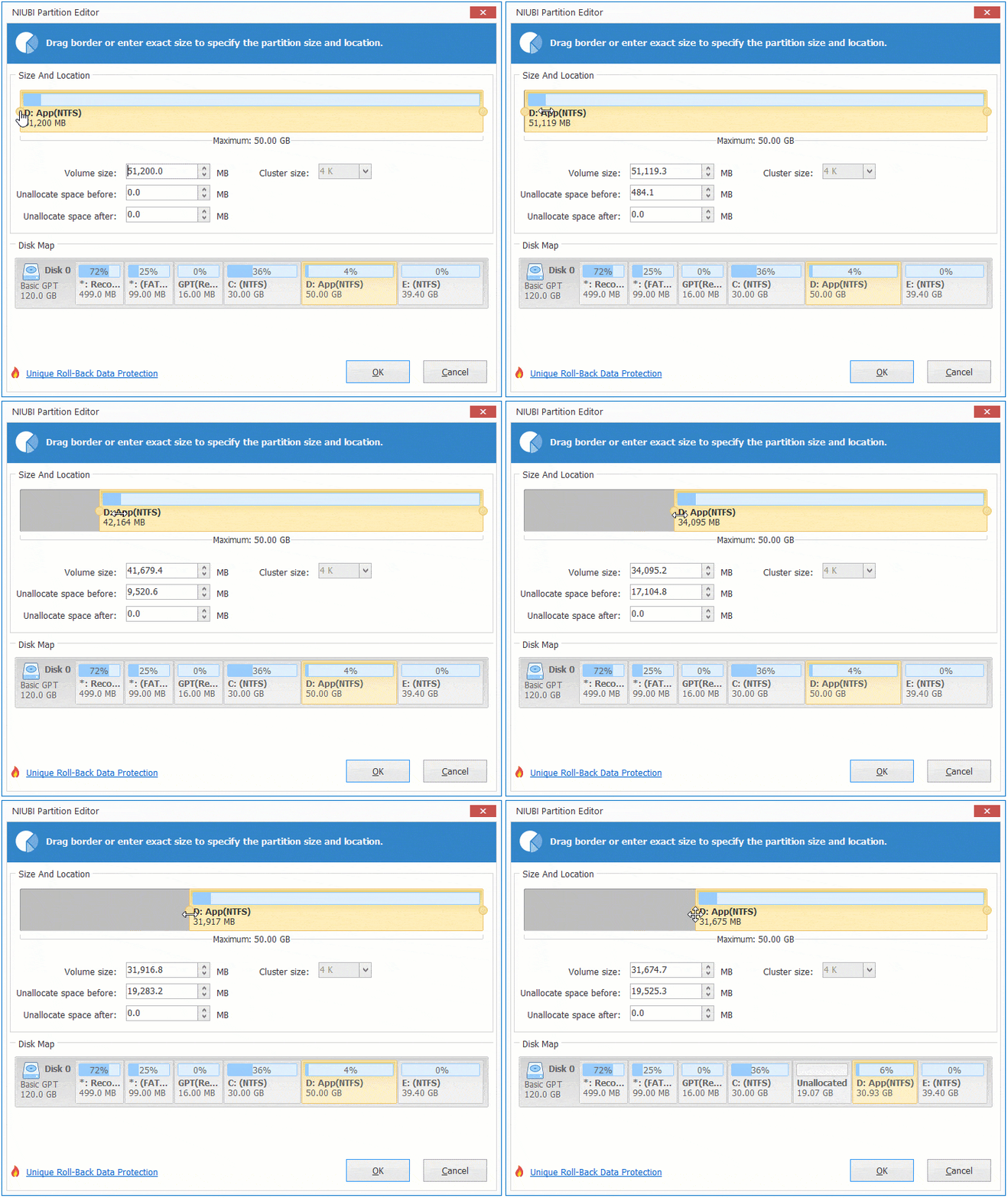
Ensuite, cette partition est réduite et de l'espace non alloué est créé sur le côté gauche.
② Faites un clic droit sur le lecteur C: et sélectionnez "Redimensionner/Déplacer le volume" à nouveau, faites glisser la bordure droite vers la droite dans la fenêtre contextuelle.
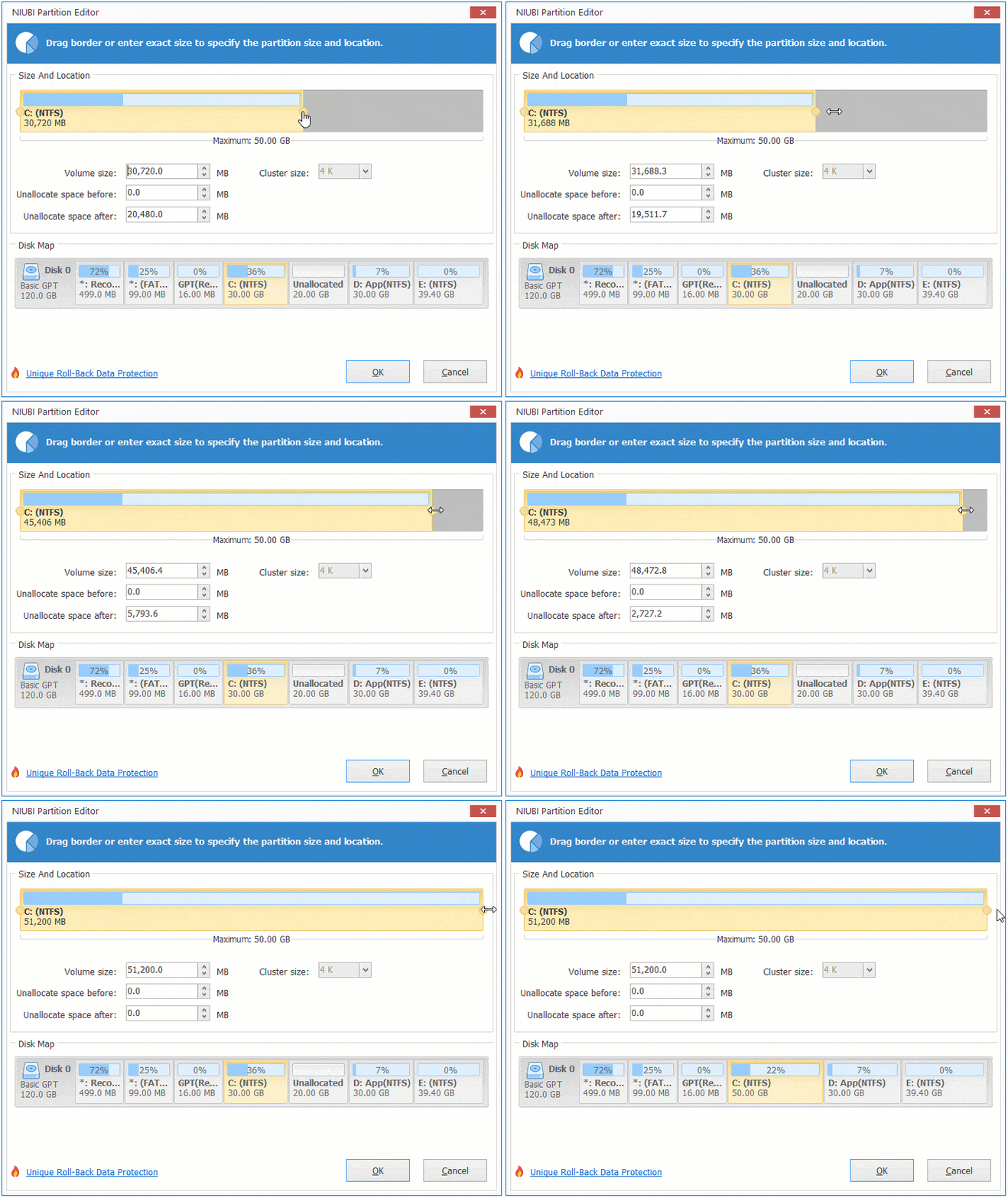
Ensuite, 20 Go d'espace non alloué sont ajoutés au lecteur C.
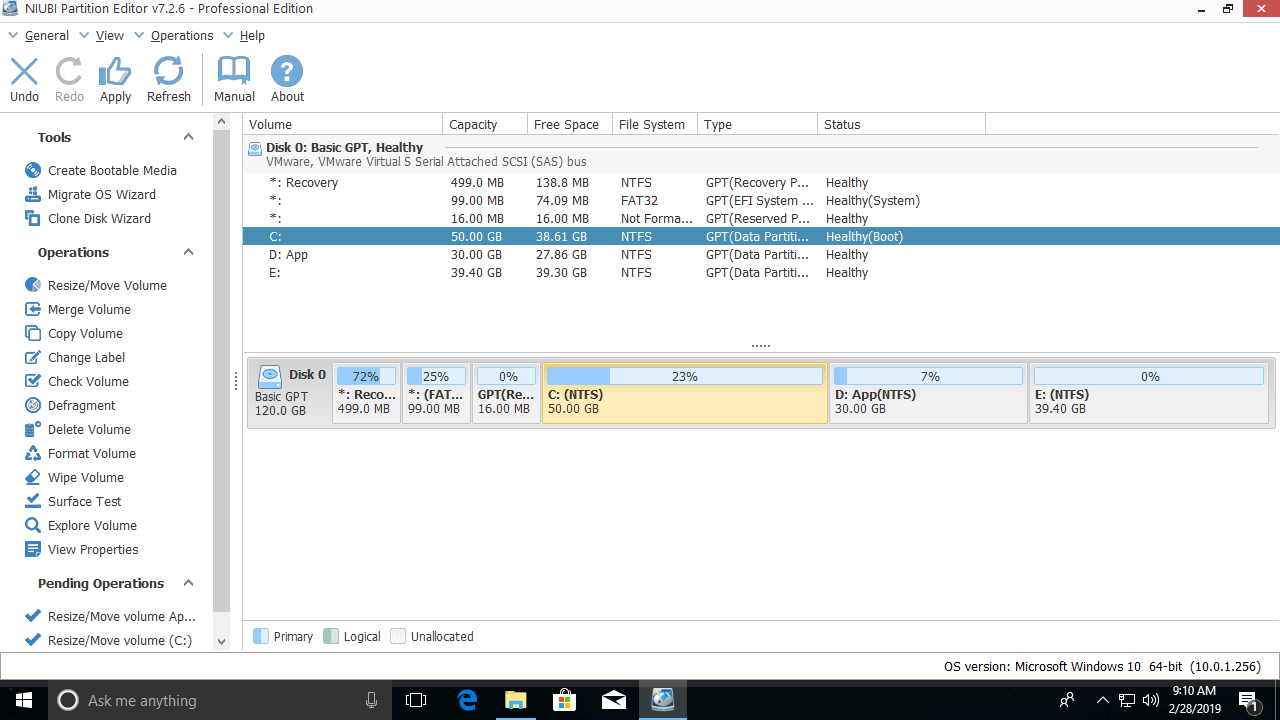
③ Cliquez sur Appliquer en haut à gauche pour confirmer et exécuter. (La partition de disque réelle ne sera pas modifiée avant cette étape.)
3. Ajouter de l'espace libre au lecteur C depuis une partition non adjacente
Sur certains ordinateurs, il n'y a pas beaucoup d'espace libre dans la partition adjacente (D:), alors vous pouvez ajouter de l'espace libre au lecteur C: à partir d'une partition non adjacente sur le même disque.
Comment ajouter plus d'espace au lecteur C dans Windows 10/11 depuis E (partition non adjacente) :
- Suivez l'étape 1 ci-dessus pour réduire la partition non adjacente (E:) et créer de l'espace non alloué sur la gauche.
- Faites un clic droit sur la partition D: et sélectionnez "Redimensionner/Déplacer le volume", faites glisser le milieu du lecteur D vers la droite dans la fenêtre contextuelle, alors l'espace non alloué sera déplacé derrière le lecteur C.
- Suivez l'étape 2 pour fusionner l'espace non alloué au lecteur C.
Regardez le guide vidéo pour ajouter de l'espace au lecteur C: dans Windows 11/10/8/7 depuis d'autres partitions :
4. Ajouter plus d'espace au lecteur C dans Win10 avec un autre disque
Sur certains ordinateurs, il n'y a pas d'autre partition ou pas assez d'espace libre sur le même disque. Dans ce cas, aucun logiciel ne peut ajouter de l'espace au lecteur C depuis un disque différent, car la taille d'un disque physique est fixe. Cependant, il existe encore 2 façons d'ajouter de l'espace disque au lecteur C dans Windows 11/10/8/7 avec NIUBI Partition Editor.
- Déplacer un volume de données vers un autre disque, le supprimer et ajouter son espace disque au lecteur C.
- Cloner le disque système vers un plus grand et étendre le lecteur C avec l'espace disque supplémentaire.
Outre la réduction de la partition et l'ajout d'espace au lecteur C dans Windows 11/10/8/7/Vista/XP, ce gestionnaire de partition gratuit aide à effectuer de nombreuses autres opérations de gestion de disque.
 © 2009 - NIUBI Technology Tous droits réservés. |