
Per estendere un volume in Windows Server 2025, sono disponibili diversi strumenti per aiutarti. Se preferisci utilizzare uno strumento riga di comando, esiste un'utilità integrata chiamata Diskpart. Può restringere, estendere, creare, eliminare e formattare le partizioni. Tuttavia, non è perfetto. Ad esempio, non può ridimensionare le partizioni FAT32. Esistono anche limitazioni quando si restringono ed estendono le partizioni in Server 2025. Questo articolo spiega come estendere un volume in Windows Server 2025 utilizzando il comando Diskpart, le limitazioni specifiche e l'opzione migliore per estendere una partizione in Server 2025.
Come estendere la partizione con il comando diskpart
Per estendere il volume con diskpart in Windows Server 2025 e altre versioni, la partizione del disco deve soddisfare tutti i requisiti seguenti:
- La partizione da estendere deve essere formattata con il filesystem NTFS.
- Deve esserci un'altra partizione adiacente e situata a destra.
- È necessario eliminare la partizione adiacente a destra prima di espandere quella a sinistra.
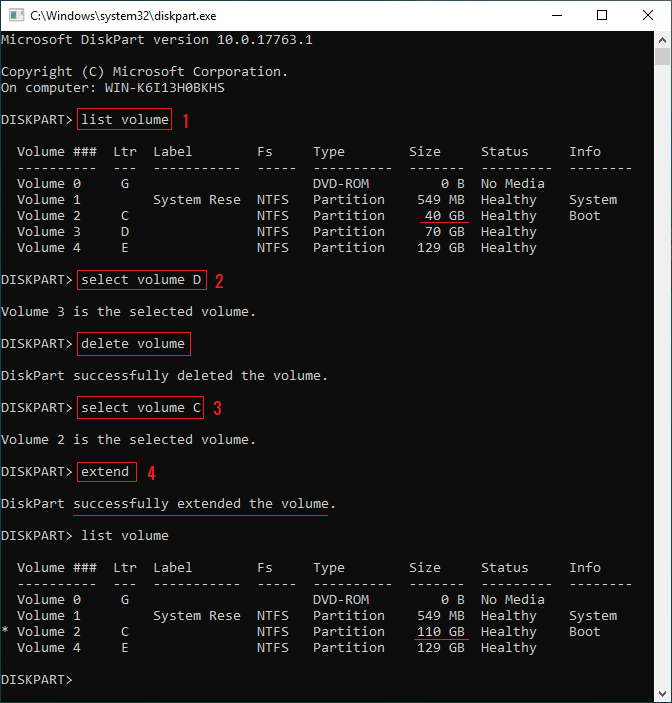
Passaggi per estendere il volume C con diskpart in Windows Server 2025:
- Premi contemporaneamente i tasti Windows e R sulla tastiera, digita diskpart e premi Invio.
- Digita list volume nel prompt dei comandi diskpart.exe e premi Invio.
- Digita select volume D e premi Invio.
- Digita delete volume e premi Invio.
- Digita select volume C e premi Invio.
- Digita extend e premi Invio.
In breve tempo, Diskpart riferisce che il volume è stato esteso con successo, l'unità C è stata estesa da 40 GB a 110 GB.
- Il passaggio 2 non è obbligatorio, ma visualizza la dimensione iniziale della partizione e altre informazioni, quindi è utile.
- Prima di eliminare, restringere o estendere una partizione, è necessario selezionarla per darle il focus.
- Se desideri estendere parte dello spazio non allocato all'unità C, digita extend size=XX (XX è la quantità senza MB) nel passaggio 6.
Le limitazioni per restringere ed estendere il volume con Diskpart
Digita help extend nella finestra del prompt dei comandi di Diskpart, vedrai la sintassi e le limitazioni del comando extend.
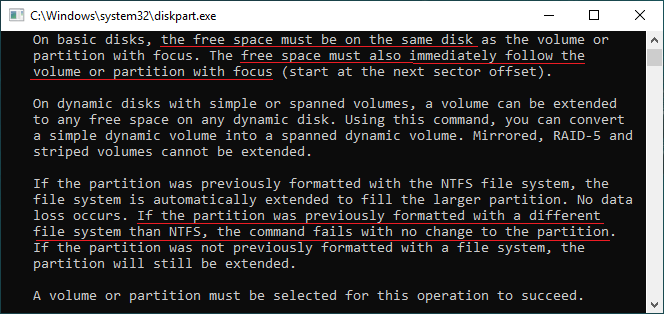
Limitazioni di Diskpart per estendere il volume in Server 2025:
- Supporta solo NTFS. Le partizioni precedentemente formattate con FAT32 o altri filesystem non possono essere estese. Il comando fallirà senza apportare modifiche alla partizione.
- Lo spazio libero (non allocato) deve trovarsi sullo stesso disco e seguire immediatamente il volume o la partizione in focus. Se restringi D per espandere l'unità C utilizzando Diskpart, riceverai l'errore "La dimensione dell'estensione è inferiore al minimo". Ecco perché devi eliminare D in precedenza.
- Il prompt dei comandi di Diskpart mostra solo tutte le partizioni in un elenco con informazioni limitate. Inoltre, eventuali operazioni non possono essere annullate.
Il modo migliore per estendere il volume in Server 2025
Oltre al comando Diskpart, esiste un altro strumento integrato chiamato "Gestione disco". Tuttavia, presenta le stesse limitazioni di Diskpart. Il modo migliore per estendere un volume in Windows Server 2025 è utilizzare un software di partizione server, come NIUBI Partition Editor. I vantaggi includono:
- Può clonare il disco in precedenza in Windows senza interrompere il server. Puoi avviare immediatamente dal disco clonato se qualcosa va storto.
- Funziona in modalità virtuale prima di fare clic sul pulsante "Applica", consentendoti di visualizzare in anteprima e annullare qualsiasi operazione prima di confermare.
- Dispone della tecnologia Annulla in qualsiasi momento, che ti consente di annullare le operazioni in corso prima che vengano completate se commetti un errore, anche dopo aver fatto clic su "Applica".
- Include la tecnologia Ripristino in 1 secondo per proteggere i dati. Se viene rilevato un errore noto, ripristina automaticamente il server al suo stato originale in un lampo.
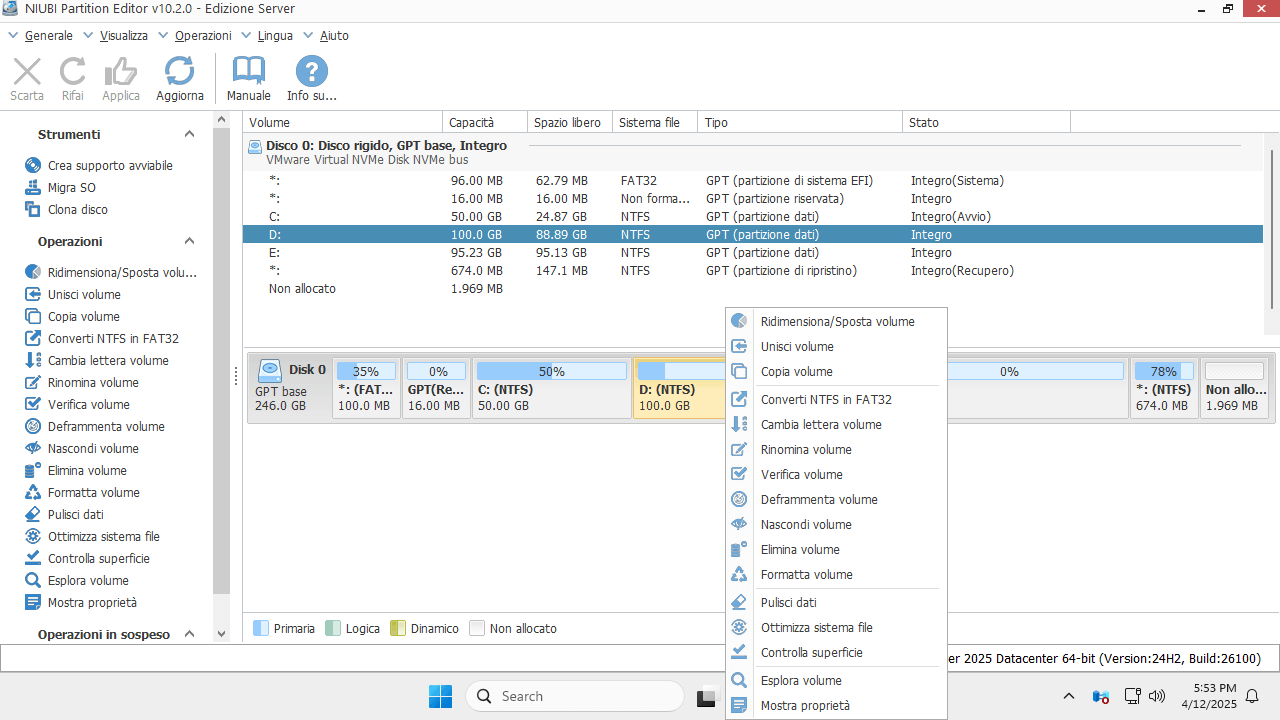
Scarica NIUBI Partition Editor e vedrai tutti i dispositivi di archiviazione, insieme ai loro layout di partizione e informazioni dettagliate nella finestra principale.
Come estendere il volume in Windows Server 2025 con NIUBI:
- Fai clic con il pulsante destro del mouse su una partizione NTFS o FAT32 e seleziona "Ridimensiona/Sposta volume". Nella finestra pop-up, puoi trascinare uno dei bordi verso l'altro lato per restringere la partizione. Ad esempio, se desideri restringere D ed estendere l'unità C, trascina il bordo sinistro dell'unità D verso destra.
- Fai clic con il pulsante destro del mouse sull'unità C e seleziona nuovamente "Ridimensiona/Sposta volume". Trascina il bordo destro verso destra per unire lo spazio non allocato.
- Fai clic su "Applica" nell'angolo in alto a sinistra per confermare e procedere.
Guarda il video su come operare:
Oltre a restringere ed estendere le partizioni su Windows Server 2025/2022/2019/2016/2012/2008, NIUBI Partition Editor offre molte altre operazioni di gestione delle partizioni del disco, come spostamento, clonazione, conversione, deframmentazione, occultamento, cancellazione e scansione per settori danneggiati.
 © 2009 - NIUBI Technology Tutti i diritti riservati. |