
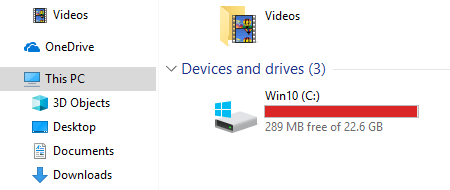
La plupart des utilisateurs d'ordinateurs Windows 10 ont rencontré le problème du manque d'espace sur le disque C:. C'est ennuyeux et personne n'aime repartir de zéro. Il existe de nombreuses méthodes si vous cherchez sur Google. En fait, il n'est pas nécessaire de toutes les essayer, car beaucoup de méthodes aident peu. Cet article présente les 3 méthodes les plus efficaces pour résoudre le problème de manque d'espace sur le disque C de Windows 10.
Pourquoi le disque C manque d'espace dans Windows 10
En tant que dernier système d'exploitation client Windows, la stratégie d'organisation et de gestion des fichiers de Windows 10 ne diffère pas beaucoup des versions précédentes. Ainsi, l'espace disque faible est toujours un problème très courant dans Windows 10. De nombreuses personnes signalent que la partition système C manque d'espace. Pour mieux résoudre ce problème, vous devez d'abord savoir pourquoi le disque C manque d'espace sur un ordinateur de bureau ou un ordinateur portable Windows 10.
Installation de programmes
Tous les programmes utilisent directement la partition système C comme installation par défaut et de nombreuses personnes ne modifient pas le chemin manuellement. Plus vous avez installé de programmes, moins il reste d'espace libre dans cette partition. De plus, certains programmes pour les images, les vidéos, les jeux et les projets spéciaux produisent de nombreux fichiers volumineux. C'est la raison pour laquelle le disque C devient plein en peu de temps sur un nouvel ordinateur.
Services Windows
Comme pour les anciennes versions, Windows 10 télécharge également et vous demande d'installer des mises à jour en continu. Chaque mise à jour utilise de plusieurs centaines de Mo à plusieurs Go.
D'autres services tels que la Protection du système et la Mise en veille prolongée peuvent produire des fichiers de plus de 10 Go.
Fichiers inutiles
Windows et les programmes tiers peuvent générer des fichiers temporaires et d'autres fichiers inutiles. Ces fichiers ne sont pas volumineux mais il peut y en avoir une grande quantité.
De nombreux utilisateurs de Windows 10 ont un SSD pour le système d'exploitation et les programmes. C'est bon pour les performances mais c'est petit à cause du prix élevé. Si vous ne créez pas un disque C aussi grand que possible et n'utilisez pas l'ordinateur correctement, le disque C manquera d'espace en peu de temps.
Que faire lorsque le disque C manque d'espace
Premièrement, vous devez supprimer les fichiers inutiles. Ces fichiers peuvent être supprimés en toute sécurité par l'utilitaire de Nettoyage de disque intégré à Windows 10. Ensuite, déplacez les programmes installés et certains autres fichiers hors du disque C. Si vous ne parvenez pas à obtenir suffisamment d'espace libre, vous pouvez ajouter plus d'espace au disque C à partir d'une autre partition.
1. Supprimer les fichiers inutiles pour récupérer de l'espace libre
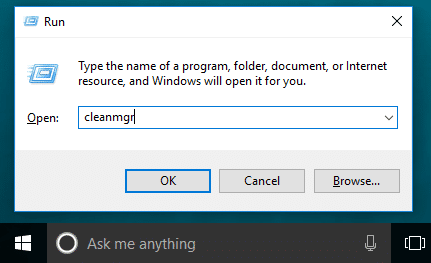
Étape 1 : Appuyez sur Windows et R sur le clavier, tapez cleanmgr et appuyez sur Entrée.
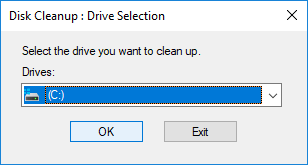
Étape 2 : Sélectionnez le disque C: ou tout autre disque dans la liste déroulante et cliquez sur OK.
Étape 3 : Cochez les cases devant les fichiers que vous souhaitez supprimer. Lisez la description associée en bas avant de cliquer sur OK si vous ne savez pas de quoi il s'agit.
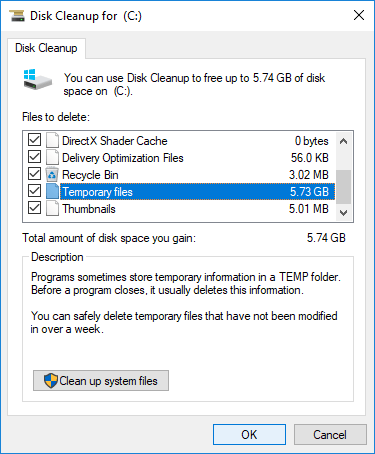
Étape 4 : Cliquez sur Supprimer les fichiers pour confirmer.
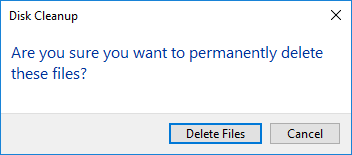
Le Nettoyage de disque commencera le nettoyage, le temps dépend des performances de votre ordinateur et de la quantité de fichiers.
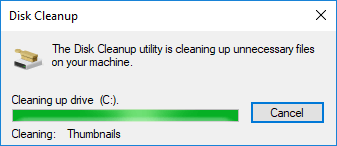
Étape 5 : Répétez pour nettoyer les fichiers système (facultatif).
Voir la solution complète pour libérer de l'espace disque sur Windows 10.
2. Déplacer des programmes et des fichiers (nécessaire)
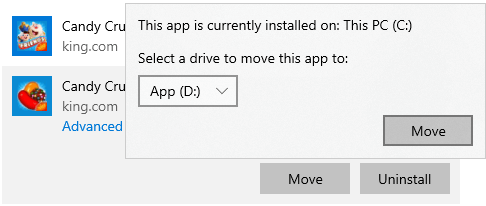
Windows 10 a la capacité de déplacer directement les programmes non essentiels vers un autre volume sans réinstallation.
Suivez les étapes :
- Appuyez sur Windows et X sur le clavier, puis cliquez sur Paramètres > Applications > Applications et fonctionnalités
- Cliquez sur une application ou un jeu.
- Cliquez sur le bouton Déplacer.
- Sélectionnez le nouvel emplacement dans la liste déroulante.
- Cliquez sur le bouton Déplacer.
- Répétez les étapes pour déplacer plus d'éléments.
Enregistrer les fichiers dans un nouvel emplacement (facultatif)
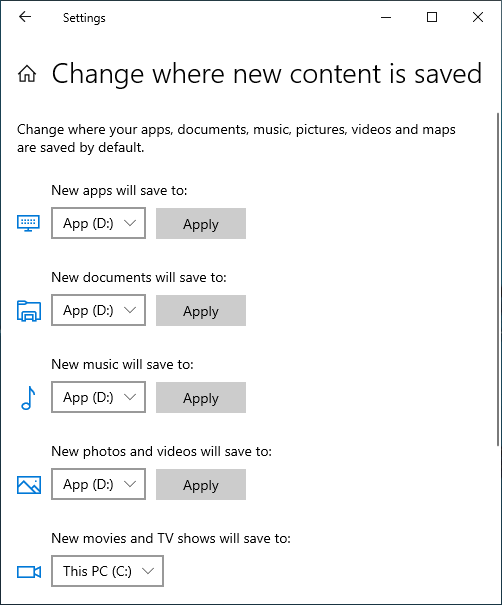
Mieux que les anciennes versions, Windows 10 dispose d'une nouvelle option pour modifier l'emplacement d'enregistrement du nouveau contenu pour les applications, les documents, la musique, les images et les vidéos vers un autre endroit, étapes :
- Appuyez sur Windows et X sur le clavier, puis cliquez sur Paramètres
- Cliquez sur Système> Stockage.
- Cliquez sur Modifier l'emplacement d'enregistrement du nouveau contenu sous Autres paramètres de stockage.
- Cliquez sur la liste déroulante pour sélectionner le nouvel emplacement et cliquez sur Appliquer.
3. Ajouter plus d'espace au disque C à partir d'une autre partition
Les partitions de disque sont déjà allouées, mais vous pouvez modifier la taille de la partition sans perdre de données. Il existe un logiciel de partition gratuit tel que NIUBI Partition Editor pour vous aider. Il est capable de réduire une autre partition pour libérer de l'espace libre et l'ajouter au disque C. Le système d'exploitation, les programmes et tout le reste restent les mêmes qu'avant. C'est le moyen le plus efficace pour résoudre le problème de manque d'espace sur le disque C de Windows 10.
Télécharger l'éditeur de partition gratuit et suivez les étapes pour réduire le disque D et étendre C :
Étape 1 : Faites un clic droit sur le disque D et sélectionnez "Redimensionner/Déplacer le volume", faites glisser la bordure gauche vers la droite dans la fenêtre contextuelle.
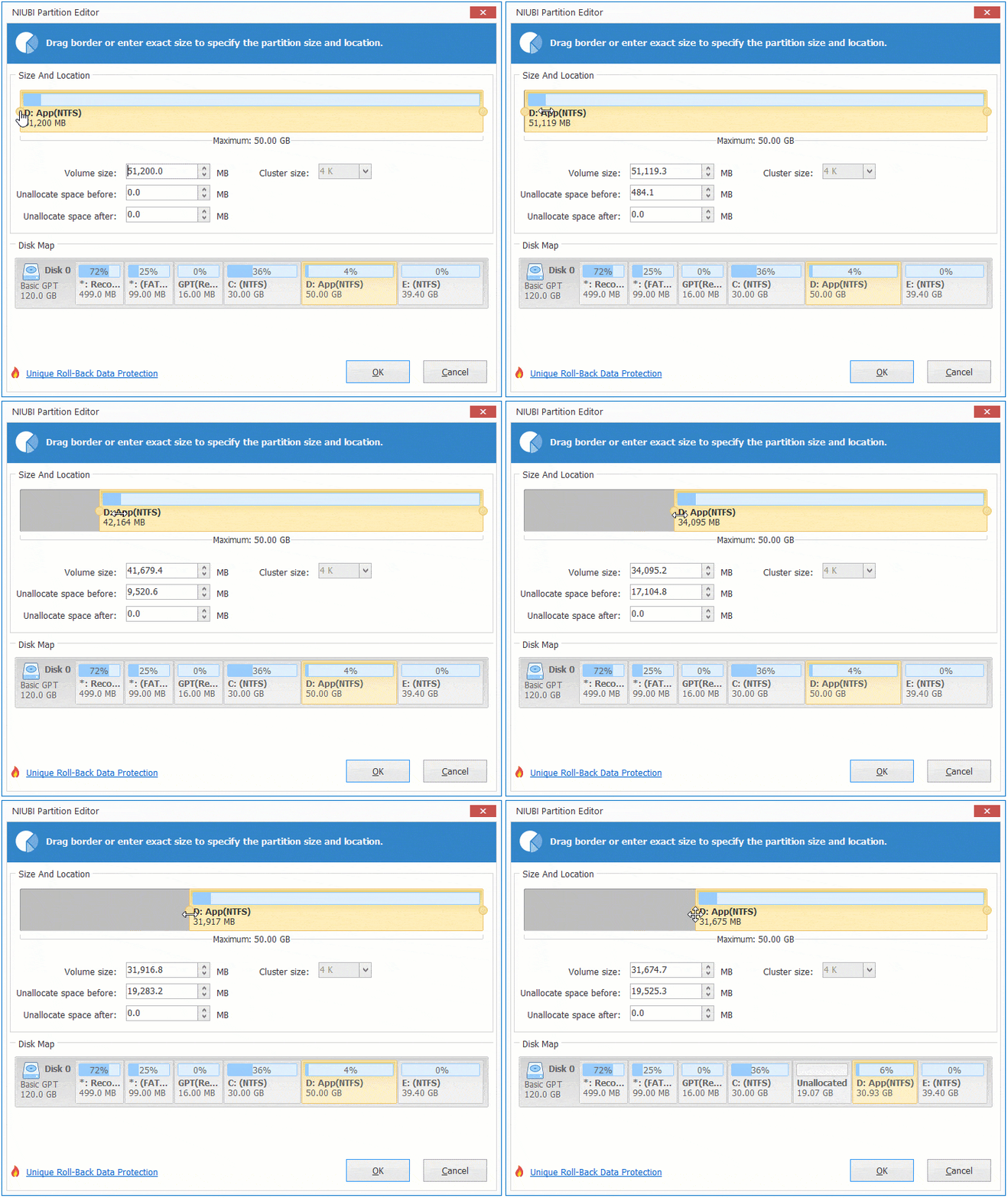
Ensuite, de l'espace libre sera converti en non alloué sur la gauche.
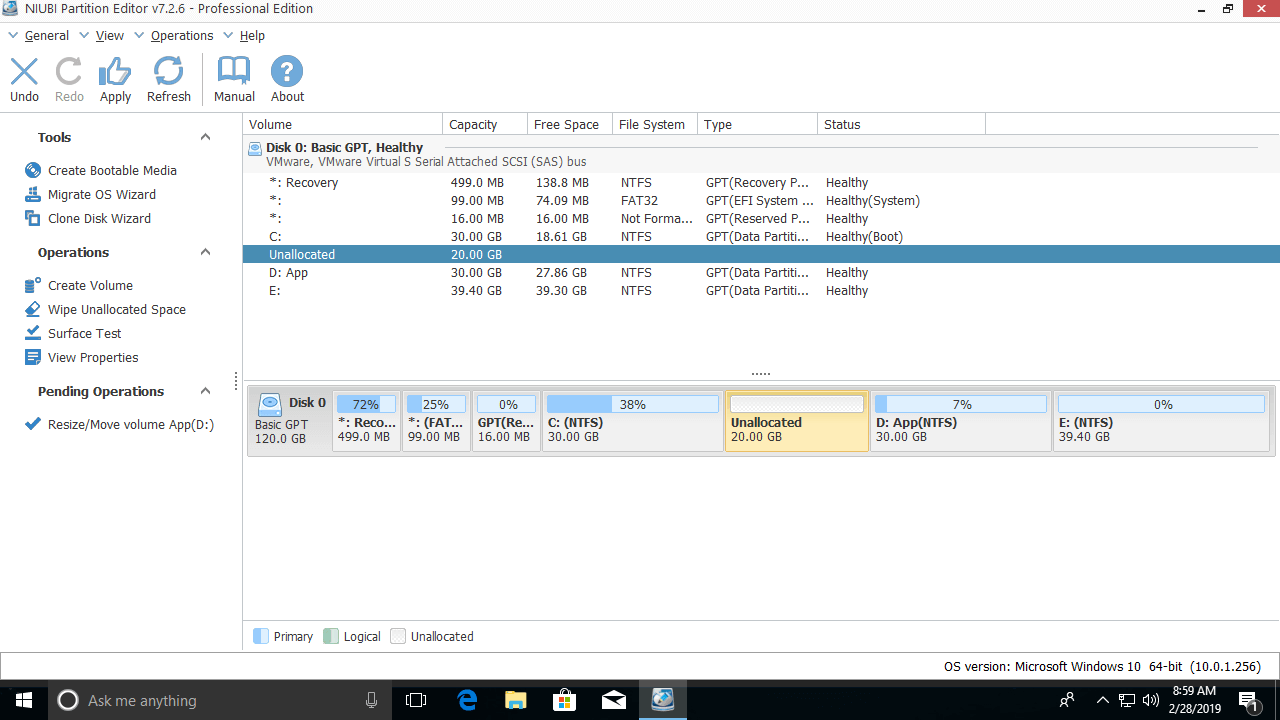
Étape 2 : Faites un clic droit sur le disque C et sélectionnez à nouveau "Redimensionner/Déplacer le volume", faites glisser la bordure droite vers la droite.
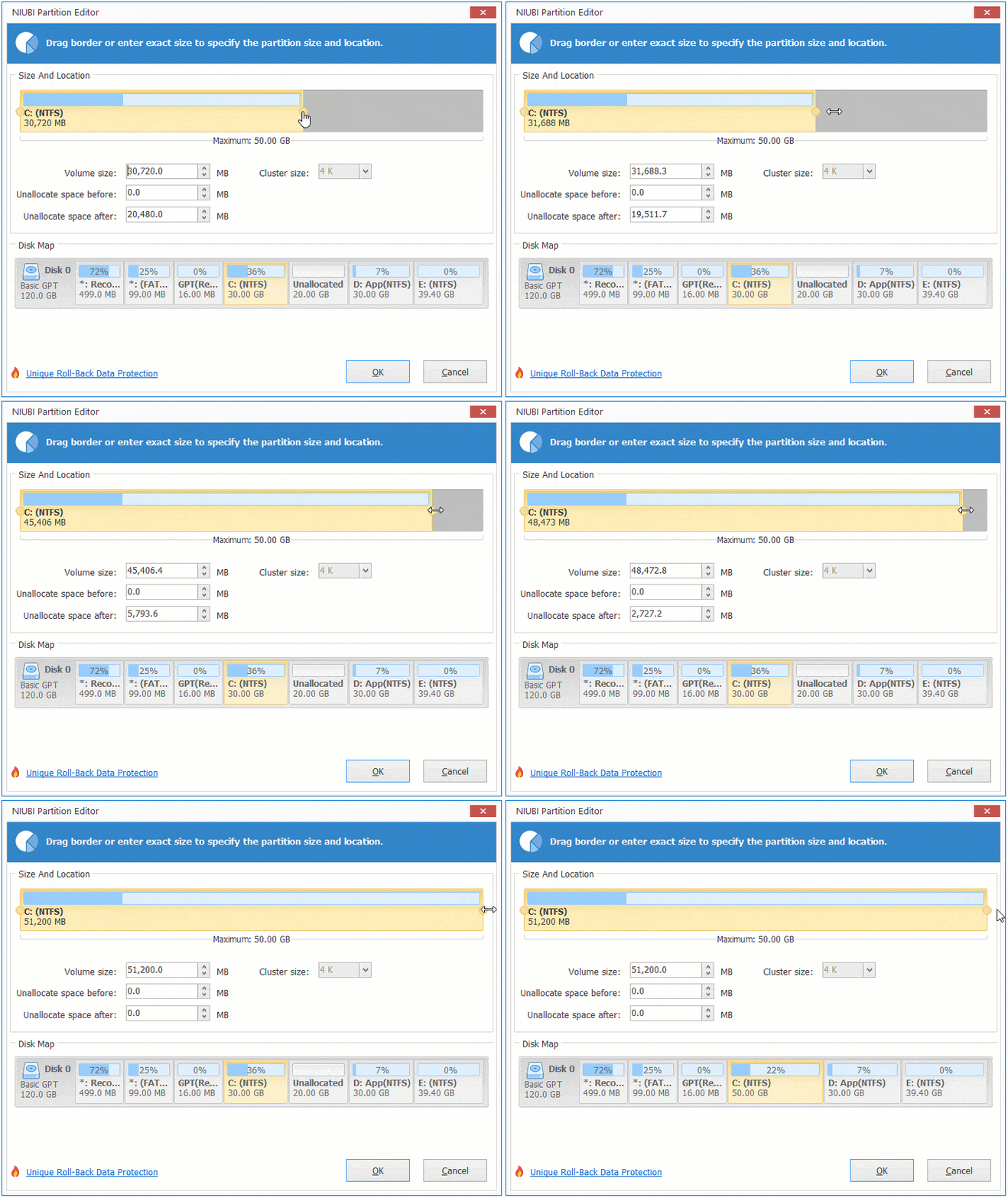
Ensuite, l'espace non alloué sera combiné au disque C.
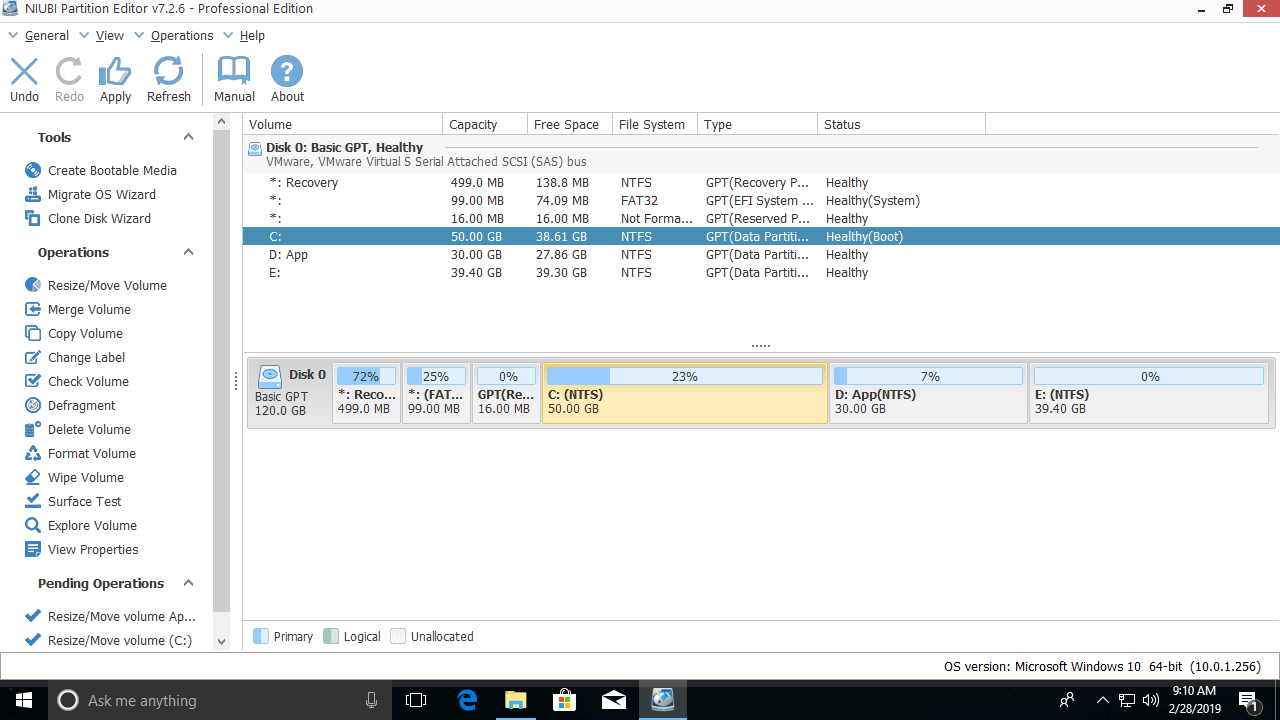
Voir la solution complète pour allouer plus d'espace au disque C dans Windows 10 sans perdre de données.
 © 2009 - NIUBI Technology Tous droits réservés. |