
Le périphérique de stockage est un composant indispensable dans un ordinateur, que vous utilisiez un SSD, un disque dur mécanique ou une matrice RAID. Avant d'enregistrer des fichiers sur un disque dur tout neuf, vous devez initialiser ce disque, créer des partitions dessus puis formater les partitions avec un système de fichiers. Après avoir utilisé un ordinateur Windows 11 pendant un certain temps, vous pouvez constater que la taille de partition prévue n'est pas la meilleure. Par exemple : 1, la partition système C est trop petite et devient pleine. 2, il n'y a qu'une seule partition sur un disque mais vous en avez besoin de plus pour enregistrer différents types de fichiers. 3, il y a trop de partitions sur un disque et cela rend difficile la recherche de fichiers. Pour résoudre ces problèmes et mieux gérer les partitions de disque, vous avez besoin d'un gestionnaire de partition de disque fiable pour ordinateur Windows 11. Cet article présente le gestionnaire de partition gratuit natif dans Windows 11 et le meilleur logiciel de partition gratuit pour ordinateur portable, de bureau et tablette Windows 11.
Gestionnaire de partition gratuit natif dans Windows 11
Comme avec le précédent Windows 10, il existe un gestionnaire de partition gratuit natif dans Windows 11. Appuyez simultanément sur Windows + X sur votre clavier et vous verrez Gestion des disques dans la liste. Après avoir ouvert ce gestionnaire de disque dans Windows 11, faites un clic droit sur chaque partition ou à l'avant d'un disque et vous verrez toutes les opérations, les opérations indisponibles sont grisées.
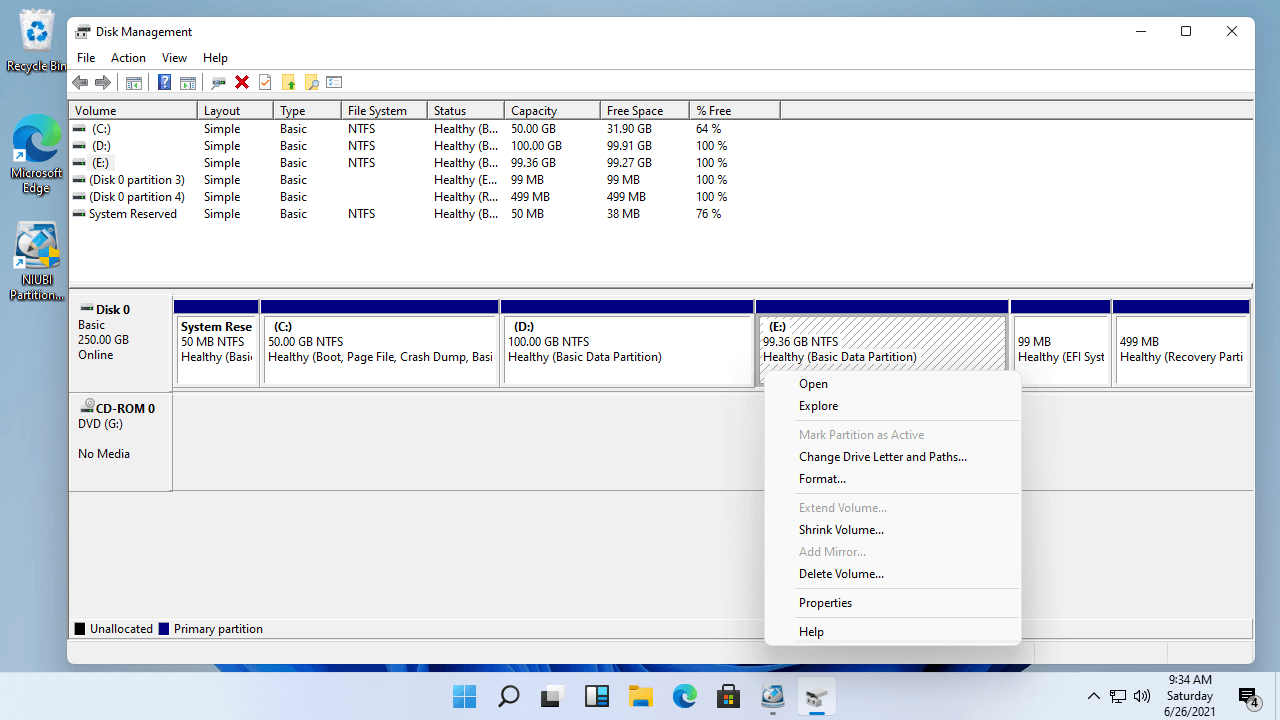
Dans la Gestion des disques de Windows 11, vous pouvez initialiser un tout nouveau disque dur, créer un nouveau volume avec l'espace non alloué. Supprimer, formater et modifier la lettre de lecteur d'une partition allouée.
Ce gestionnaire de partition gratuit natif dans Windows 11 peut redimensionner la partition NTFS sans perdre de données (pas à 100%). Plus précisément, il peut réduire la partition NTFS pour créer un nouveau volume, et étendre la partition NTFS en supprimant son volume contigu sur la droite. Si vous souhaitez étendre une partition en en réduisant une autre, la Gestion des disques ne peut pas vous aider.
Pour un disque dur, la Gestion des disques de Windows 11 peut convertir le disque entre MBR et GPT, mais vous devez supprimer tous les volumes sur ce disque à l'avance. Il peut convertir un disque de base en dynamique, mais il ne peut pas reconvertir un disque dynamique en disque de base sans perte de données.
Par rapport au gestionnaire de partition gratuit natif de Windows 11, les logiciels de partition de disque tiers sont beaucoup plus puissants. Il existe un logiciel de partition gratuit pour ordinateur portable, de bureau et tablette Windows 11.
Meilleur logiciel de partition gratuit pour ordinateur Windows 11
Il existe de nombreux logiciels de partition gratuits pour Windows 11/10/8/7/Vista/XP, alors lequel est le meilleur ? L'interface graphique des logiciels de partition de disque est différente mais les fonctions sont similaires. La capacité de protection des données est la plus importante pour un logiciel de partition, car il existe un risque potentiel de dommages au système/à la partition lors de la modification de la partition de disque. Meilleur que d'autres outils, NIUBI Partition Editor dispose d'une technologie de protection des données plus puissante et d'autres avantages.
1. Propre et sûr
L'édition gratuite de NIUBI Partition Editor est 100 % propre, sans publicité ni plugin groupés. Contrairement à d'autres logiciels de partition gratuits qui désactivent de nombreuses fonctionnalités, l'édition gratuite de NIUBI est identique à l'édition commerciale, à l'exception de l'absence de la Restauration en 1 seconde et du créateur de média amorçable.
2. Mode virtuel
Contrairement à la Gestion des disques qui applique les modifications immédiatement, NIUBI Partition Editor est conçu pour fonctionner d'abord en mode virtuel. Vous pouvez prévisualiser, annuler et rétablir les opérations en attente. Les partitions de disque réelles ne seront pas modifiées tant que vous n'aurez pas cliqué sur Appliquer pour confirmer.
3. Annulation à tout moment
C'est une technologie unique de NIUBI. Si vous avez appliqué des modifications avec d'autres logiciels, vous ne pouvez pas annuler les opérations en cours au début ou à plus de 50 % même si vous avez fait une erreur. NIUBI Partition Editor peut annuler les opérations à n'importe quel stade rapidement et en toute sécurité.
4. Restauration en 1 seconde
C'est une autre technologie unique de NIUBI Partition Editor. S'il détecte un problème matériel ou une erreur logicielle connue, il est capable de rétablir automatiquement et en un éclair votre ordinateur à son état d'origine.
5. Beaucoup plus rapide
Lorsque vous réduisez une partition vers la droite ou déplacez une partition, tous les fichiers de cette partition sont déplacés vers de nouveaux emplacements. Cela prend beaucoup de temps s'il y a une grande quantité de fichiers. NIUBI est 30 % à 300 % plus rapide grâce à un algorithme spécial de déplacement de fichiers.
6. Boîte à outils tout-en-un
Ce logiciel de partition gratuit prend en charge Windows 11/10/8/7/Vista/XP. Il peut gérer tous les types de disques durs, SSD, RAID, VMware, Hyper-V, clés USB et cartes mémoire. La plupart des exigences de gestion de disque et de partition peuvent être satisfaites.
Télécharger ce gestionnaire de partition gratuit pour ordinateur Windows 11, vous verrez tous les périphériques de stockage avec la structure de partition et d'autres informations sur la droite. Faites un clic droit sur chaque partition ou à l'avant d'un disque, vous verrez les opérations disponibles.
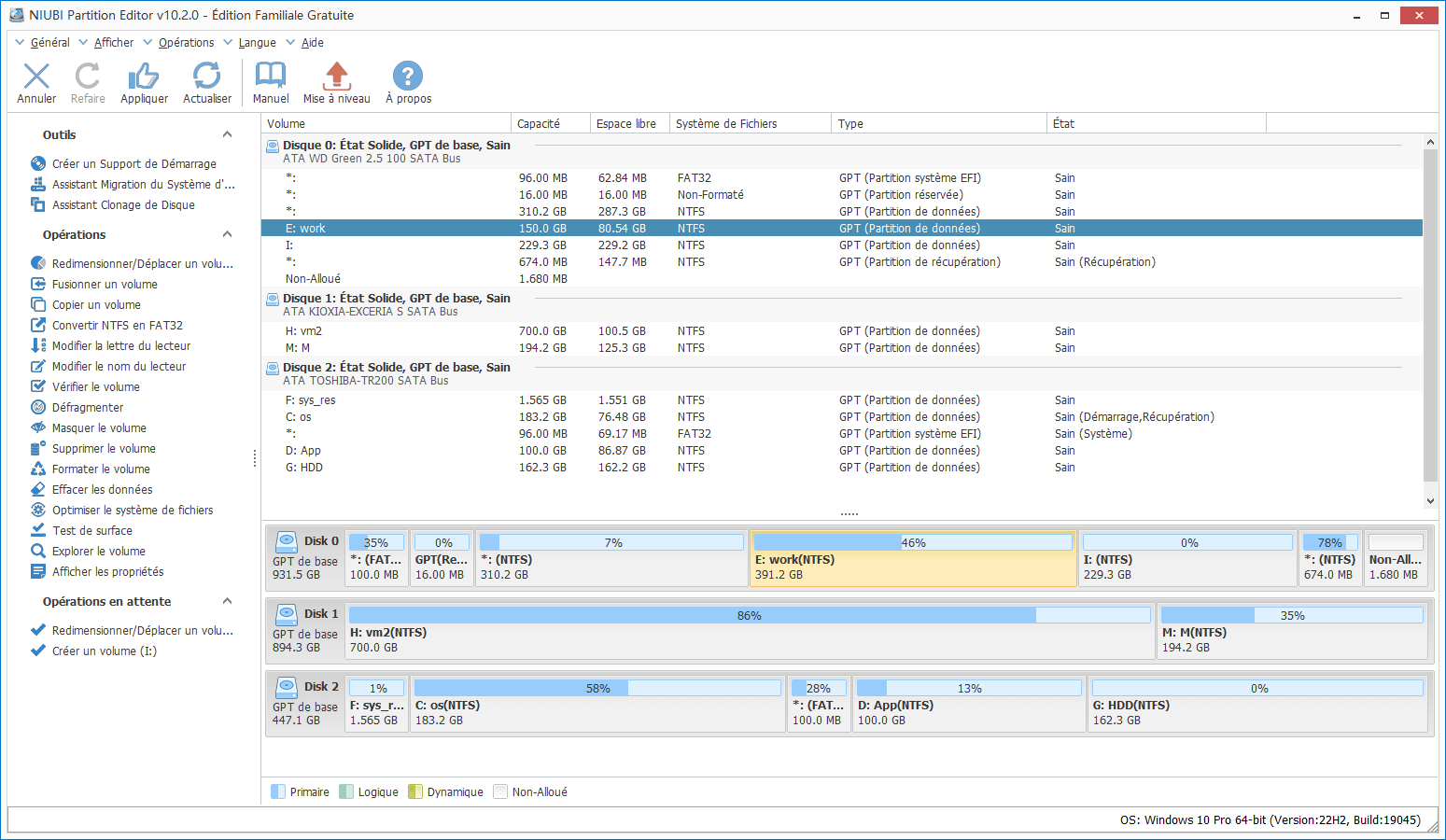
Pour une seule partition :
- Redimensionner le volume (réduire et étendre)
- Déplacer l'emplacement de la partition
- Fusionner deux volumes adjacents en 1 étape
- Copier vers l'espace non alloué
- Convertir en partition logique ou primaire
- Convertir NTFS en FAT32
- Optimiser le système de fichiers
- Changer la lettre de lecteur (telle que D:)
- Changer l'étiquette (ajouter un nom ou modifier)
- Définir la partition active
- Vérifier l'intégrité du système de fichiers
- Défragmenter pour améliorer les performances
- Masquer de l'Explorateur de fichiers
- Supprimer (les fichiers peuvent être récupérés)
- Formater le volume pour l'utiliser comme neuf
- Effacer (effacer les données définitivement)
- Test de surface
- Explorer (voir les fichiers/dossiers avec répertoire)
- Voir les propriétés
Pour tout le disque :
- Initialiser
- Changer le statut en hors ligne ou en ligne
- Définir l'attribut lecture seule
- Effacer le disque (ne peut pas être récupéré)
- Test de surface
- Voir les propriétés
- Cloner le disque pour migrer les données et le système d'exploitation
- Convertir le disque MBR en GPT
- Supprimer toutes les partitions
- Nettoyer le disque
Pour l'espace non alloué :
- Créer un ou plusieurs volumes
- Effacer les données à l'intérieur
- Test de surface (scanner les secteurs défectueux)
- Voir les propriétés (paramètres détaillés)
Pourquoi ne pas télécharger et essayer ce logiciel de partition gratuit sur ordinateur portable, de bureau ou tablette Windows 11/10/8/7 ? Regardez la vidéo pour savoir comment utiliser ce gestionnaire de partition gratuit sur votre ordinateur.
 © 2009 - NIUBI Technology Tous droits réservés. |